破解说明
本安装包基于官方 Autodesk Maya 2027 发行版制作。
安装包中新增可选项,允许取消安装 Flow Retopology for Maya 模块。
安装包中新增可选项,允许取消安装 Maya USD Extension 模块。
安装包中新增可选项,允许取消安装 LookdevX 模块。
安装过程中移除了 Autodesk Access 模块,但保留手动安装该组件的功能。
通过本安装包安装后的程序,将禁用 Autodesk Access Service Host 服务。
安装包中移除了 Autodesk Identity Manager 模块。
安装包中移除了 Autodesk Genuine Service 模块。
安装包中移除了 Autodesk Network License Manager 模块。
禁用了 Autodesk Licensing 模块的自动更新机制。
使用说明
3D 新手?
单击“开始交互式教程”(Start Interactive Tutorial)按钮与虚拟讲师 Mayabot 会面,帮助它在主页导航并移动一些对象。
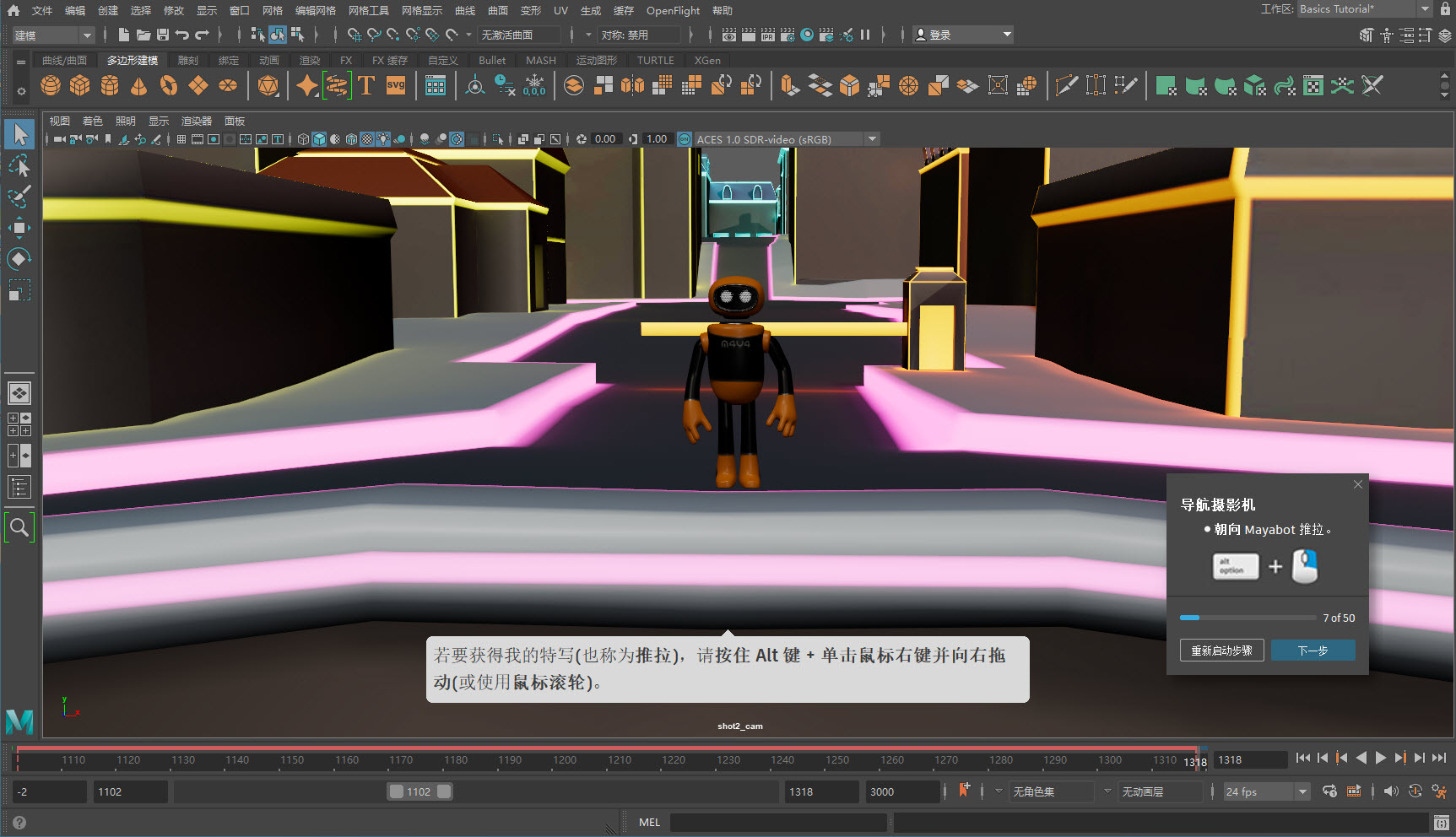
您也可以单击下面“交互式教程”(Interactive Tutorials)部分中的图块,以下载其他交互式教程。
下载并运行交互式教程:
在应用程序主页的“快速入门”(Getting Started)部分中单击相应的图块,或单击“查看全部”(View All)以在库中查找其他图块。
从库页面下载关联的 .zip 文件。
将文件夹解压缩到您的计算机上。
打开解压缩的文件夹中的 .ma 文件。
Maya 新手,但非 3D 新手?
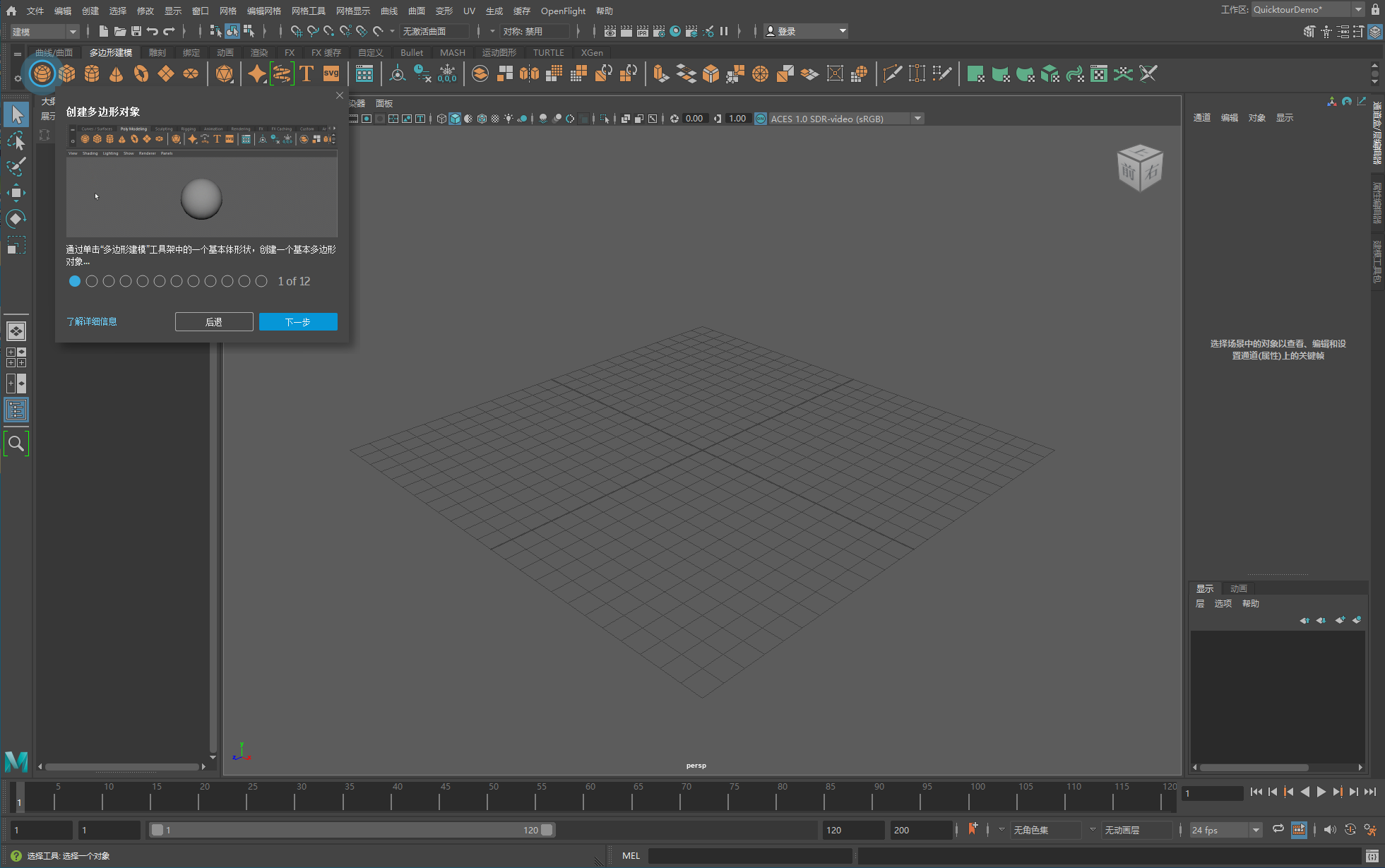
如果您非常熟悉 3D 概念和导航,但不熟悉 Maya 界面,请尝试单击“开始快速入门”(Start Quick Tour)以查看其最有用的概念和工具的简短分步式概述。每一步都包含一个链接,指向有关精选项目的更详细文档。此体验比交互式教程快,但不是那么全面。
打开 Maya 时,将首先显示应用程序主页中心,它包含面向新老用户的各种有用链接。它在左侧分成多个部分:
最近的文件(Recent Files):最近打开的文件列表(检测到最近打开的文件时,这是默认设置)。您可以从此处打开文件,以及显示或复制其文件位置。
快速入门(Getting Started):面向新用户或初级用户的有用材料(如果选择“新用户”(New User),则首次打开 Maya 时这是默认设置)。
学习(Learning):面向所有技能级别用户的有用视频和文章。
新特性(What's New):当前版本中新功能的摘要(如果选择“经验丰富”(Experienced),则首次打开 Maya 时这是默认设置)。也可以从此处切换新特性亮显(What's New Highlighting)。
社区(Community):链接到各种论坛和社交媒体社区,您可以在其中共享项目或获取帮助。
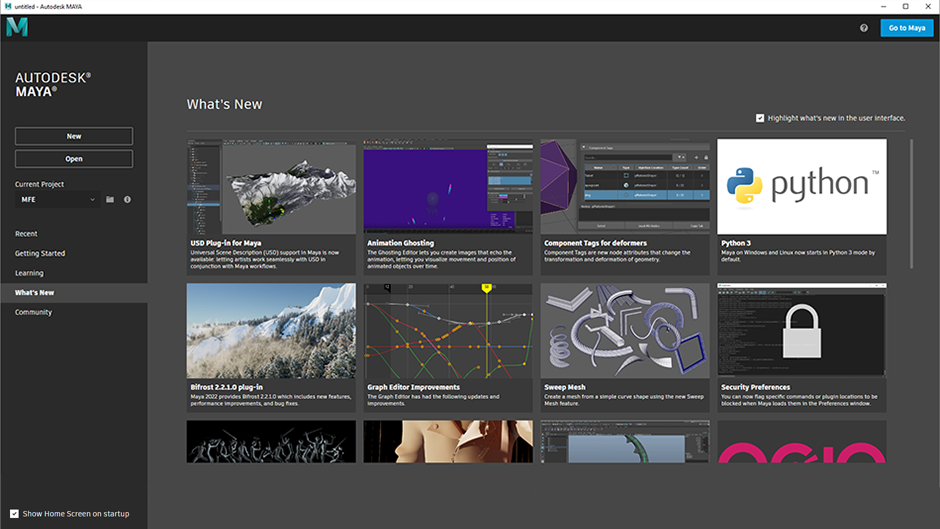
也可以从此处执行许多其他有用的功能。
在 Maya 和“应用程序主页”(Application Home)之间切换
通过单击左上角的 Maya 标识或按 Alt + Home,可以在这两者之间切换。
按 Esc 键或单击右上角的“转到 Maya”(Go to Maya)按钮以退出“应用程序主页”(Application Home)。
转到“窗口 > 主页”(Windows > Home)以打开“应用程序主页”(Application Home)。
您也可以使用“新建”(New)和“打开”(Open)按钮来创建新场景文件或打开现有场景文件,这将自动退出“应用程序主页”(Application Home)。
设置项目
单击“当前项目”(Current Project)下拉列表以从最近使用的项目列表中进行选择。
或者,单击它旁边的文件夹图标以在计算机上查找项目文件夹。
阻止显示“应用程序主页”(Application Home)
禁用左下角的“启动时显示主屏幕”(Show Home Screen on Startup)复选框。
或者,转到“窗口 > 首选项 > 设置/首选项”(Windows > Preferences > Settings/Preferences),然后在“界面”(Interface)部分中禁用“启动时显示主屏幕”(Show Home Screen on startup)。
或者,您可以设置环境变量(environment variable):MAYA_NO_HOME = 1。
从 Maya 菜单栏隐藏“主视图”(Home)图标
转到“窗口 > 设置/首选项 > 首选项 > 界面首选项”(Windows > Settings/Preferences > Preferences > Interface Preferences),然后在“主屏幕”(Home Screen)部分中,禁用“在
菜单栏中显示主视图图标”(Show Home icon in Menubar)。
或者,设置环境变量(environment variable):MAYA_NO_HOME_ICON = 1。
界面概述
如果找不到要查找的菜单,可能是未打开正确的菜单集。请参见菜单和菜单集。也可以选择“帮助 > 查找菜单”(Help > Find Menu),然后输入要查找的菜单或命令的名称。
可以使用“窗口 > UI 元素”(Windows > UI Elements)菜单在主窗口中显示或隐藏元素(面板)。
可以隐藏所有界面元素使查看空间最大化,并改用快速命令功能:热盒、 Maya 热键和标记菜单。
在双向箭头光标出现时拖动大多数面板的边,可以调整这些面板的大小。
通过将面板停靠到 Maya 窗口的不同区域,可以重新排列这些面板以满足个人喜好。有关详细信息,请参见停靠和取消停靠窗口和面板。
若要放大鼠标指针下的视图(例如,“视图面板”(View Panel)或“曲线图编辑器”(Graph Editor)),请按 Shift + 空格键。这将收拢停靠在主窗口中的所有其他窗格。如果鼠标指针悬停在界面的浮动窗口或其他部分(例如,“通道盒”(Channel Box)或“工具设置”(Tool Settings))上方,则会影响您所单击的最后一个视图。再次按住 Shift + 空格键可还原之前查看的配置。
若要全屏显示光标聚焦的窗格,请按 Ctrl + 空格键。其工作方式与按住 Shift + 空格键以放大视图相同,但是还会隐藏“状态行”(Status Line)、“工具架”(Shelf)和“时间滑块”(Time Slider)等 UI 元素。再次按住 Ctrl + 空格键可还原之前查看的配置。
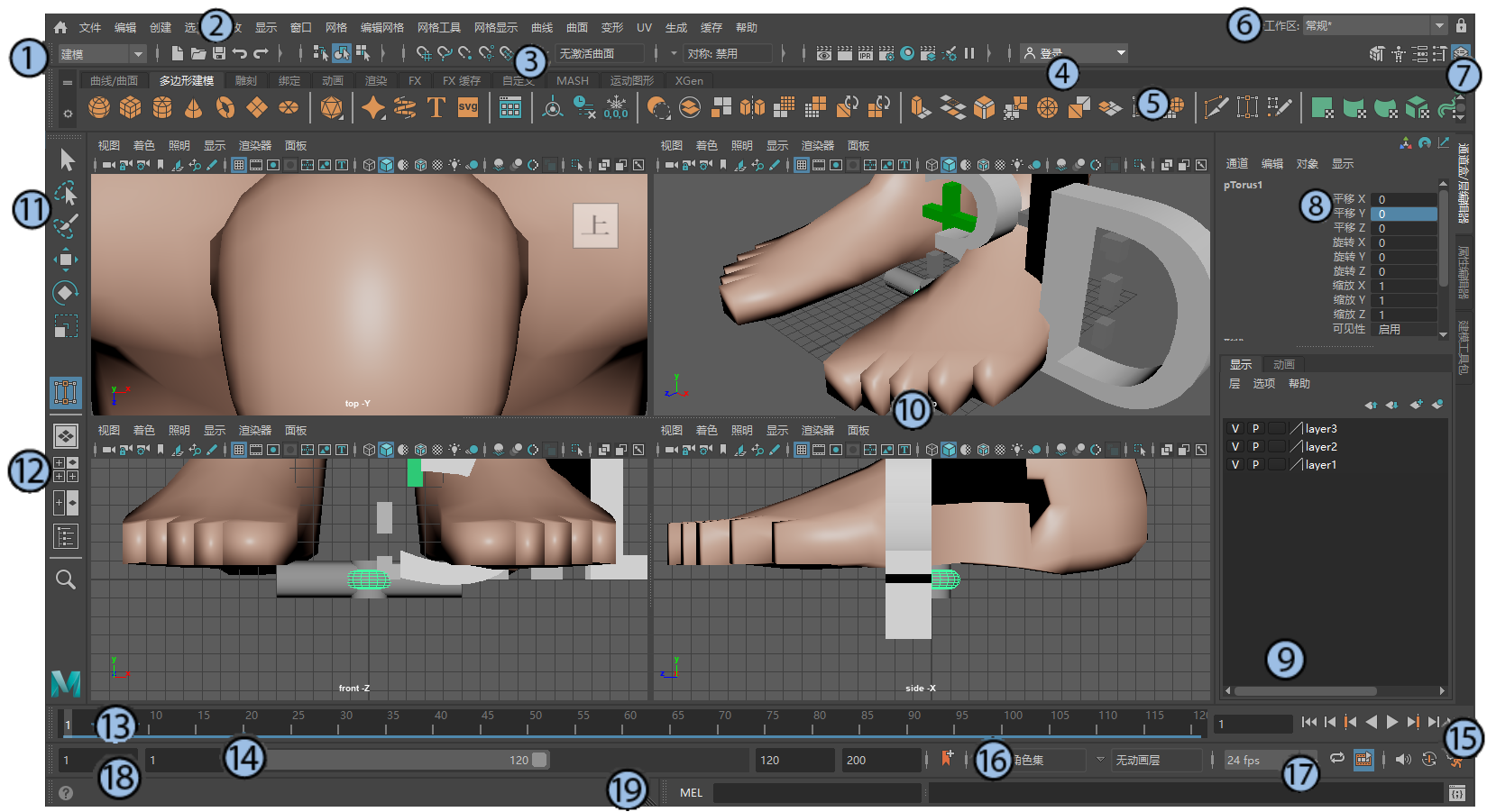
1.菜单集
菜单集将可用菜单分为不同的类别:“建模”(Modeling)、“绑定”(Rigging)、“动画”(Animation)、“FX”和“渲染”(Rendering)。Maya 主菜单中的前七个菜单始终可用,其余菜单根据所选的菜单集而变化。
2.菜单
菜单包含在场景中工作所使用的工具和操作。主菜单位于 Maya 窗口的顶部。还有用于面板和选项窗口的单独菜单。还可以访问热盒主菜单中的菜单,通过在视图面板中按住空格键即可打开热盒。
3.状态行
状态行包含许多常用的常规命令对应的图标(例如,“文件 > 保存”(File > Save)),以及用于设置对象选择、捕捉、渲染等的图标。还提供了快速选择字段,可针对输入的数值进行设置。单击垂直分隔线可展开和收拢图标组。
4.“用户帐户”(User Account)菜单
登录到您的 Autodesk 帐户。单击以获取更多选项,例如,用于管理许可证或购买 Autodesk 产品的选项。试用版还显示剩余天数。
5.工具架
工具架包含常见任务对应的图标,并根据类别按选项卡进行排列。但是,工具架的真正功效在于您可以创建自定义工具架,然后创建只需单击一次即可快速访问的工具或命令快捷键。
6.工作区选择器
选择专门设计用于不同工作流的窗口和面板的自定义或预定义排列。此处显示的是“Maya 经典”(Maya Classic)工作区。
7.侧栏图标
状态行右端的图标可打开和关闭许多常用的工具。从左到右,这些图标依次显示建模工具包(Modeling Toolkit)、HumanIK 窗口、属性编辑器(Attribute Editor)、工具设置(Tool Settings)和通道盒(Channel Box)/层编辑器(Layer Editor)(默认情况下处于打开状态并在此处显示)。
在“Maya 经典”(Maya Classic)工作区中,这些工具在下述窗格中以选项卡形式打开,但在浮动窗口中打开的“工具设置”(Tool Settings)除外。使用这些选项卡可在打开的工具之间切换,或者单击当前选项卡可收拢整个窗格。单击收拢窗格中的任意选项卡即可将其还原。还可以拖动这些选项卡来更改其顺序,或者在这些选项卡上单击鼠标右键以获得更多选项。
8.通道盒(Channel Box)
通过通道盒(Channel Box),可以编辑选定对象的属性和关键帧值。默认情况下,将显示变换属性,但您可以更改此处显示的属性。
9.层编辑器
层编辑器(Layer Editor)中显示两种类型的层:
显示层(Display Layers)用于组织和管理场景中的对象,例如,用于设置可见性和可选性的层。
动画层(Animation Layers)用于融合、锁定或禁用动画的多个级别。
在所有情况下,都有一个默认层,对象在创建后最初放置在该层。
10.视图面板
通过“视图”(View)面板,可以使用摄影机视图通过不同的方式查看场景中的对象。可以显示一个或多个视图面板,具体取决于正在使用的布局。也可以在视图面板中显示不同的编辑器。通过每个视图面板中的面板工具栏(Panel Toolbar),可以访问位于“面板”(Panel)菜单中的许多常用命令。
11.工具箱
工具箱(Tool Box)包含始终用于选择和变换场景中对象的工具。使用标准键盘热键可使用选择工具 (Q)、移动工具 (W)、旋转工具 (E)、缩放工具 (R) 和显示操纵器 (T),以及访问在场景中使用的最后一个工具 (Y)。
12.快速布局/大纲视图按钮
通过工具箱下面的前三个快速布局按钮(Quick Layout Buttons),只需单击一次即可在有用的视图面板布局之间切换,而底部按钮用于打开大纲视图(Outliner)。
13.时间滑块(Time Slider)
时间滑块(Time Slider)为您显示可用的时间范围,如下文中范围滑块定义的那样。“时间滑块”(Time Slider)还可显示当前时间、选定对象或角色上的关键帧、“缓存播放”(Cached Playback)状态行和“时间滑块”(缓存播放)书签。您可以拖动其中的红色播放光标以在整个动画中进行“拖动”,或者使用右端的播放控件。
14。范围滑块(Range Slider)
范围滑块(Range Slider)用于设置场景动画的开始时间和结束时间。如果要重点关注整个动画的更小部分,还可以设置播放范围。
15.播放控件
通过播放控件(Playback Controls),可以依据时间移动,以及预览时间滑块(Time Slider)范围定义的动画。
16。动画/角色菜单
通过“动画”(Animation)或“角色”(Character)菜单可以切换动画层(Animation Layer)和当前的角色集(Character Set)。
17.播放选项(Playback Options)
使用“播放”(Playback)选项可控制场景播放动画的方式,其中包括设置帧速率、循环控件、音频控件、自动设置关键帧和缓存播放(Cached Playback),而且还支持快速访问“时间滑块”(Time Slider)首选项。
18。帮助行
当在 UI 中的工具和菜单项上滚动时,帮助行(Help Line)显示这些工具和菜单项的简短描述。此栏还会提示您使用工具或完成工作流所需的步骤。
19.命令行
命令行的左侧区域用于输入单个 MEL 命令,右侧区域用于提供反馈。如果您熟悉 Maya 的 MEL 脚本语言,则使用这些区域。
功能介绍
1. 三维建模多边形建模
NURBS(非均匀有理B样条)建模
细分曲面建模
加速建模工作流
2. 动画工具
Time Editor(时间编辑器):基于剪辑的非线性动画创作
关键帧动画
角色绑定和蒙皮
运动捕捉数据处理
3. 渲染系统
Render Setup(渲染设置):基于镜头的覆盖和模板管理复杂场景
内置渲染器
支持第三方渲染器
4. 仿真模拟
流体:水、液体、海洋
火焰:火、烟、爆炸
布料:服装模拟
毛发:XGen 交互式梳理样条线,直观笔刷工具
植物:植被生成
气候:风、雨、雪
5. 合成
后期合成工具
2D/3D 元素结合
6. 脚本与扩展
MEL(Maya 嵌入式语言)
Python 脚本
C++ 开发
高度可扩展
7. 内容管理
Content Browser:内容浏览器
Workspaces:工作区个性化
8. 数据管理
对象属性传递
建模和数据管理工具
-
 4.7GB 简体中文 2026-04-04