软件介绍
Icecream PDF编辑器是一款专业而又实用的PDF编辑器工具,这是一个操作很简单的PDF文档编辑工具,包含了许多常用的功能,能够满足用户的不同需求。Icecream PDF编辑器使用简单,打开软件后其界面没有复杂的按钮,让你不会眼花缭乱;内主要提供了编辑,注释,管理页面和填写表单四大PDF编辑模式;此外你通过软件快速将PDF制作成自己想要的效果,管理文档的页面,支持添加保护密码。
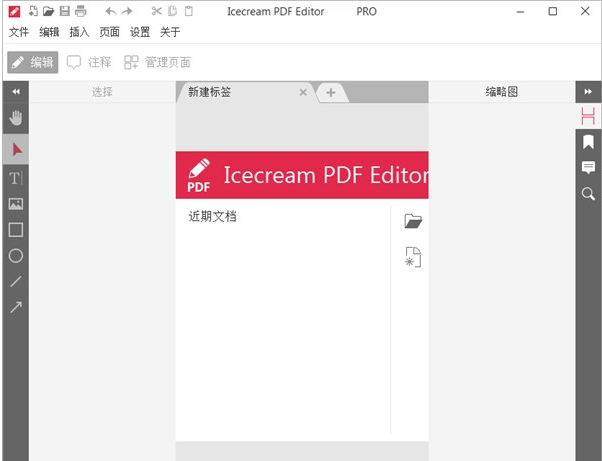
管理页面:重新排序和删除PDF页面,拆分并粘贴PDF文件。
编辑对象:编辑PDF对象:移动,调整大小,旋转等。
PDF密码保护:设置密码或限制编辑/复制文档的权限以保护它。
注释PDF:添加注释,突出显示区域,划掉并突出显示文本,添加文本评论等等。
添加图章:创建自己的图章以进行快速PDF注释。
添加水印:在PDF文档中添加您自己的水印。
绘图:绘制,添加各种形状,箭头和线条到PDF文档。
轻轻松松编辑PDF文档中的任何文字。
2、管理页面
直接地合拼和重新排序PDF网页页面,分割和合拼PDF文档。
3、编辑物品
编辑PDF目标:挪动,修改尺寸,转动等。
4、创建PDF
重新开始轻轻松松创建PDF文档。保护PDF
5、保护PDF
进行密码设置和限制编辑/拷贝管理权限以保护文档。
6、填写内容
在你的PDF文档中进行内嵌表格。
7、注解PDF
添加注释,突显地区,删除或突显显示文本,加上评论等。
8、检索PDF
编辑以前快速查询文档。
9、盖上纪念邮票
创建自定印章,以更好更快地开展PDF审校。
Icecream PDF特色
文本编辑:编辑PDF文档中的任何文本。页面管理管理页面:重新排序和删除PDF页面,拆分并粘贴PDF文件。
编辑对象:编辑PDF对象:移动,调整大小,旋转等。
PDF密码保护:设置密码或限制编辑/复制文档的权限以保护它。
注释PDF:添加注释,突出显示区域,划掉并突出显示文本,添加文本评论等等。
添加图章:创建自己的图章以进行快速PDF注释。
添加水印:在PDF文档中添加您自己的水印。
绘图:绘制,添加各种形状,箭头和线条到PDF文档。
Icecream PDF功能
1、文本编辑
编辑PDF文档中的任何文本。页面管理
2、管理页面
重新排序和删除PDF页面,拆分并粘贴PDF文件。
3、编辑对象
移动,调整大小,旋转等。
4、PDF密码保护
设置密码或限制编辑/复制文档的权限以保护它。
5、注释PDF
添加注释,突出显示区域,划掉并突出显示文本,添加文本评论等等。
6、添加图章
创建自己的图章以进行快速PDF注释。
7、添加水印
在PDF文档中添加您自己的水印。
8、绘图
绘制,添加各种形状,箭头和线条到PDF文档。
使用方法
1、在本站下载并解压文件夹,点击EXE程序无需安装即可使用
2、根据需要编辑PDF或者创建PDF,这里以创建一份PDF文件为例,并在弹出的对话框内对参数进行选择
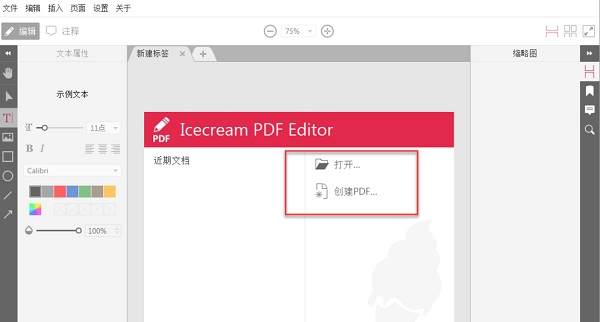
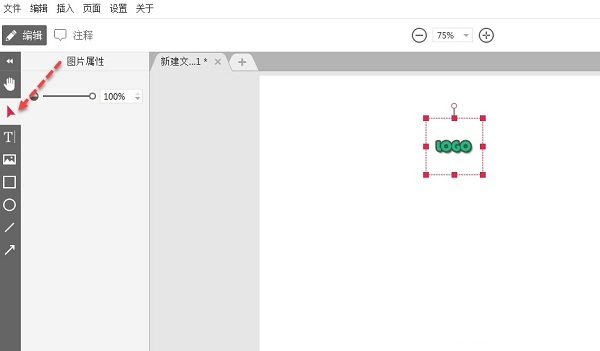
3、插入图片到PDF,点击左侧栏的图片图标,打开浏览图片窗口,选择需要插入到PDF的图片文件,插入后将图片移动到合适的位置即可
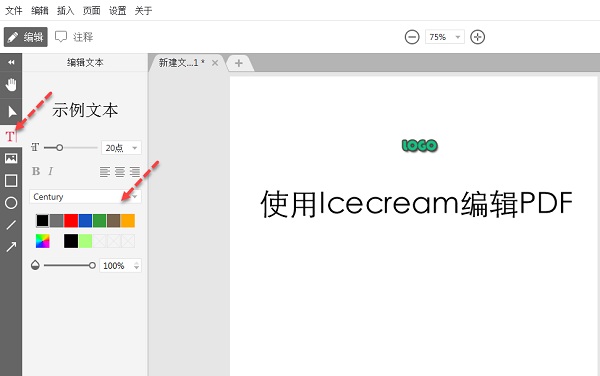
4、插入文字到PDF,点击左侧栏的【T】图标,选择合适的字体大小后就可以在右边空白处输入文字了。需要注意的是如果输入的是中文的最好选择中文字体,否则可能看不见输入的内容
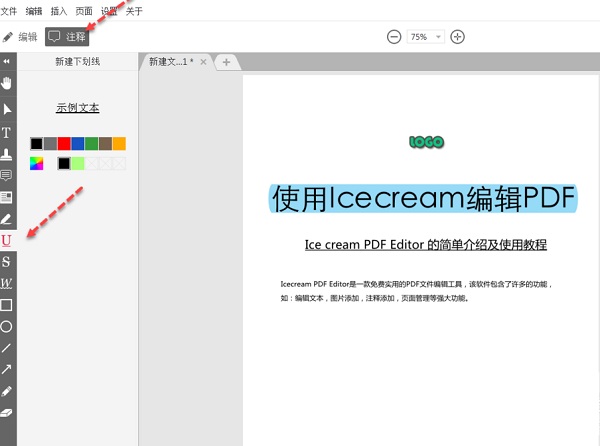
5、给文字添加注释等信息,点击工具栏的【注释】在左侧选择合适的注释工具,如高亮背景,给字体添加下划线,波浪线,删除线,图章等功能
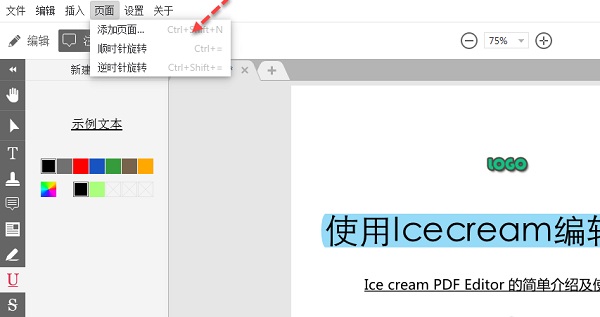
6、如果需要给PDF添加新页,可以点击页面-添加页面进行添加
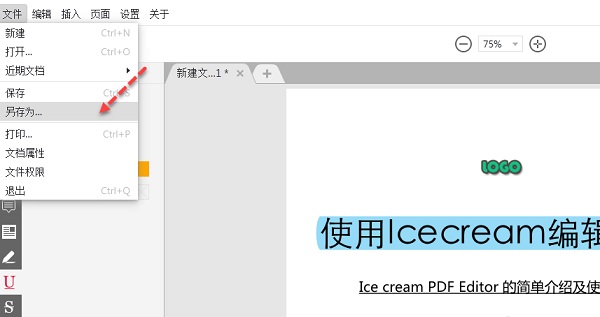
7、编辑好PDF后就可以点击文件-另存为保存PDF文件啦
Icecream PDF编辑器亮点特色
1、编辑PDF文本轻轻松松编辑PDF文档中的任何文字。
2、管理页面
直接地合拼和重新排序PDF网页页面,分割和合拼PDF文档。
3、编辑物品
编辑PDF目标:挪动,修改尺寸,转动等。
4、创建PDF
重新开始轻轻松松创建PDF文档。保护PDF
5、保护PDF
进行密码设置和限制编辑/拷贝管理权限以保护文档。
6、填写内容
在你的PDF文档中进行内嵌表格。
7、注解PDF
添加注释,突显地区,删除或突显显示文本,加上评论等。
8、检索PDF
编辑以前快速查询文档。
9、盖上纪念邮票
创建自定印章,以更好更快地开展PDF审校。
-
 55.66M 简体中文 2026-04-03
相关文章