软件介绍
PDF Arranger开源PDF编辑器是一款开源免费、跨平台的桌面工具,专门用来“可视化地重新整理 PDF”,通过该软件用户可以轻松的对自己电脑中的PDF文件进行拆分和合并操作,并且还支持用户自定义页面范围选择,以及能对自己处理的PDF文件进行管理,很好的满足用户处理PDF的需求。它可以让你轻松地合并、拆分、旋转、裁剪和重新排列 PDF 文件的页面,并拥有丰富的功能,满足你对 PDF 文件整理的各种需求。 PDF Arranger 支持多种平台,方便用户在不同的系统上使用。
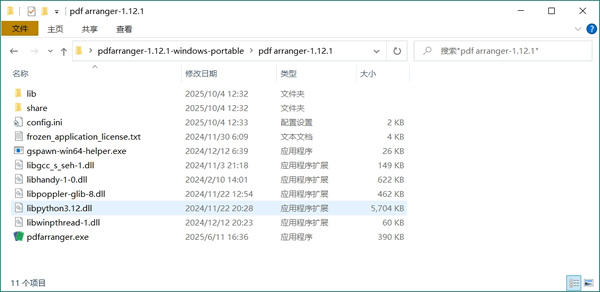
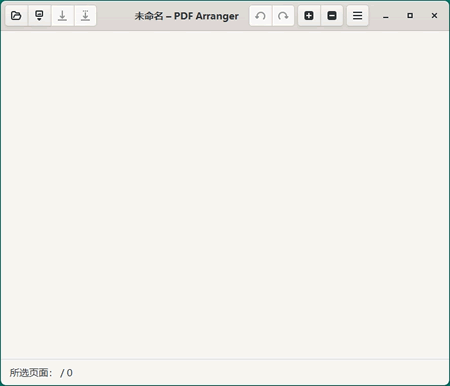
双击里面的 pdfarranger.exe 可执行程序,即可启动 pdfarranger,主界面如下图所示:
另一种是下载网盘中名为“pdfarranger-1.12.1-windows-installer.msi”的可执行程序,双击执行后开始安装 pdfarranger:
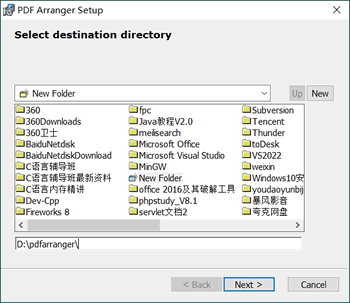
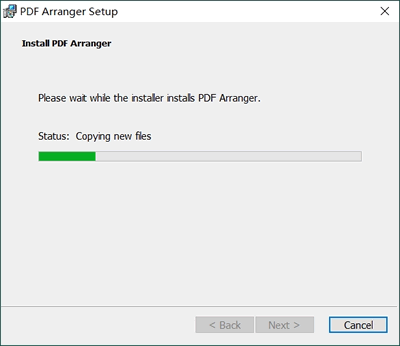
自定义安装路径后,点击“Next”,正式开始安装:
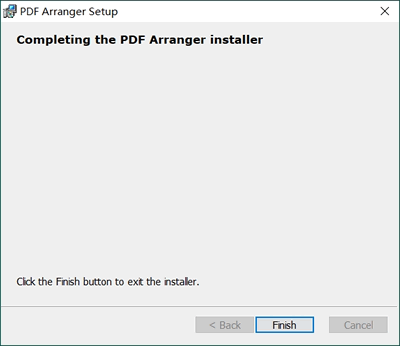
安装完成后,出现下图所示的界面:
财务把全年发票按月拆分并统一旋转为纵向;
出版社将 A4 与 A3 混排的期刊裁剪成统一版面;
档案馆把批量扫描的多页合同先拆成单页,再按档号重命名合并。
除开 PDF 文档,该应用程序还支持图像文件格式,比如 JPG 和 PNG。当您使用“变大”选项时,Pdfarranger 会占有比较多网络资源,这可能是因为它一次载入了全部页面。因而,不推荐把它作为 PDF 查看器,但是这是浏览页面提供选择的便捷方式。
点击页面以突显它,按着 Ctrl 或 Shift 键挑选好几个页面。应用菜单栏里的储存按钮即可将指定的页面存储在单独 PDF 中。但您可能需要应用“另存”按键来创建新的 PDF,还可以从右击上下文菜单(“导出来挑选”)中浏览此选项,或使用快捷键 Ctrl +E。
要合拼2个或多个文档,挑选页面并用“另存”或“导出来”选项。在把多个小书合并在一起一本时,这样很有用。要分割文档或书本?能够使用相同的设定选择一些页面来创建新文档,再根据必须反复此操作。
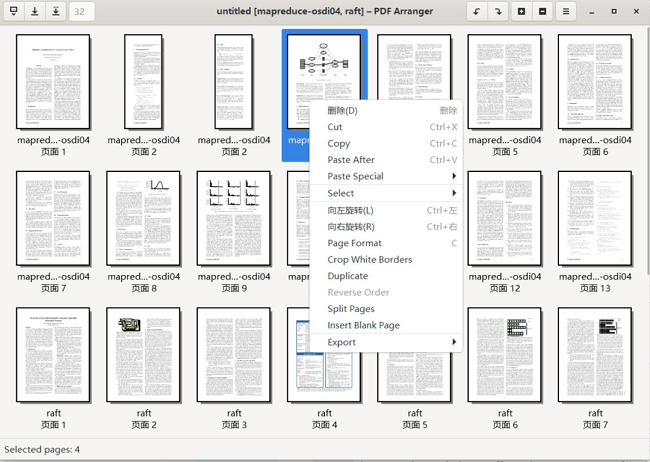
鼠标右键菜单允许您删掉页面及其裁切、复制和粘贴。粘贴页面有四种方式:在此前,以后,交叠单数或双数之间粘贴。Pdfarranger 还可设置间距值来支持页面裁切。如果您需要页面的额外团本,您会发现反复页面选项很有用。“分割页面”选项从字面意思将页面分为两个,这同样适用于图象。
Pdfarranger支持注销和改版,因此您可以轻松地从错误中修复
安装方法
一种是 PDF Arranger 的压缩包,解压后的文件夹如下图所示:双击里面的 pdfarranger.exe 可执行程序,即可启动 pdfarranger,主界面如下图所示:
另一种是下载网盘中名为“pdfarranger-1.12.1-windows-installer.msi”的可执行程序,双击执行后开始安装 pdfarranger:
自定义安装路径后,点击“Next”,正式开始安装:
安装完成后,出现下图所示的界面:
使用场景
学生把教材不同章节重新组合成“个人笔记”;财务把全年发票按月拆分并统一旋转为纵向;
出版社将 A4 与 A3 混排的期刊裁剪成统一版面;
档案馆把批量扫描的多页合同先拆成单页,再按档号重命名合并。
PDF Arranger特点
PDF Arranger的页面比较简单,他在对话框顶端就那么几个菜单栏。点击左上角的“开启”按键,将一个或多个文档导入到 Pdfarranger。与此同时 Pdfarranger 也支持拖拽。除开 PDF 文档,该应用程序还支持图像文件格式,比如 JPG 和 PNG。当您使用“变大”选项时,Pdfarranger 会占有比较多网络资源,这可能是因为它一次载入了全部页面。因而,不推荐把它作为 PDF 查看器,但是这是浏览页面提供选择的便捷方式。
点击页面以突显它,按着 Ctrl 或 Shift 键挑选好几个页面。应用菜单栏里的储存按钮即可将指定的页面存储在单独 PDF 中。但您可能需要应用“另存”按键来创建新的 PDF,还可以从右击上下文菜单(“导出来挑选”)中浏览此选项,或使用快捷键 Ctrl +E。
要合拼2个或多个文档,挑选页面并用“另存”或“导出来”选项。在把多个小书合并在一起一本时,这样很有用。要分割文档或书本?能够使用相同的设定选择一些页面来创建新文档,再根据必须反复此操作。
鼠标右键菜单允许您删掉页面及其裁切、复制和粘贴。粘贴页面有四种方式:在此前,以后,交叠单数或双数之间粘贴。Pdfarranger 还可设置间距值来支持页面裁切。如果您需要页面的额外团本,您会发现反复页面选项很有用。“分割页面”选项从字面意思将页面分为两个,这同样适用于图象。
Pdfarranger支持注销和改版,因此您可以轻松地从错误中修复
-
 40.86M 简体中文 2026-03-16
 -
 47.1MB 简体中文 2025-07-30
 -
 28.36MB 简体中文 2026-03-08
 -
 310.6M 简体中文 2026-03-01
 -
 153M 简体中文 2026-03-01
 -
 434M 简体中文 2025-02-12
 - 1.09G 简体中文 2025-11-15
-
 19M 简体中文 2024-06-17
 -
 29.26M 简体中文 2024-08-10
 -
 38.92MB 简体中文 2024-11-30
相关文章