Photoshop2019新特性:
1、经过改良设计的内容识别填充
借助 Adobe Sensei 技术,您可通过全新的专用工作区选择填充时所用的像素,还能对源像素进行旋转、缩放和镜像。您还可以在其他图层上创建填充,从而保留原始图像。
2、可用于轻松进行蒙版操作的图框工具
将形状或文本转变为图框,您可将其用作占位符或向其中填充图像。若要轻松替换图像,只需将另一幅图像拖放到图框中,图像会自动缩放以适应大小需求。
3、多次撤销
使用 CMD-Z 撤销多步操作,就像在其他 Creative Cloud 应用程序中一样。
4、可用性改进
现在您可以隐藏参考点,双击画布编辑文本,并利用自动提交功能更快、更高效地裁切、转换、放置并输入文本。此外,Photoshop 默认会按比例转换像素和文字图层,这样画板就更不容易意外移动。
5、实时混合模式预览
不必再猜测应使用哪种混合模式。只需在不同选项之间滚动,就可以在图像上看到效果。
6、对称模式
绘图时的笔触可以是完全对称的图案,曲线也没问题。您可通过对称模式定义一个或多个轴,然后从预设类型中选择圆形、射线、螺旋和曼陀罗等图案。
7、色轮
将色谱直观显示,方便用户更轻松地选择互补色。
8、主屏幕
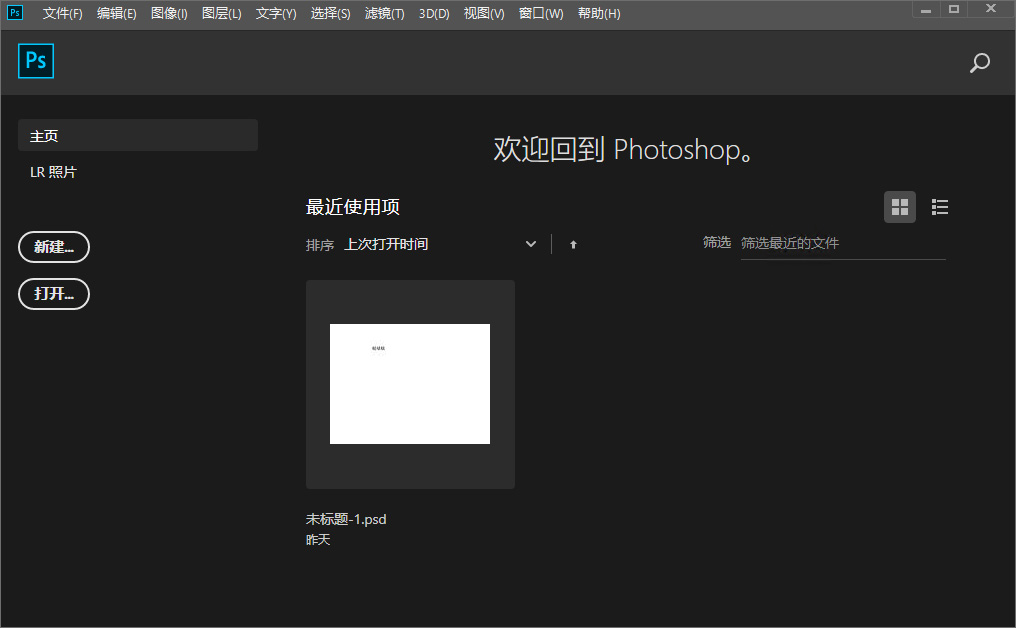
通过 Photoshop 主屏幕快速开始使用。随时访问主屏幕,以便了解新功能、访问学习内容,并直接跳转到打开的文档。
9、经过改进的应用程序内学习方式
根据教程,使用您自己的资源,在更短的时间里获得您想要的外观。
10、客户最希望增加的功能
有求必应。现在您可以分配对象之间的距离、在需要数字值的字段中输入简单的数学运算符、查看较长图层名称的结尾,还能利用匹配字体和字体相似度功能找到日文字体。
11、UI 字号首选项
更好地控制 Photoshop UI 的缩放,并在不影响其他应用程序的情况下进行独立调整,获得恰到好处的字号。
12、提升“导出为”体验
“导出为”菜单会更快载入,并且提供简化的 UI 来方便用户操作。您还可以同时预览多个画板。
13、以及更多功能
还包括:可水平翻转画布的翻转文档视图、可更快放置示例文本的 Lorem Ipsum 文本模式,以及适用于“选择及蒙版”工作区的可自定义键盘快捷键。
配置要求:
1、支持 64 位的 Intel 或 AMD 处理器;2 GHz 或速度更快的处理器2、带有 Service Pack 1 的 Microsoft Windows 7(64 位)、Windows 10(版本 1709 或更高版本),不再支持 32 位版本的 Windows,不支持 Windows 10 版本 1511 和 1607。
3、2 GB 或更大 RAM(推荐使用 8 GB)
4、64 位安装需要 3.1 GB 或更大的可用硬盘空间;安装过程中会需要更多可用空间(无法在使用区分大小写的文件系统的卷上安装)
5、1024 X 768 显示器(推荐使用 1280 X 800)
6、支持 OpenGL 2.0 的系统
7、您必须具备 Internet 连接并完成注册,才能进行所需的软件激活、订阅验证和在线服务访问。
安装教程:
1、下载解压,得到photoshop cc 2019中文直装版,由vposy基于官方版制作,安装即可激活,无其他操作;
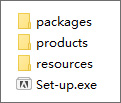
2、解压出来后,依提示安装即可,可以自定义安装路径;
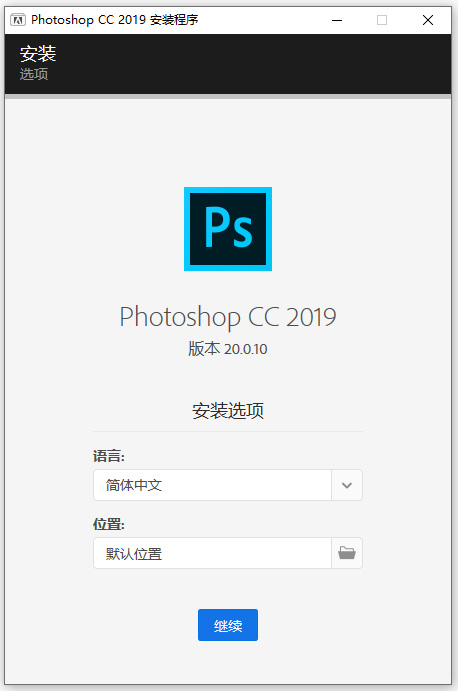
3、安装完成;
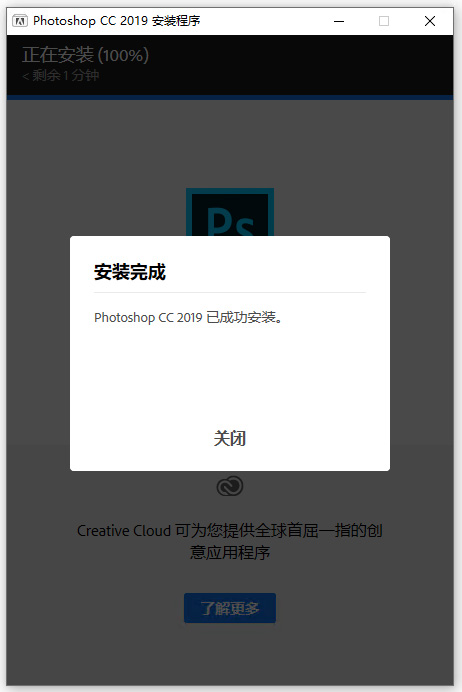
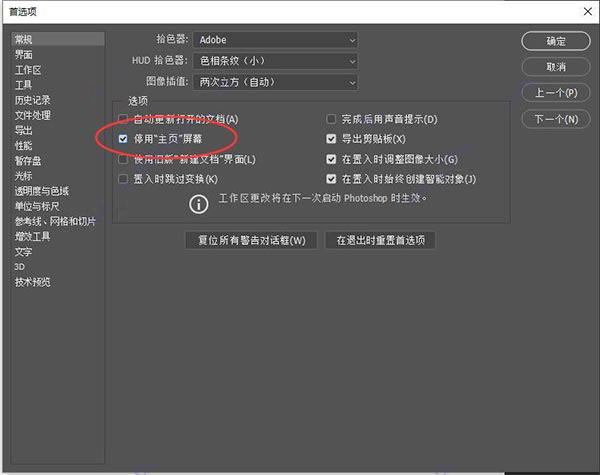
4、另外需要注意的是:首次打开ps2019首页加载很慢,建议停用主页屏幕。请在首选项里关闭主页屏幕,方法如下图所示:
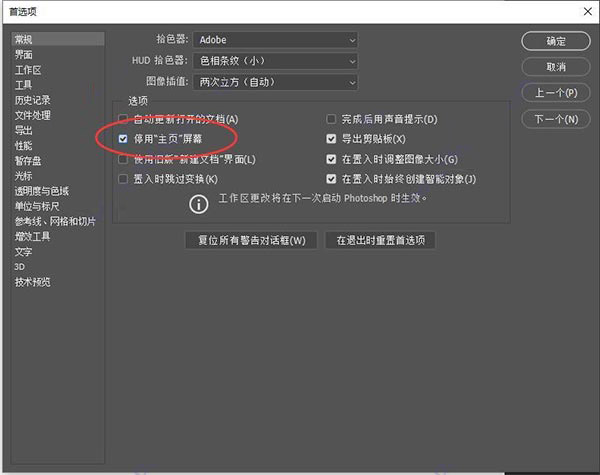
5、至此,你现在拥有一个无任何限制的pscc2019啦,其软件界面如下:
photoshop2019打开后一直正在载入怎么解决?
Photoshop 2019 打开后一直显示“正在载入”(通常卡在启动画面或主页屏幕),最常见的原因是软件试图加载在线主页内容但网络连接超时,或者是显卡驱动/首选项文件冲突。请按照以下顺序尝试解决,通常方法一即可解决问题:
方法一:停用主页屏幕(最常用、最有效)
这是针对“正在载入”转圈圈最直接的解决方案,因为该界面需要联网加载推荐内容,国内网络往往无法访问导致卡死。
-
尝试进入菜单:如果软件虽然卡在载入界面,但顶部菜单栏还能点击:
-
点击顶部菜单的 “编辑” (Edit) > “首选项” (Preferences) > “常规” (General)。
-
或者直接按快捷键
Ctrl + K打开首选项。
-
-
勾选设置:在弹出的窗口中,找到并勾选 “停用主页屏幕” (Disable Home Screen)。
-
重启软件:点击“确定”,关闭 Photoshop,然后重新打开。此时软件将直接跳过主页加载,直接进入工作界面。
注意:如果卡死严重导致无法点击菜单,请尝试方法二或方法三来强制修改配置。
方法二:重命名首选项文件(重置设置)
如果无法进入菜单,可以通过删除/重命名配置文件来强制重置软件设置(这会清除你的自定义快捷键和工作区,但能解决卡死问题)。
-
完全关闭 Photoshop。
-
在键盘上同时按住
Ctrl + Alt + Shift三个键不放。 -
双击打开 Photoshop 图标。
-
保持按住这三个键,直到弹出一个对话框询问 “是否要删除 Adobe Photoshop 设置文件?”。
-
点击 “是” (Yes)。软件会以默认设置启动,通常能解决载入卡死问题。
如果快捷键无效,可手动查找文件重命名:
-
路径:
C:\Users\[你的用户名]\AppData\Roaming\Adobe\Adobe Photoshop CC 2019\Adobe Photoshop CC 2019 Settings\ -
操作:将该文件夹内的
Adobe Photoshop CC 2019 Prefs.psp文件重命名为old.psp或直接删除。
方法三:检查防火墙与网络(针对破解版或联网限制)
如果你使用的是非正版(破解版)软件,或者公司网络限制了 Adobe 服务器,软件可能在尝试验证许可或加载在线资源时卡住。
-
断开网络测试:先拔掉网线或断开 Wi-Fi,再打开 Photoshop。如果能秒开,说明是网络验证问题。
-
设置防火墙规则(推荐):
-
打开 Windows 搜索,输入“防火墙”,选择 “高级安全 Windows Defender 防火墙”。
-
点击左侧 “出站规则” > 右侧 “新建规则”。
-
选择 “程序” > 浏览找到 Photoshop 2019 的主程序 (
Photoshop.exe,通常在C:\Program Files\Adobe\Adobe Photoshop CC 2019\)。 -
选择 “阻止连接” > 全选(域、专用、公用) > 命名为 "Block PS 2019" 并保存。
-
对 “入站规则” 重复上述步骤。
-
这样可以让软件在不联网的情况下正常运行,避免加载主页。
-
方法四:更新显卡驱动
偶尔显卡驱动过旧会导致启动界面渲染卡死。
-
前往 NVIDIA 或 AMD 官网下载并安装最新版本的显卡驱动程序。
总结建议:
绝大多数情况下,执行方法一(如果能点菜单)或方法二(快捷键重置)即可立刻解决问题。如果是破解版用户,建议配合方法三永久阻止其联网,以获得更稳定的体验。
-
 298MB 简体中文 2025-08-22
 -
 436.45M 简体中文 2024-12-10
 -
 1.7G 简体中文 2026-03-25
 -
 909MB 简体中文 2026-01-10
 -
 简体中文 2024-04-11
 -
 4.42G 简体中文 2024-05-09
 -
 4.45G 简体中文 2024-06-29
 - 1.4GB 简体中文 2026-01-08
-
 600MB 简体中文 2025-02-13