安装已破解
1. 右键解压安装包。
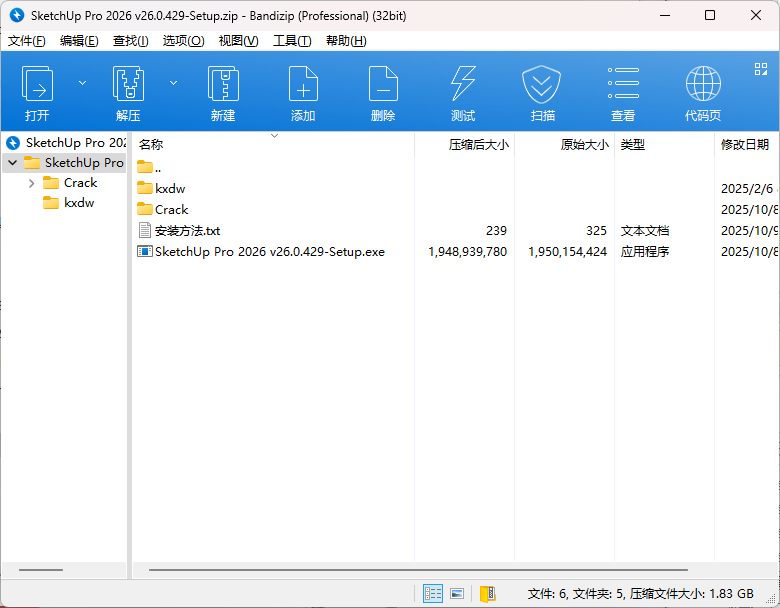
2. 右键以管理员身份运行Setup安装程序。
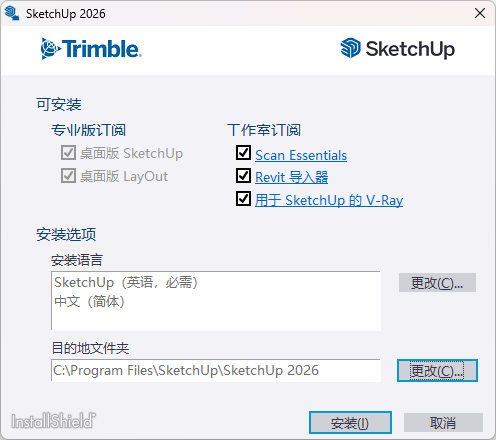
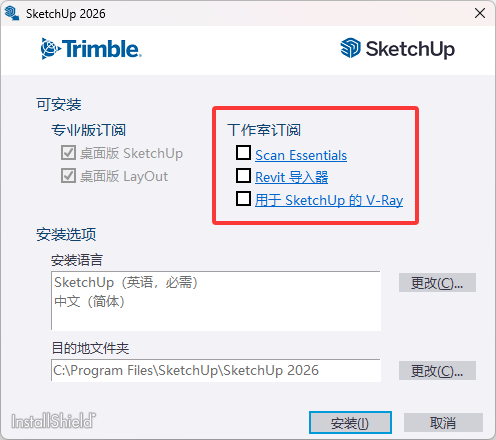
3. 取消工作室订阅下面的三个打钩,然后更改软件安装位置到D盘,点击安装。
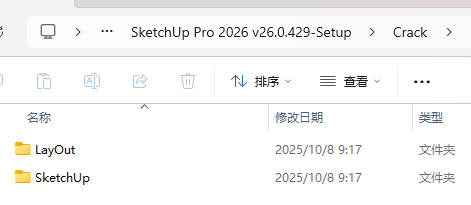
4. 打开Crack文件夹,复制LayOut文件夹里面的LayOut.exe文件。
5. 右键桌面LayOut 2026打开文件所在位置。
6. 右键空白处粘贴。
7. 点击替换。
8. 接这打开Crack文件夹,复制SketchUp文件夹里面的SketchUp.exe文件。
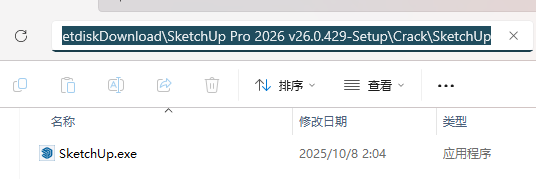
9. 右键桌面SketchUp 2026打开文件所在位置。
10. 在空白书右键粘贴 - 替换。
使用方法
选择模板
在 SketchUp 中,每个模型都是基于模板的,这些模板预先定义了模型的背景和度量单位设置。在开始新建模型时,选择具有正确度量单位的模板能让建模变得更轻松。
下面将介绍如何在“欢迎使用 SketchUp”对话框中选择模板:
在左侧侧边栏默认选中的“文件”面板上,选择所示模板之一(如“建筑-英寸”或“木工-英寸”)。
(可选)如果您没有看到想要的模板,请选择右上方的“更多模板”。此时您将看到更多选项,如下图所示。粗体文本描述了为其创建预设的作业的类型。单位显示在样式名称下方。选择好模板后,即会显示已应用选中模板的建模窗口。
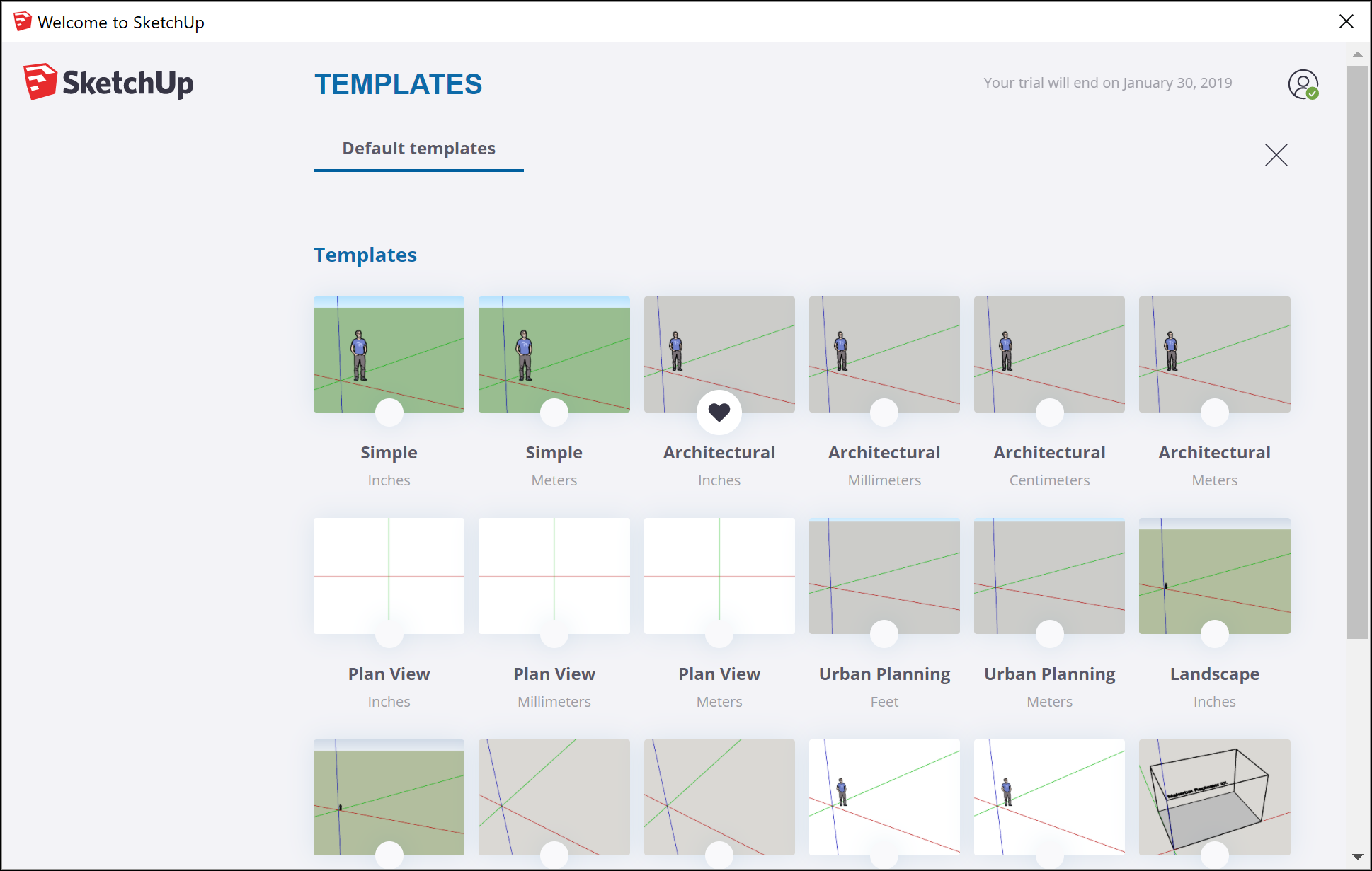
提示:在使用 SketchUp 时,您可以随时访问“欢迎使用 SketchUp”窗口。只需在菜单栏上选择帮助 > 欢迎使用 SketchUp 即可。在能熟练地在 SketchUp 中创建 3D 模型后,您可以根据自己的偏好来创建自定义模板。
创建第一个 3D 模型
如果您从未在 SketchUp(或任何其他建模程序)中创建过 3D 模型,下面简要介绍了基础操作步骤:
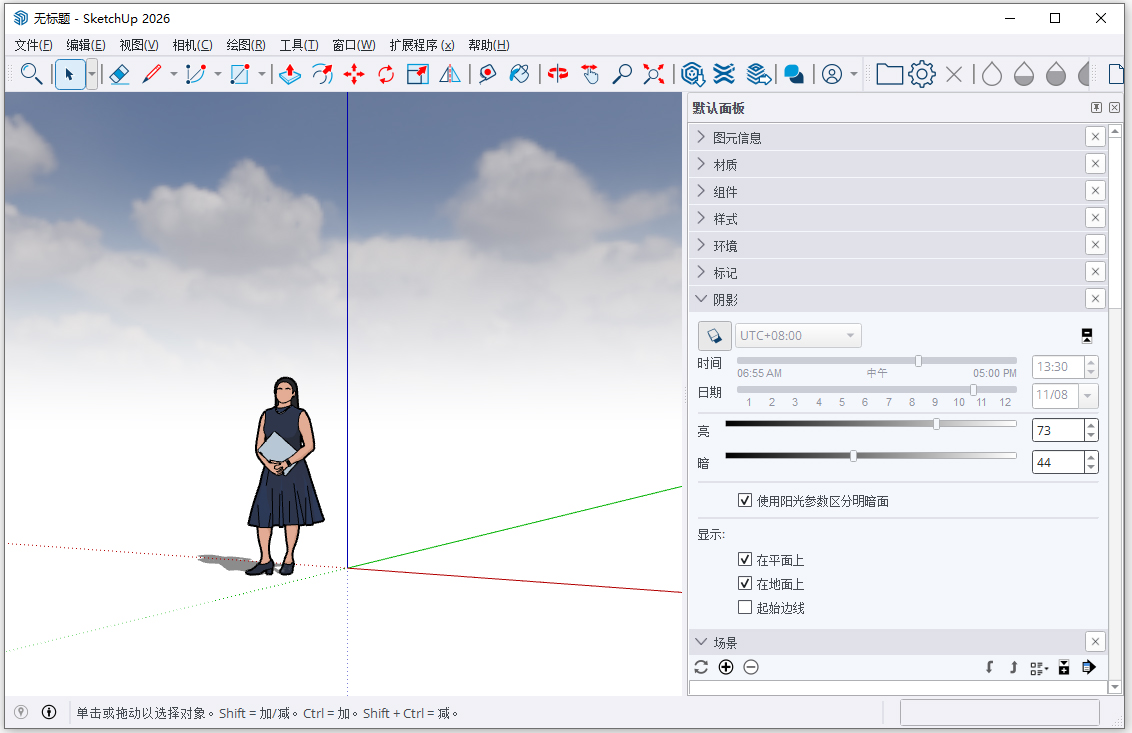
选择人物,右键单击所选项,然后从显示的右键菜单中选择擦除。
在“开始”工具栏中,选择矩形工具。
在地平面红色轴和绿色轴之间的空白处,单击矩形工具光标。然后向右移动光标,并再次单击。此时地平面上将显示一个矩形,如下所示。
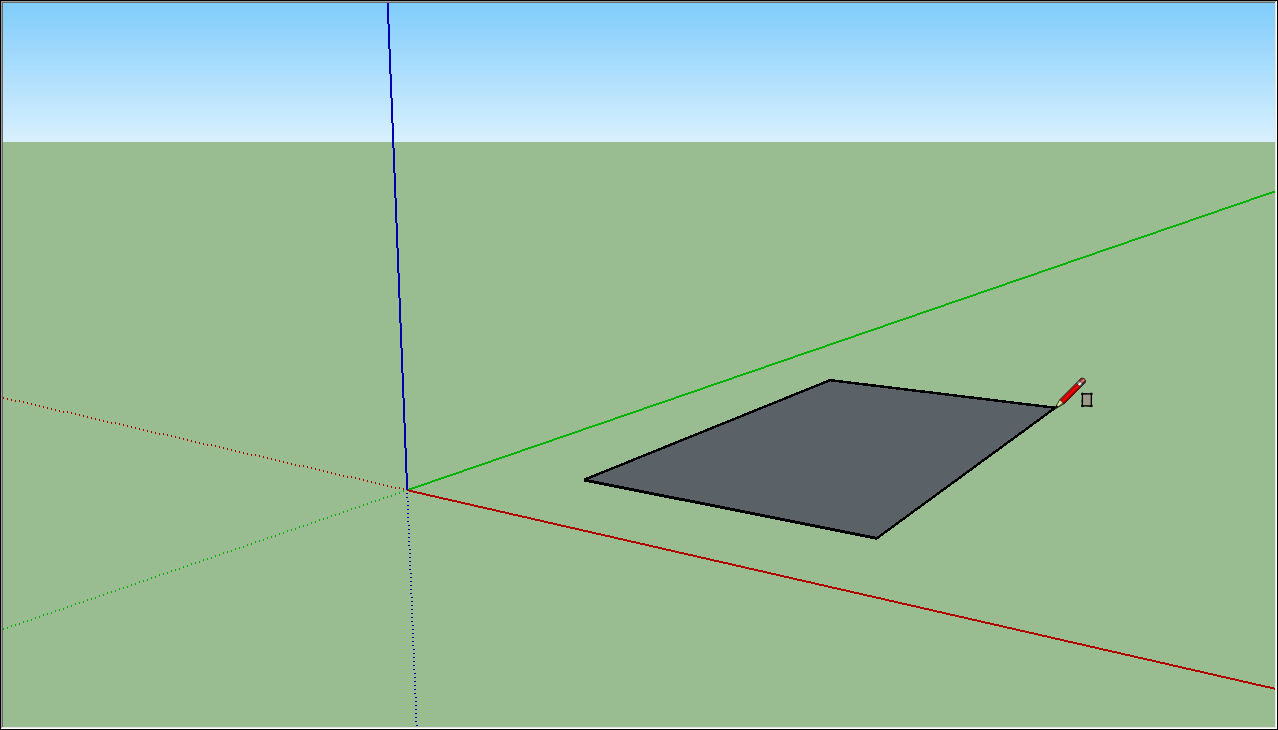
在“开始”工具栏上,选择推/拉工具,然后将推/拉工具的光标置于刚创建的矩形之上。
单击矩形并将其向上拖动为 3D 形状。请留意测量方框,当该形状的高度变为约 5 英尺时,释放光标。
将推/拉光标置于矩形之上。
无需单击或选择任何内容,只需输入 6’ 并按 Enter 键。请注意该形状的高度是如何变为 6 英寸的,以及输入的值是如何显示在测量方框中的。
在“开始”工具栏中,选择环绕观察工具。将环绕观察工具的光标置于该形状之上。然后单击并按住鼠标,同时向下移动鼠标。注意该形状的视图是如何变化的。请根据需要练习单击和拖动环绕观察工具。这是一个很有趣的工具!
环绕观察工具可更改 3D 模型的视图。
在“开始”工具栏中,单击缩放范围按钮。如果您一直环绕观察,最后在模型中迷失了方向,那么“缩放范围”按钮将是一种重新定位的便捷方法。
如果您使用的是滚轮鼠标,向下滚动将可稍作缩小。SketchUp 搭配滚轮鼠标能给您带来更便捷的体验。但如果您使用的鼠标没有滚轮,那么请单击缩放工具,您也可以通过这种方式来进行放大和缩小。
在“开始”工具栏中,单击“颜料桶”工具。
在“材质”面板中,从下拉菜单中选择“颜色”,如下所示。然后从“选择”选项卡上的选项中选择一种颜色。
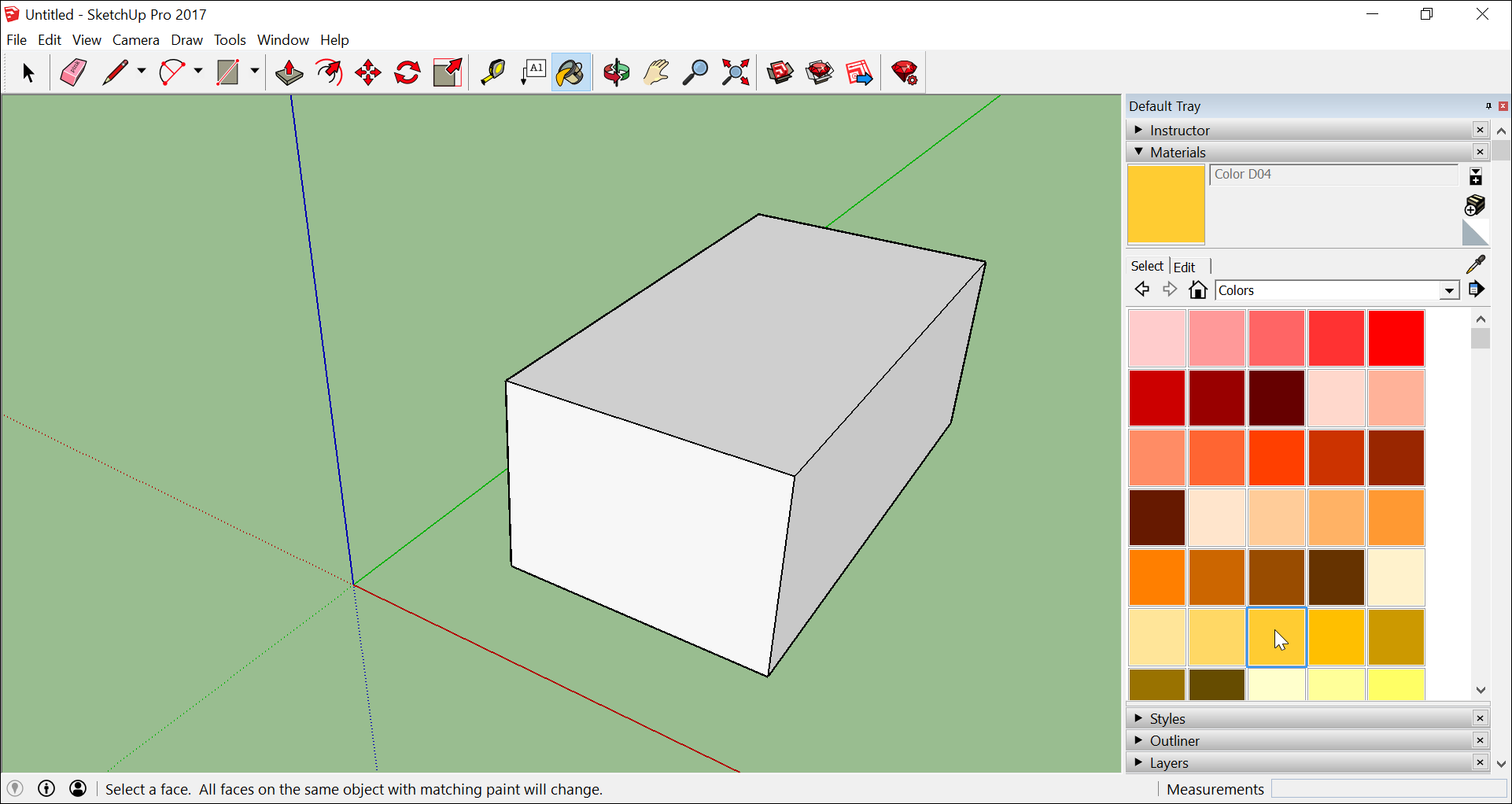
用“颜料桶”光标单击模型的一侧,以应用所选的颜色。您也可以尝试使用下拉菜单中的其他选项。例如,从下拉菜单中选择“景观”、“围栏”和“植被”,然后将卵石应用于模型中。从下拉菜单中选择“图块”,然后应用您喜欢的图块图案。
关闭“材质”面板,然后从“默认托盘”中选择“窗口 > 样式”。
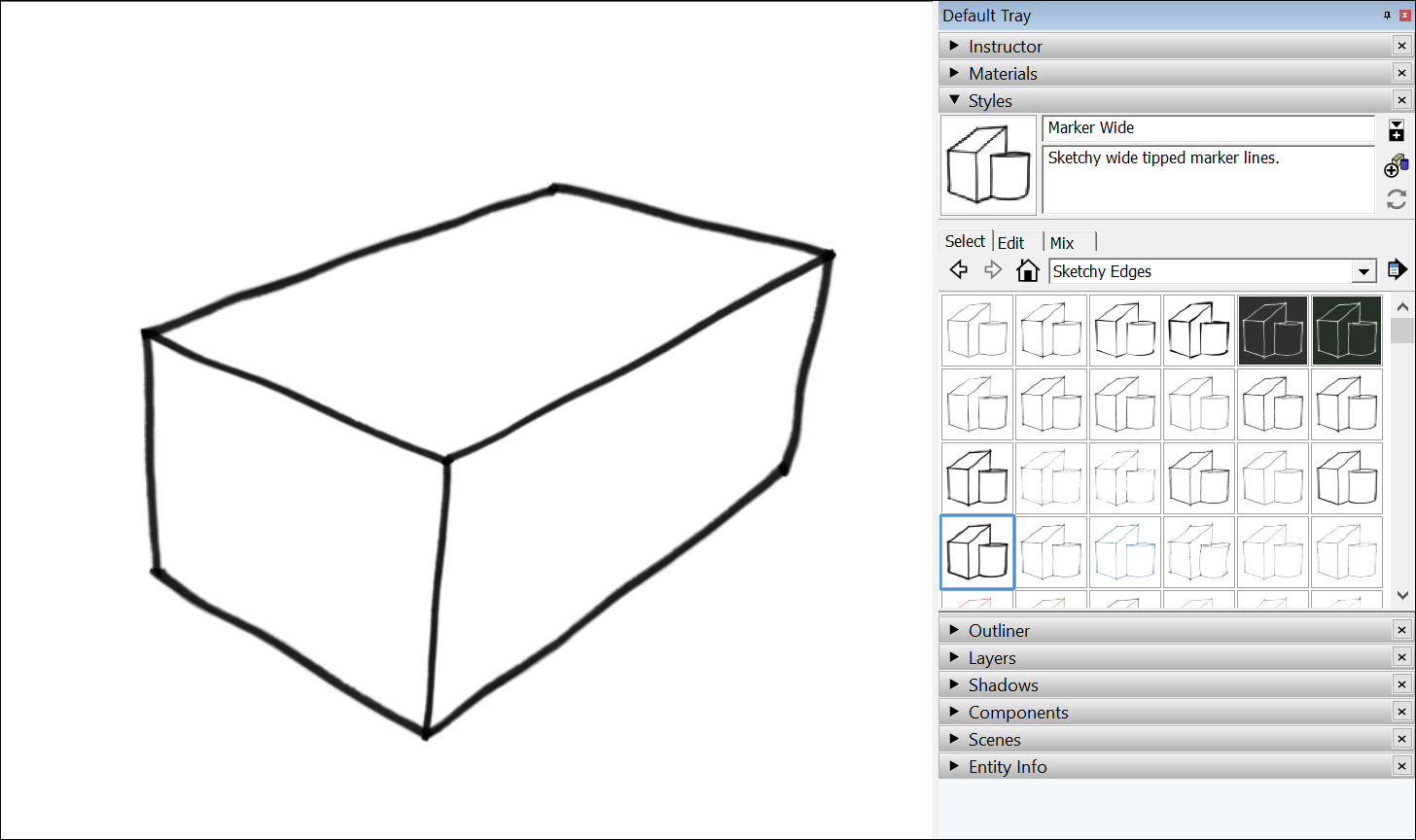
从下拉菜单中,选择手绘边线,然后选择样式选项。下图中,已选中“宽记号笔”样式。请注意,该样式将完全覆盖已应用的所有材质和颜色。要重新查看它们,请从下拉菜单中选择模型内,然后选择简单样式选项。
保存和重新打开模型
要保存模型,请按照以下步骤操作:
在菜单栏中,选择文件 > 保存。如果这是您第一次保存模型,则会显示“另存为”对话框。要用新名称保存已保存的模型,请选择文件 > 另存为。
选择您要保存模型的位置。
在“文件名”方框中,输入模型的名称。SketchUp 模型文件以 .skp 文件扩展名结尾。
(可选)如果想让您的模型与 SketchUp 的早期版本兼容,请从“保存类型”下拉列表中选择一个版本。
单击保存按钮。
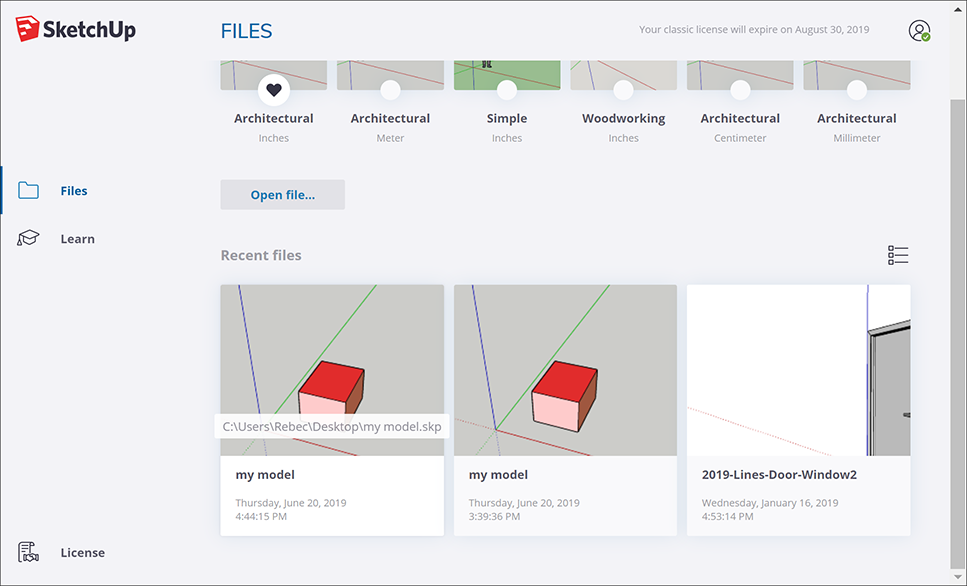
提示:在保存模型之后,您可以重新打开该模型并继续进行处理。(只需右键单击已保存的文件,或者在 SketchUp 中选择“文件 > 打开”。)如果不确定文件的保存位置,则将鼠标悬停在“欢迎使用 SketchUp”窗口中的文件之上,即可看到文件的路径,如下图所示。如果模型已完成,您也可以通过将其导出为图形或创建虚拟演示来进行展示。
备份 SketchUp 文件或还原自动保存的文件
当您第二次及以后成功保存 SketchUp 文件时,SketchUp 会创建一个备份文件。该文件是先前保存的文件的精确副本。备份文件使用 FILENAME.skb (Windows) 和 FILENAME~.skp (macOS) 的命名规则,并与原始文件位于同一文件夹中。
如果 SketchUp 在处理模型时崩溃,则不会删除已恢复的文件。在活动状态下,SketchUp 会默认每五分钟自动保存一次文件。您可以通过打开恢复的文件从上一次执行自动保存的位置恢复您的作业。如需查找并打开恢复的文件,请打开“欢迎使用 SketchUp”窗口,选择“文件”选项卡,然后从“最近”列表中选择您要恢复的文件。
SketchUp2026特色
1、视觉风格控制力更强数据分析工具已经新升级,为设计风格表达提供了更高的可玩性。升级包括环境光屏蔽颜色选择器、环境光屏蔽间距投资乘数、表面粗糙度反及其官方网站AIGC Diffusion,可以实现更有针对性的视觉效果操纵。
1、环境光遮蔽功能下降
2、表面粗糙度翻转
3、AIGC官网 Difusion升级
2、更灵活、更好地完成绘图专用工具
1、Layout新增四个制图工具
- 增加四个新的绘图工具:修剪、延伸、切割和倒角,为常见的绘图日常任务创造更真实、更准确的操作体验。
- 更新剪贴簿的具体内容
2、适用于强化DWG
- LayOut 和 SketchUp 视口导出的标识保存:现在Sketchup标识(涂层)适用于DWG涂层。
- 每个页面都可以独立导出 DWG:LayOut 导出来 DWG现在允许将单独的网页导出为独立的 DWG文档。
- DWG适用于导入图案填充:从 DWG文件导入图案填充,图案填充线可保存,其轮廊转换为焊接多段线。
- 新增加 DWG导入选择:介绍两个一个新的 DWG导入选项“以组的形式导入涂层”和“平面设计导入线图”。
3、为实体模型添加真实场景
1、“加上部位(Add Location)导入3D工程建筑*
2、Scan官网软件 Essentials 点云处理器升级
3、全新升级即时合作查询功能
-
 1.8GB 简体中文 2026-03-24
 -
 505MB 简体中文 2026-03-13
 - 1.08GB 简体中文 2026-03-16
-
 395M 简体中文 2024-09-23
 -
 144.99MB 简体中文 2026-03-16
 -
 17MB 简体中文 2024-12-31
 -
 1.1G 简体中文 2025-02-26
 -
 1.1G 简体中文 2025-04-01
 -
 984.45MB 简体中文 2026-01-13
 -
 2.16G 简体中文 2025-06-05