软件介绍
R-Drive Image是一款针对Windows操作平台打造的一款系统备份、恢复软件,可以将重要的分区保存为镜像文件,以后分区数据丢失可以在这款软件恢复镜像内容,它可以创建磁盘映像文件,其中包含了整个硬盘或特定分区的数据、文件和文件夹。这个映像文件可以在需要时用于还原整个硬盘或特定分区的数据,实现完整的系统恢复。

2、增量备份:除开全量备份外,R Drive Image 还支持增量备份。增量备份只备份自之前备份至今发生变化一部分,这样可以节省备份时间与内存空间。
3、差异备份:与增量备份相近,差异备份也仅仅备份自之前备份至今发生变化一部分。但是,差异备份会把每一次的增量备份都保留下来,确保在需要的时候开展恢复。
4、即时备份:R Drive Image 支持即时备份,则在对系统进行变更时自动建立备份。那样,即便系统出现难题,还能保证数据完整性可靠性和。
5、多设备支持:R Drive Image 支持好几个机器设备同步进行备份和恢复实际操作,方便大家管理方法好几个电子计算机或储存器。
6、灵活多变的恢复选择项:R Drive Image 提供了多种恢复选择项,包含彻底恢复、一部分恢复、清除特殊文件等。客户可以根据实际情况选择适合自己的恢复方法。
7、支持定制的备份计划:R Drive Image 用户可以设定自定义的备份计划,包含备份工作频率、备份方式等。那样,用户可依照自己的要求进行必要的备份,保证数据的安全性。
R-Drive Image使用说明
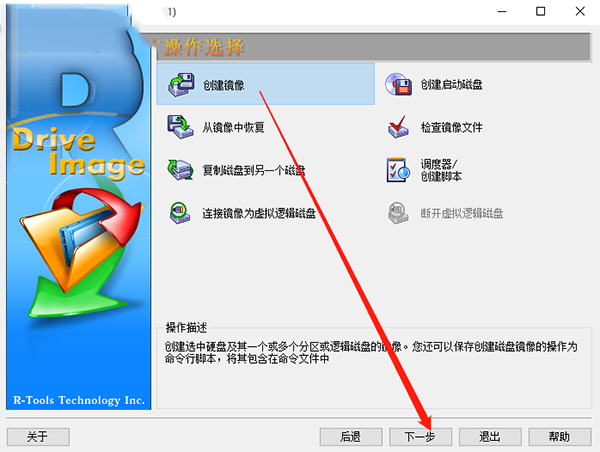
1、首先第一步我们打开软件之后在软件界面中找到创建镜像这个功能点击进入到其中。
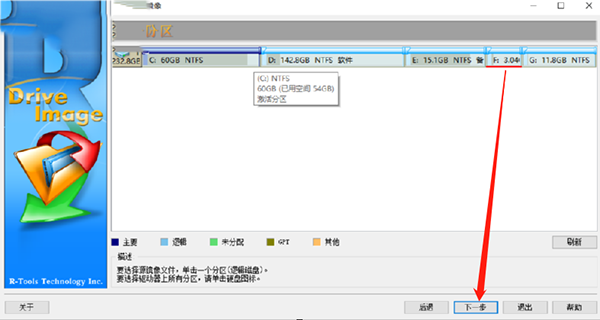
2、进入到创建镜像的功能界面之后需要先选择想要创建镜像文件的分区,在界面中点击磁盘即可进行选择,选中的磁盘下方会有红色的标志,选中之后点击下方的下一步按钮。
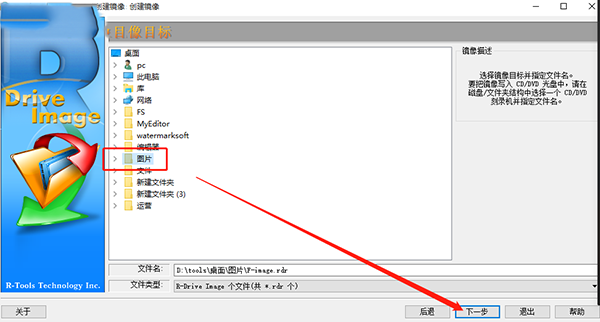
3、点击这个下一步按钮之后就来到选择镜像目标的位置了,我们在这里需要选择镜像文件保存的位置,根据自己的需求选择之后点击下一步按钮。
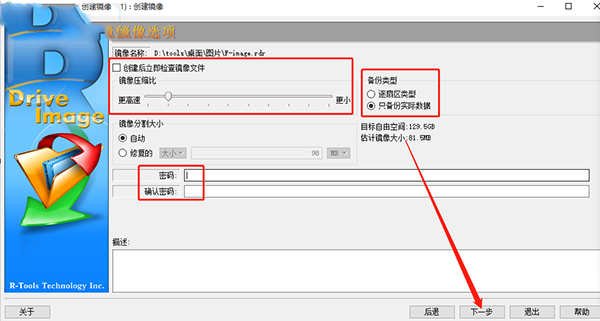
4、选择好镜像目标位置之后回来到下图所示的界面,在这个界面中有备份类型和分割镜像的操作,用户可以根据需求来进行设置,没有特殊需求的用户可以忽略直接点击下一步。
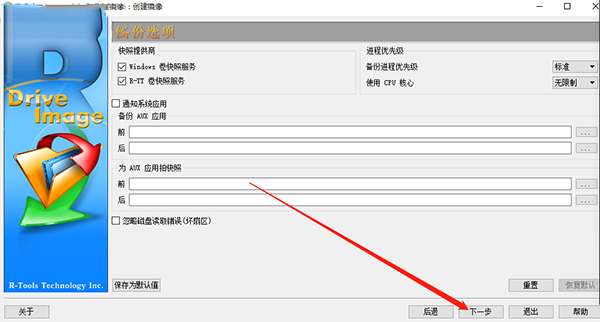
5、点击下一步之后会来到备份选项界面中,在这个备份选项里面有一些备份选项设置,有需要的朋友进行调整设置即可,一般都是可以选择默认设置然后点击下一步的。
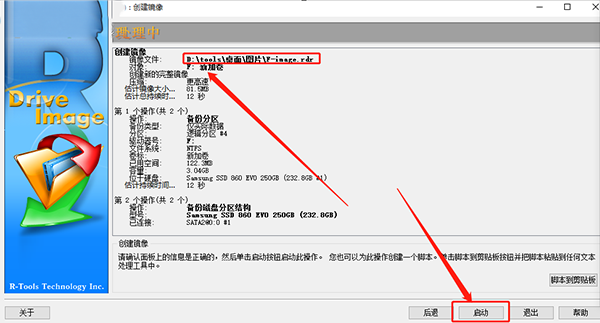
6、之后就会进入到下图所示的界面了,在这个界面中可以看到镜像文件的名称以及储存路径、还有创建镜像的对象,用户检查无误之后点击右下角的启动按钮即可开启创建镜像的操作。
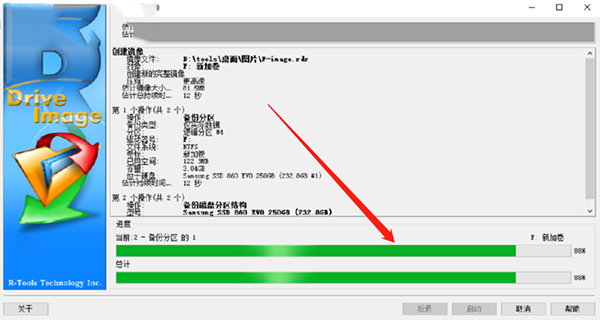
7、开始创建镜像之后,我们在界面的下方就可以看到创建镜像的一个进度了,我们等到进度完成之后就可以打开储存镜像的位置查看镜像文件了。
R-Drive Image特色
1、系统软件备份:它可以创建全部计算机软件的系统镜像,包含电脑操作系统、应用软件、信息等。那样,当系统出现问题,只需使用该系统镜像开展恢复,就能快速恢复到之前的状态。2、增量备份:除开全量备份外,R Drive Image 还支持增量备份。增量备份只备份自之前备份至今发生变化一部分,这样可以节省备份时间与内存空间。
3、差异备份:与增量备份相近,差异备份也仅仅备份自之前备份至今发生变化一部分。但是,差异备份会把每一次的增量备份都保留下来,确保在需要的时候开展恢复。
4、即时备份:R Drive Image 支持即时备份,则在对系统进行变更时自动建立备份。那样,即便系统出现难题,还能保证数据完整性可靠性和。
5、多设备支持:R Drive Image 支持好几个机器设备同步进行备份和恢复实际操作,方便大家管理方法好几个电子计算机或储存器。
6、灵活多变的恢复选择项:R Drive Image 提供了多种恢复选择项,包含彻底恢复、一部分恢复、清除特殊文件等。客户可以根据实际情况选择适合自己的恢复方法。
7、支持定制的备份计划:R Drive Image 用户可以设定自定义的备份计划,包含备份工作频率、备份方式等。那样,用户可依照自己的要求进行必要的备份,保证数据的安全性。
-
 127.81M 简体中文 2026-03-16
相关文章