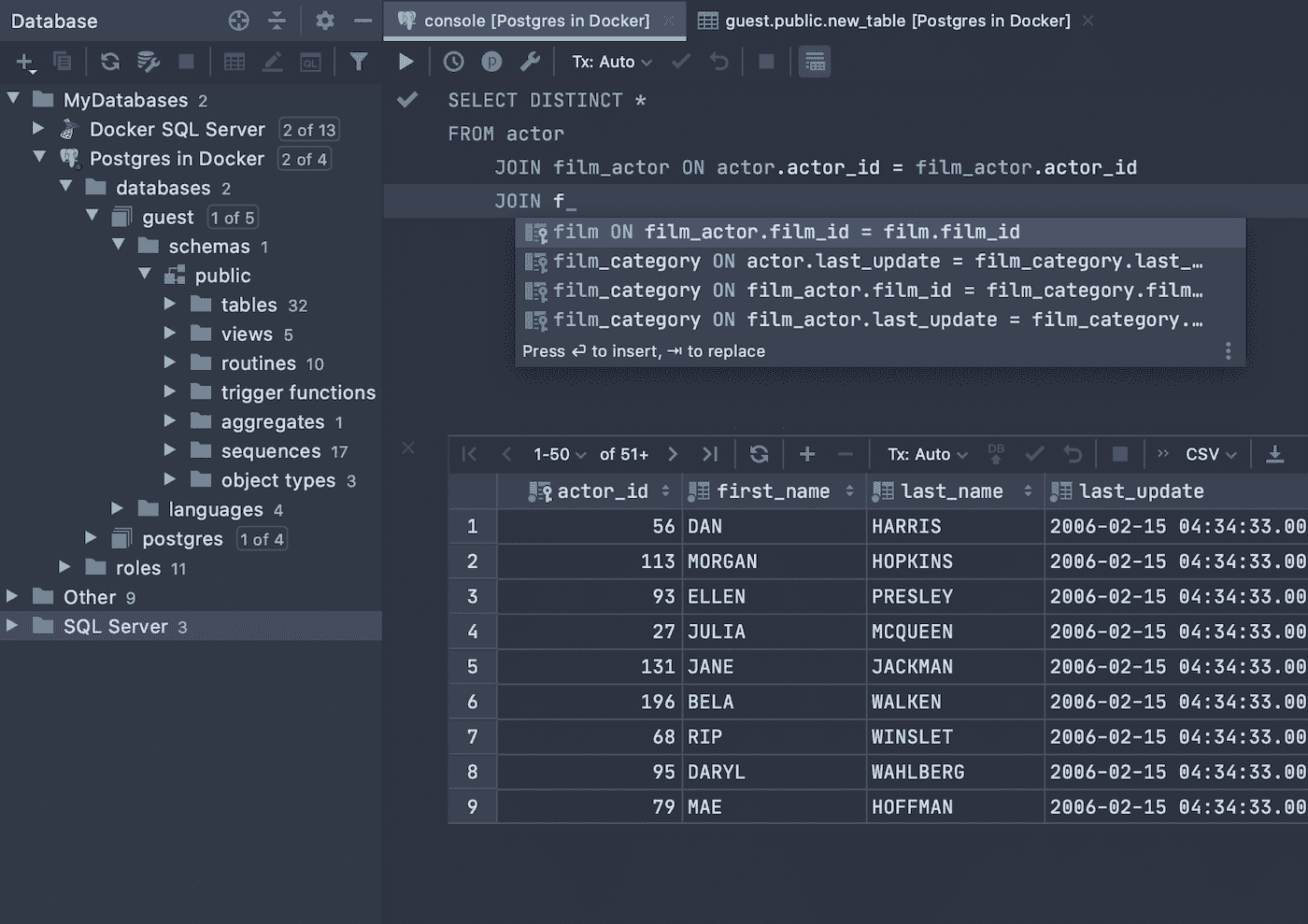
Jetbrains DataGrip2026功能
1、数据库连接管理
提供图形化向导配置数据源,支持SSH隧道、SSL加密等多种连接方式,自动下载所需JDBC驱动。
2、查询控制台
内置多标签查询编辑器,支持快捷键执行、执行计划可视化分析,并自动保存完整的查询历史记录。
3、数据导入导出
支持从CSV、Excel、JSON等格式导入数据至数据库,并可将查询结果导出为多种常见文件格式。
4、数据库重构
提供重命名表/字段、提取公共表达式等重构功能,变更时自动更新所有相关引用,确保代码一致性。
5、结构比对与同步
可比较两个数据库或模式的差异,生成同步脚本,便于进行版本迁移与环境一致性维护。
Jetbrains DataGrip2026安装与破解
安装步骤如下:
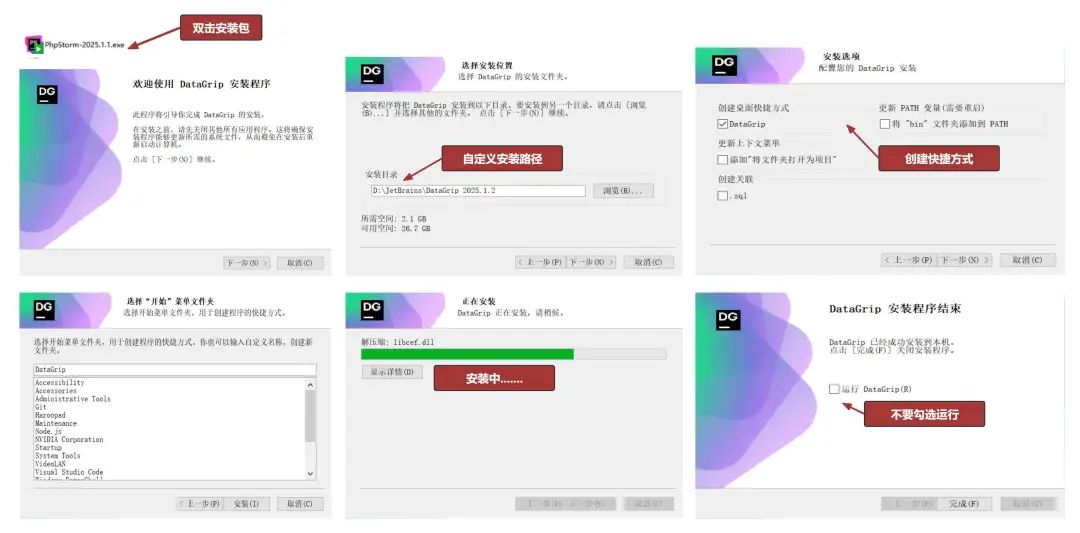
1、 双击运行下载好的安装程序(如:datagrip-professional-2025.1.exe);
2、 按照向导提示点击“下一步”;
3、 推荐将软件安装在非系统盘路径(例:D:\Tools\DataGrip);
4、 勾选创建桌面快捷方式和相关文件关联;
5、 点击“安装”并等待完成;
6、 安装结束后,请勿立即启动软件或者启动了后,直接关闭软件即可。
提示:若电脑已有旧版 DataGrip,务必先卸载并清理旧配置文件,避免激活失败。
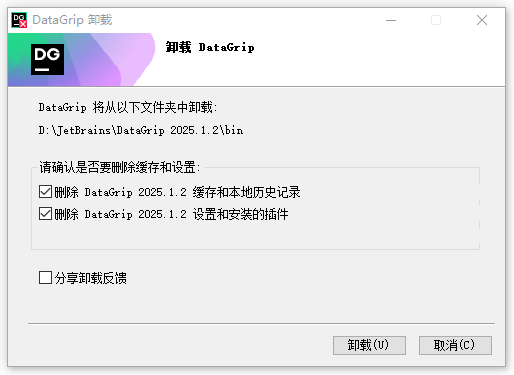
清理旧版本配置(如有):
清除旧版本的残留配置,路径示例:C:\Users\你的用户名\AppData\Roaming\JetBrains\,可手动删除相关 JetBrains 文件夹或使用命令操作以确保彻底清理。
破解补丁及激活脚本使用:
下载后记得别放在有中文或者空格的路径里,否则会出错!推荐放这类型的路径,像 D:\tools\datagrip_crack_2025\,没错,非常稳。
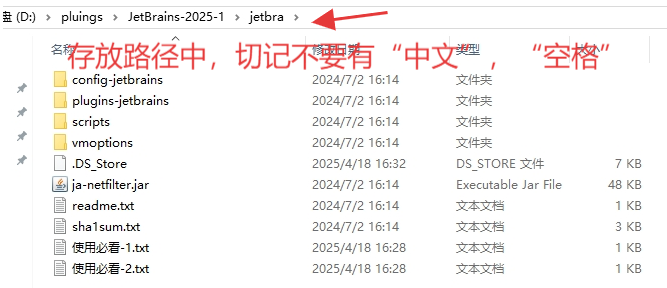
进入解压后的scripts文件夹,按操作系统分别执行:
Windows :双击运行 install-current-user.vbs ;
Mac/Linux :终端运行 install.sh。
运行过程中请耐心等待,出现“Done!”提示后再确认,否则激活将失败。
填写激活码:
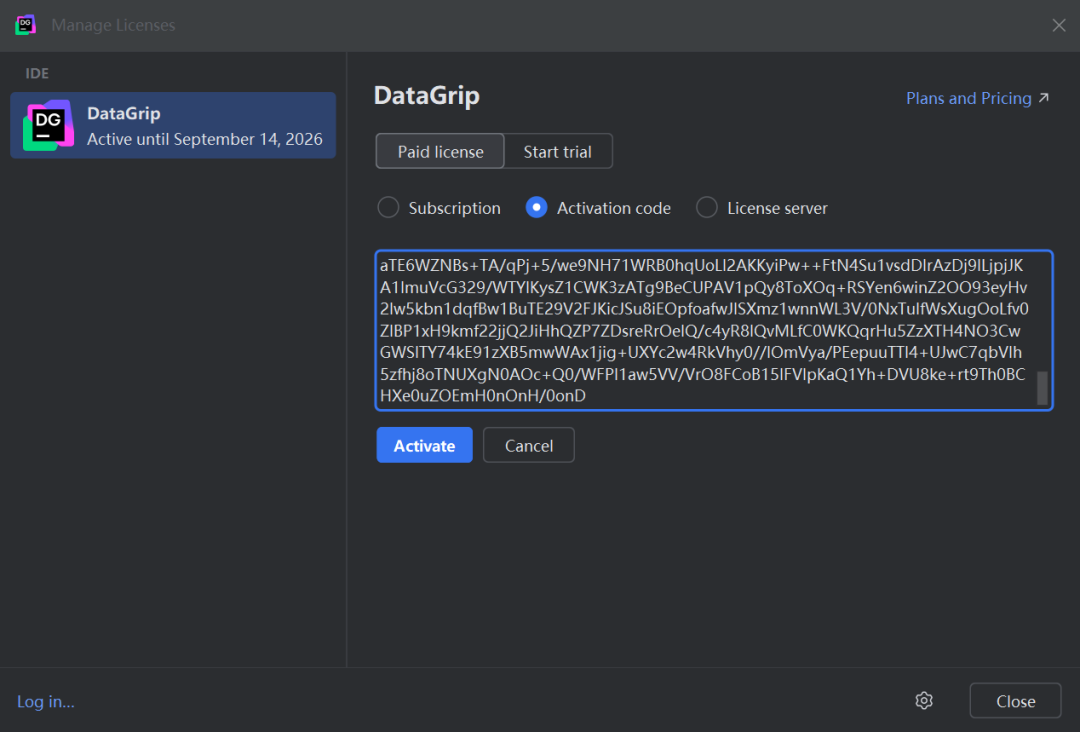
打开DataGrip 激活页面,选择“Activation code”模式,将激活码粘贴至输入框。
点击【Activate】,即可完成激活,享受完整功能。
Jetbrains DataGrip2026使用详情
步骤 1。 创建新项目
当您打开 DataGrip 时,您会看到欢迎屏幕,其中包含 项目 的创建和打开选项。 在此屏幕中,您可以创建新项目、打开现有项目或从版本控制系统 (VCS) 克隆文件。
让我们创建 first_project 项目。
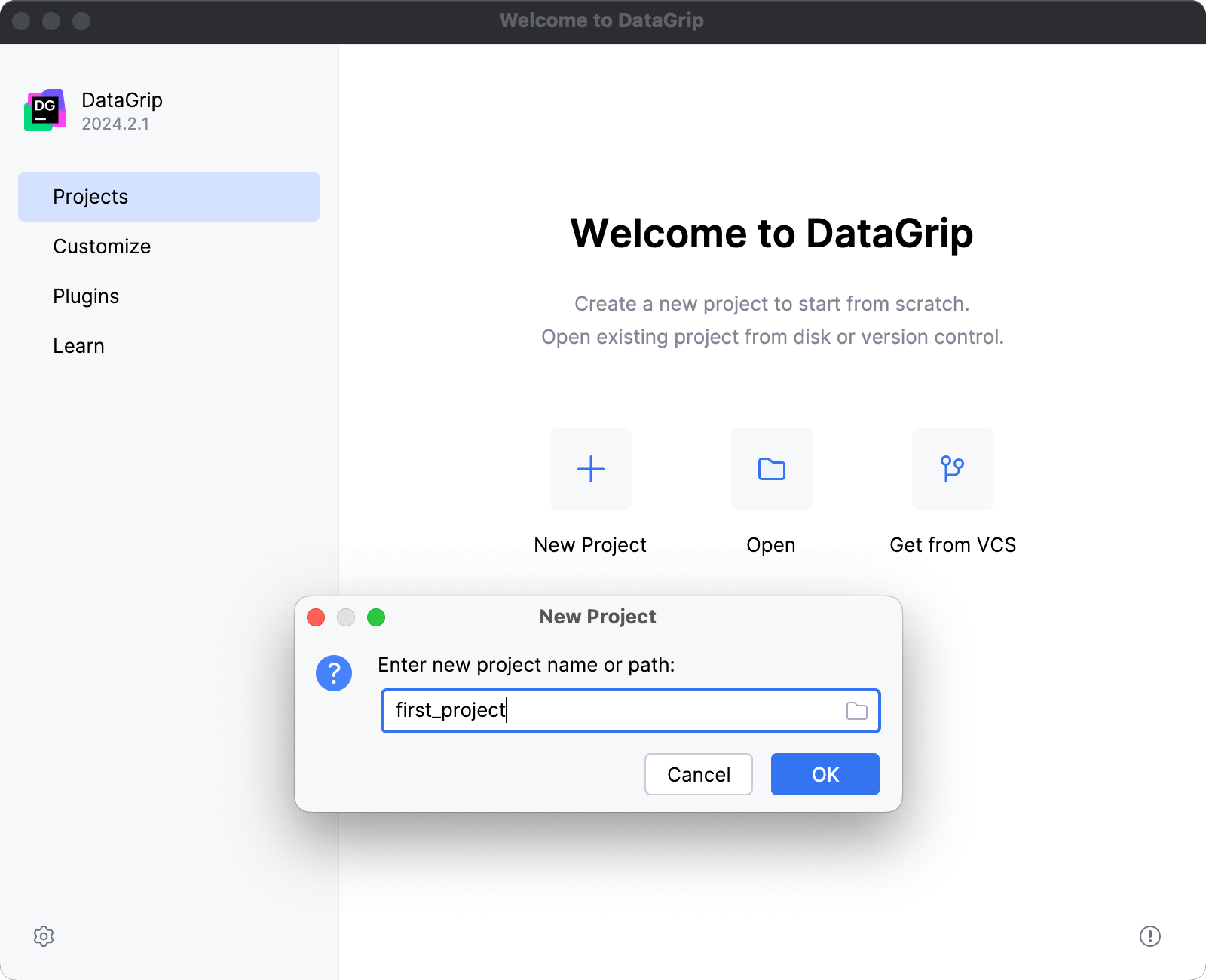
在欢迎屏幕中,点击 新建项目。
在打开的 新建项目 对话框中,在 输入新项目名称或路径 字段中输入 first_project。
点击 确定 创建项目。
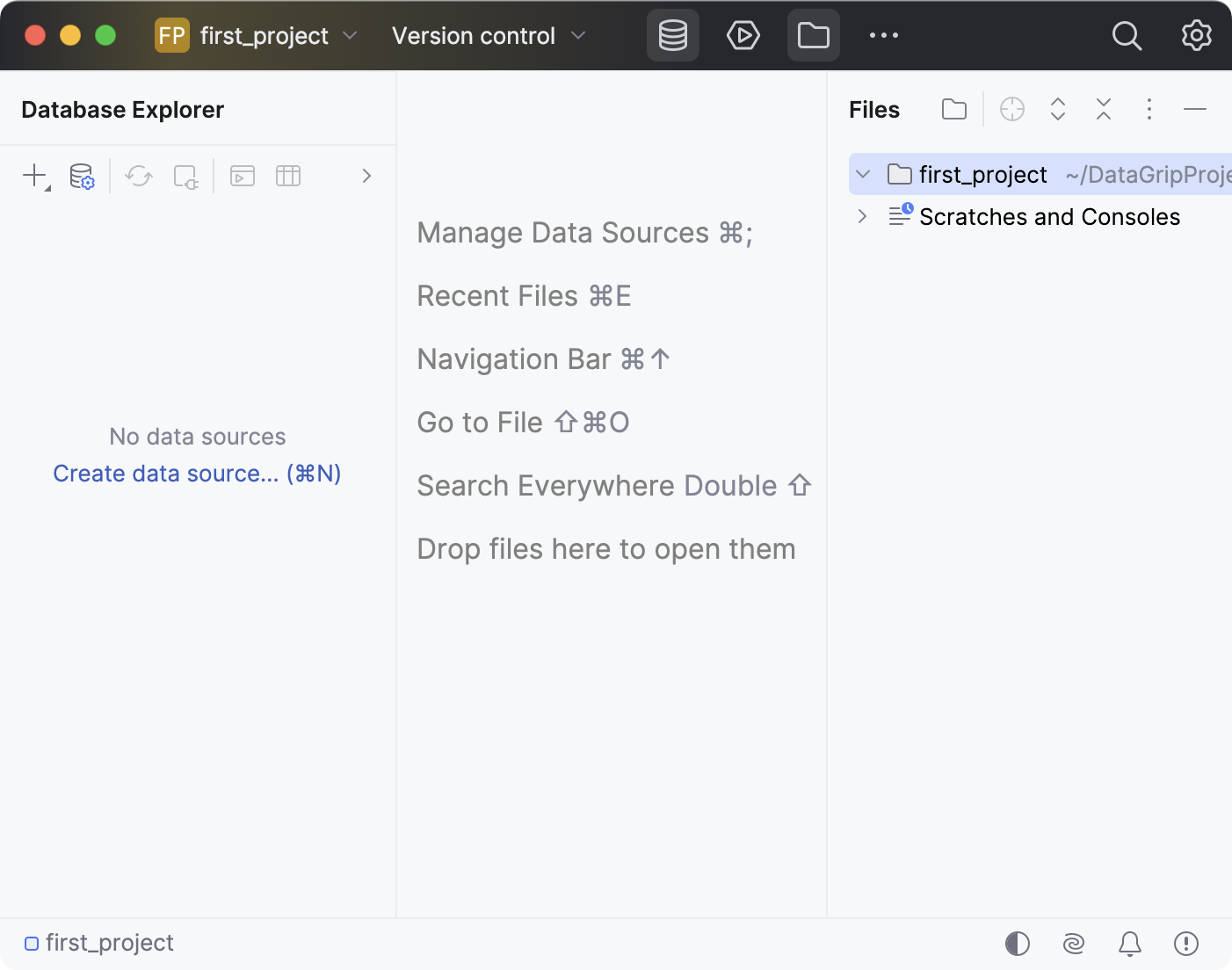
创建新项目后,DataGrip 会在主窗口中打开它,并显示 数据库资源管理器 和 个文件 工具窗口:
现在,您可以为数据库设置连接配置。
步骤 2。 创建数据源
根据数据库供应商(MySQL、PostgreSQL、Oracle 等),您需要创建相应的 数据源 ,以便使用它连接到数据库。
在本教程中,您将设置一个演示数据源并连接到一个演示数据库。 为此,您可以使用远程部署的 PostgreSQL 或 MySQL 示例数据库,或者下载并使用 SQLite 示例数据库文件。
您还可以使用您已设置并运行的其他数据库的连接凭据来设置此演示数据源。 为此并连接到您的数据库,请在本教程中描述的 数据源和驱动程序 对话框的相应字段中输入凭据或其 JDBC URL。
在 DataGrip 中,转到 数据库资源管理器 (视图(V) | 工具窗口 | 数据库资源管理器 )。
点击 创建数据源 链接。
导航到 数据源 并选择 PostgreSQL。
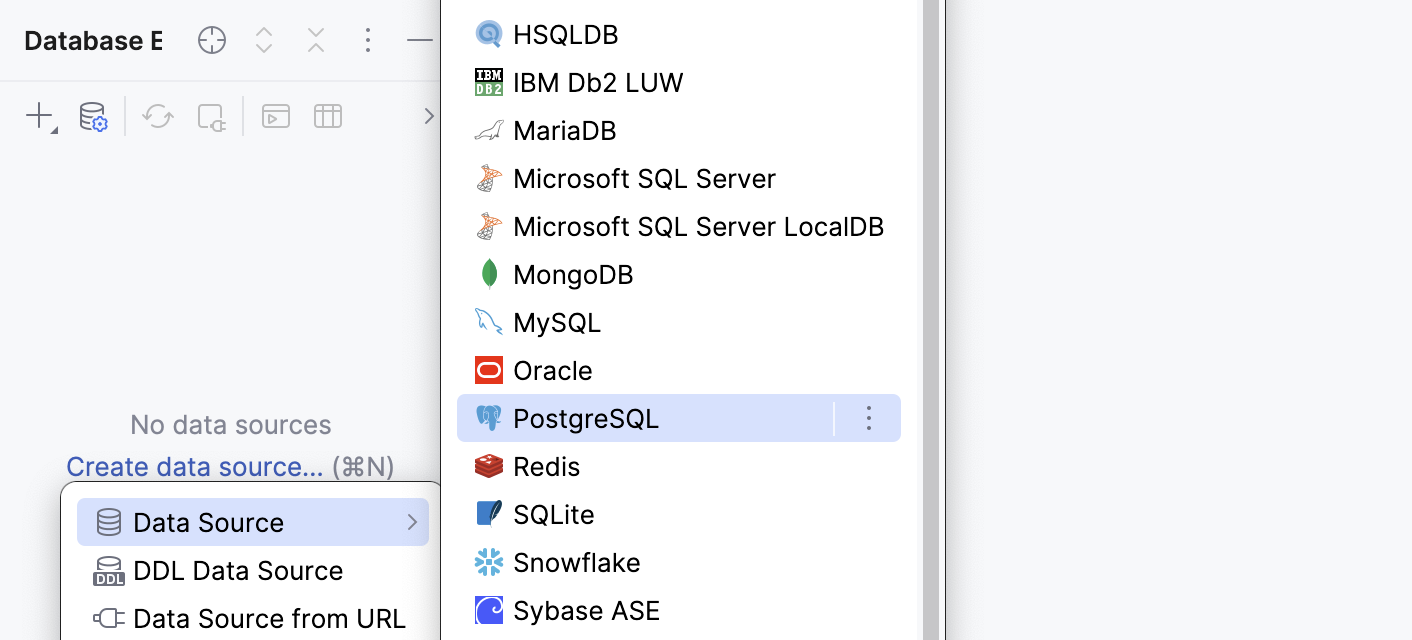
DataGrip 将打开一个包含新数据源设置的 数据源和驱动程序 对话框。
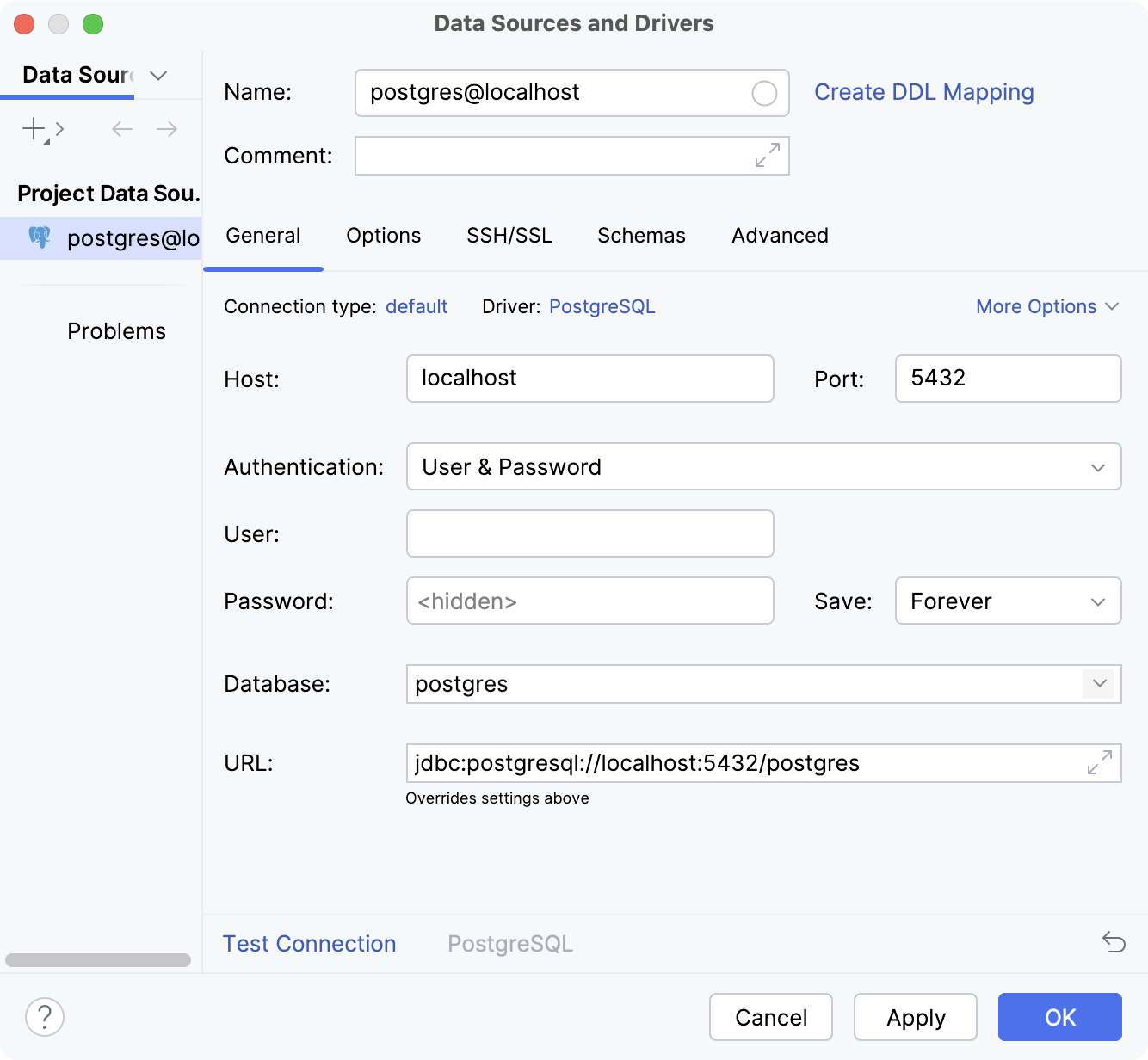
然后,使用您的数据库连接设置配置新数据源。
在对话框的 名称 字段中,输入新数据源的名称。 例如, Demo DB。
如果在连接设置区域的底部有一个 警告图标下载缺失的驱动程序文件 链接,请点击它以下载 JDBC 驱动程序。

在 主机 字段中,输入以下服务器地址:
postgresql.datagrip-dbs.intellij.net
确保 端口 字段包含 PostgreSQL 的默认值: 5432。
在 User 字段中,输入演示用户名: datagrip。
在 密码 字段中,输入密码: datagrip。
在 数据库 字段中,输入数据库名称: datagrip。
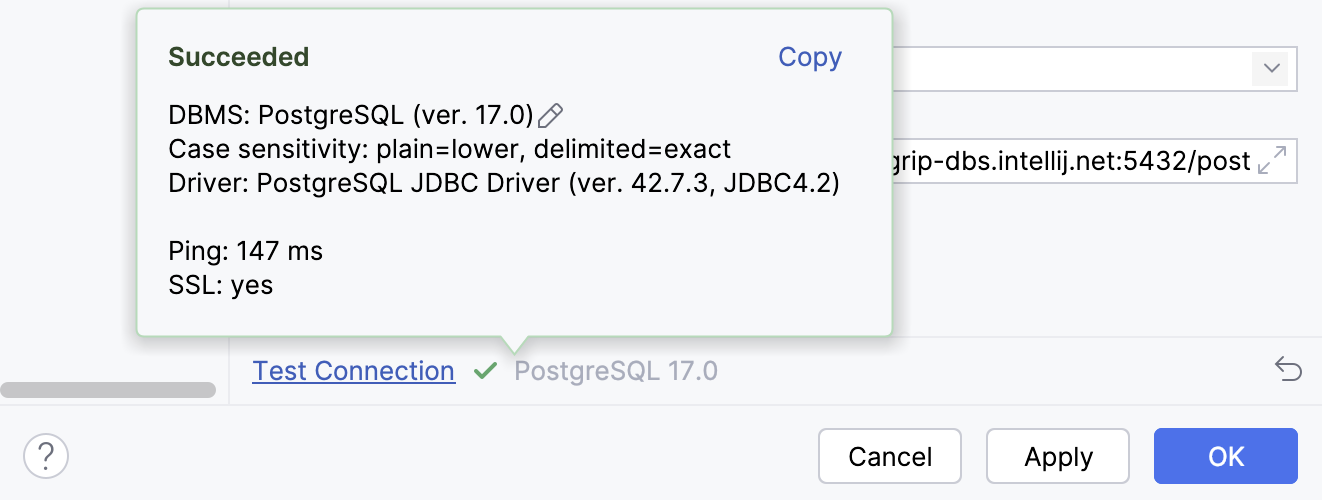
为确保连接可以成功建立,请点击连接详细信息区域底部的 测试连接 链接。
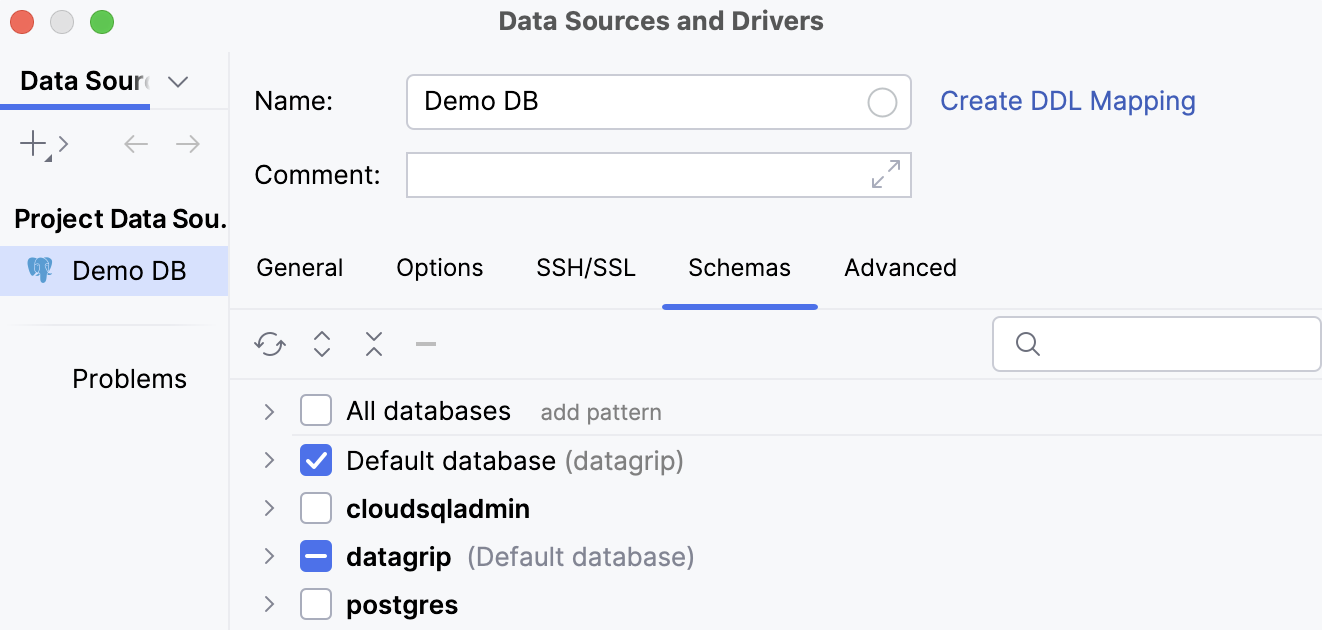
在 架构 选项卡中,确保选择了您将使用的 datagrip 数据库。
请点击 确定 以创建数据源。
数据源创建后,它会出现在 数据库资源管理器 中。
步骤 3。 编写并运行 SQL 查询
在 DataGrip 中,您可以在附加到数据源的 查询文件 中编写 SQL 和 NoSQL 代码。 创建新数据源时,IDE 会为该数据源创建一个 默认 查询文件。
在本教程中,您将在 DataGrip 创建并在新建数据源时打开的默认 查询文件 中运行简单查询。
如果您关闭了默认 查询文件,请将其打开。 为此,在 数据库资源管理器 中,选择您的数据源,点击工具栏上的 跳转到查询文件图标跳转到 查询文件 ,然后选择 默认 查询文件。
在默认 查询文件 中,输入以下 SQL 查询:
SELECT * FROM actor;
要运行查询,请点击编辑器工具栏上的 执行图标 执行。
DataGrip 将运行查询并在 服务 工具窗口(视图(V) | 工具窗口 | 服务 或 Alt + 8)的数据编辑器选项卡中显示查询结果集供您分析。
在此步骤,查询文件 工具栏上的 <schema> 下拉列表中尚未将任何架构设置为当前架构。 但是,查询仍然可以执行,因为 DataGrip 将使用数据源的默认架构。
Jetbrains DataGrip2026特色
1、方式导航栏与图表展示根据名字快速查找表、主视图或sql语句,并生成ER图可视化表关联,支持生成DDL脚本制作。
2、大批量数据处理方法
支持从CSV、JSON等文件导入数据信息,同时可将查询记录导出来为HTML、Markdown或Excel格式,容许自定导出来模板。
3、版本操纵集成化
内嵌Git、SVN等版本可视化工具,可比照Schema差别并生成转移脚本制作,支持团结协作开发设计。
4、多控制面板管理方法
针对不同数据库创建单独查看控制面板,支持只读模式与事务管理手动式递交,操作记录储存于当地历史时间避免遗失。
5、混合开发一致性
在Windows、macOS和Linux上提供统一交互体验,配备数据信息可同步至JetBrains系列产品IDE。
-
 799.12M 简体中文 2026-03-13