绿色便携版说明
便携式启动器写入注册码,启动即为完整功能激活版;删多国语言文件,减小打包体积,免安装绿色便携式;
HD Video Converter Factory PRO优势
1、支持300多种视频格式转换,在保留视频质量的同时,压缩率可达80%,转换速度可达50X速率。
2、支持画面剪切、片段剪辑、片段合并、特效添加、铃声制作、声音调整、FTP上传、字幕编辑等。
3、独特的HD视频编码技术和批量转换模式,可以转换4K、H265(HEVC)和VP9 视频格式。
4、支持多轨高清视频转换(M2TS、MKV、AVCHD、HDTV、BDAV、MPEG-TS等)。
5、先进高清视频转换技术(如4K、HD MKV、HD MP4、HD AVI、HD MTS等)。
6、支持高清或标清转换4K (UHD), 1080P (FHD), 720P (HD), 480P(SD)。
7、拥有50X视频转换速度:多核CPU超线程,可以将转换速度飙升至50X。
8、5X压缩率:内置高级视频压缩器,预置优化参数,最小质量损失压缩视频。
9、专业音频转换:完美支持DTS,杜比5.1环绕立体声,无损音频输出格式。
10、支持高帧60fps转换、解决转换音频视频同步智能修复时间轴损坏的问题。
11、支持转换视频时移除或添加字幕。
HD Video Converter Factory PRO使用方法
一、如何转换视频格式?
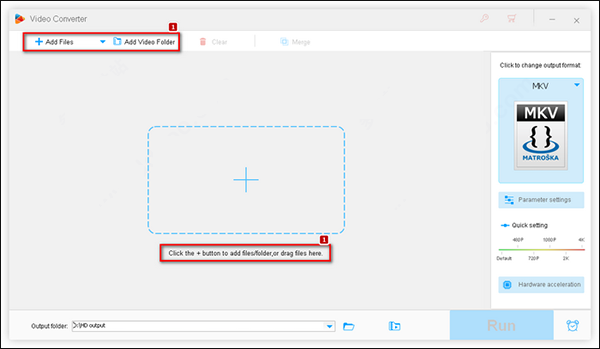
1、导入视频文件
启动软件,然后通过单击“添加文件”或“添加视频文件夹”按钮导入视频文件,或将视频文件拖到窗口中。
注意:HD Video Converter允许您导入大量视频并以批处理模式转换视频,这将帮助您节省大量时间。
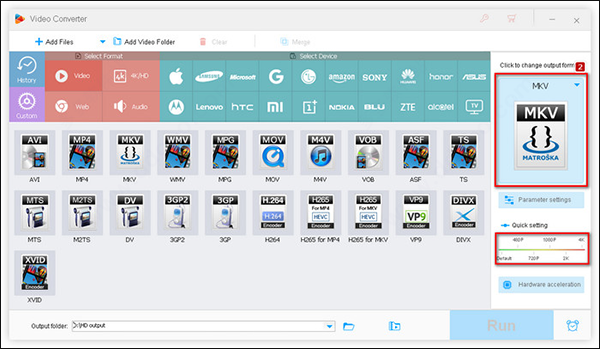
2、选择输出格式
在界面右侧的“输出格式”下拉窗口中,选择所需的视频格式或设备。在这里,您可以通过单击“设置”按钮自己修改视频设置,例如分辨率,帧速率和比特率。
注意:如果要将SD视频转换为HD视频格式,可以移动滑块以快速更改分辨率。
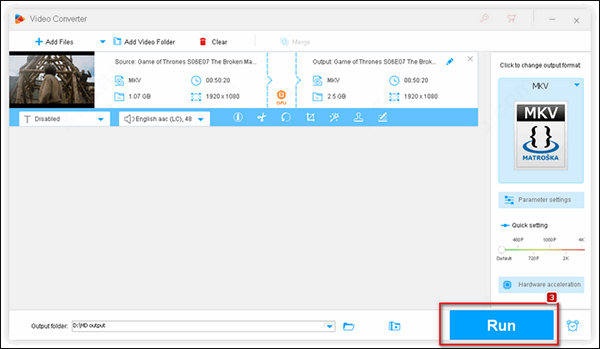
3、开始转换视频
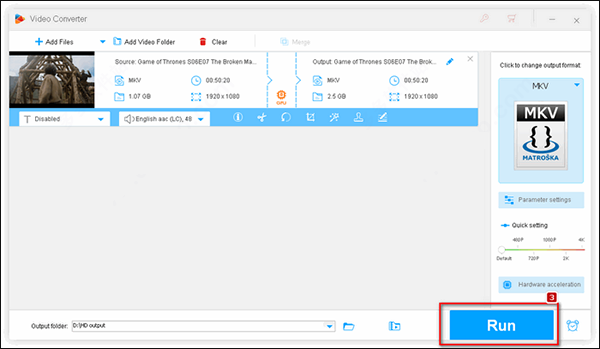
最后,按界面右下角的“运行”按钮,即可快速,高质量地转换视频。
二、如何以批处理模式转换视频?
1、加载视频文件
首先,启动软件。在主界面上,单击“添加文件” /“添加视频”按钮,将弹出一个新窗口,您可以通过按“ Ctrl +左键单击”来选择所需的大量视频文件。
2、选择输出格式
将视频文件加载到节目中后,选择所需的输出格式。这里我们以MP4为例。指定输出文件夹,以便您可以方便地管理输出视频文件。如果需要,请修改其他设置(视频分辨率,编码器,帧频等)。
提示:如果要在转换后关闭计算机,只需进入选项界面,将“完成后”的操作设置为“关闭”。
3、开始批量转换视频
最后,按“运行”按钮以批处理模式开始转换。WonderFox HD Video Converter Factory Pro可以排列一批视频文件。转换一个视频文件后,它将自动切换到下一个视频文件。
更新说明
v28.4• 支持DTS编码的5.1声道音频
• 支持加载WTV字幕并将可保留在输出mkv中
• 解决同时使用裁切功能和调整分辨率的错误
• 修复关于4k视频裁剪的错误
• 修复关于合并和宽高比的错误
-
 109M 简体中文 2026-02-27