软件介绍
Winxvideo AI视频增强工具是一款采用AI来对视频进行编辑、缩放、改进内置了一个强大的插帧功能,用户可以在软件中一键体验最简单的插帧方式,在这里轻松为用户提供便捷的插帧,看视频有更高的帧数。使用人工智能来提高视频的质量和速度、转换、编辑和压缩,Winxvideo AI支持多种输入和输出格式,包括4K、8K、HEVC、AV1、MP4、MKV、MOV等
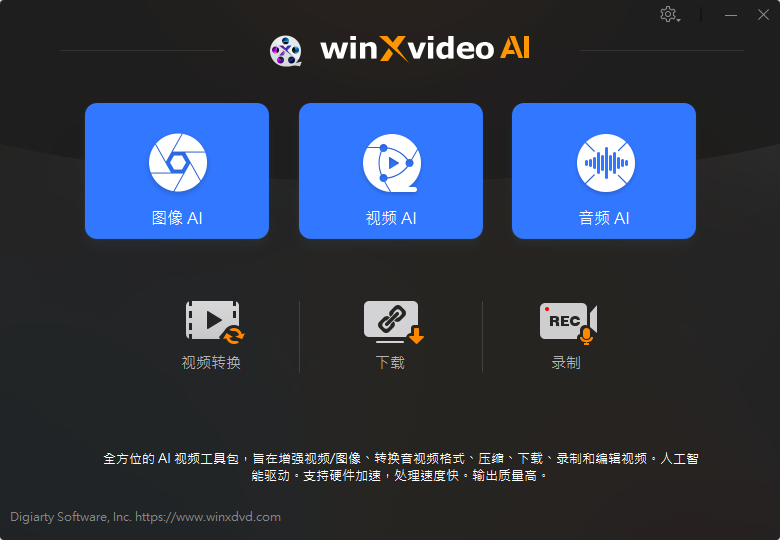
视频动画特效:手机软件提供了多种动画特效、ps滤镜和转场特效,用户能够为视频添加各种各样视觉效果和过渡效果。
外挂字幕和贴纸:用户能够添加文本外挂字幕和贴纸,使视频更为生动活泼。
音频编写:软件支持音频的添加、剪辑、调整和混响等服务,用户能够为视频添加音乐伴奏或改变音频的声音。
视频导出来:编写结束后,用户能将视频导出来保存为比较常见的视频文件格式,如MP4、MOV等。
录制桌面荧幕的方法
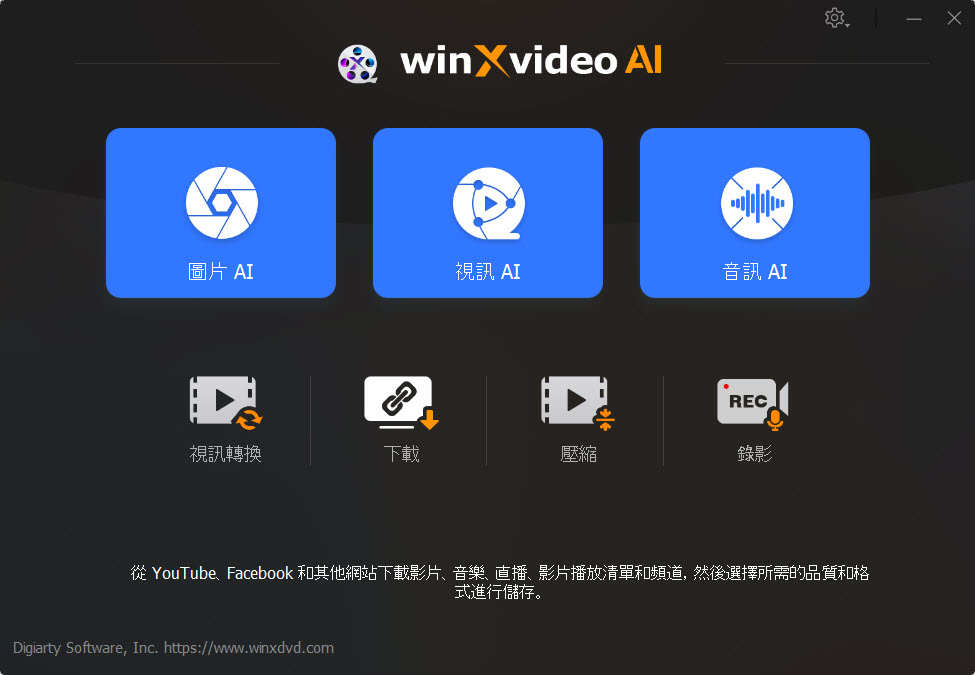
点选主画面中的「录音机」按钮,即可进入录音机介面。
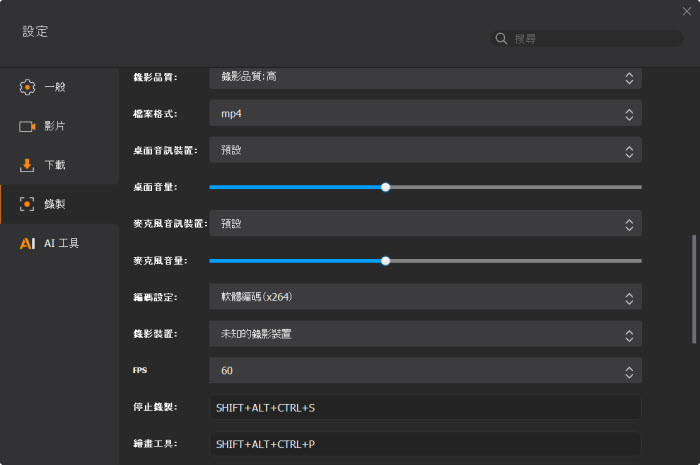
点击右上角的齿轮图标,然后选择「设定」,在录制前进行一些设定。在「设定」面板中,您可以重设快捷键、指定录制品质、录制格式以及是否要在萤幕中显示滑鼠、滑鼠点击、FPS(最高60fps)、按键和倒数计时等。
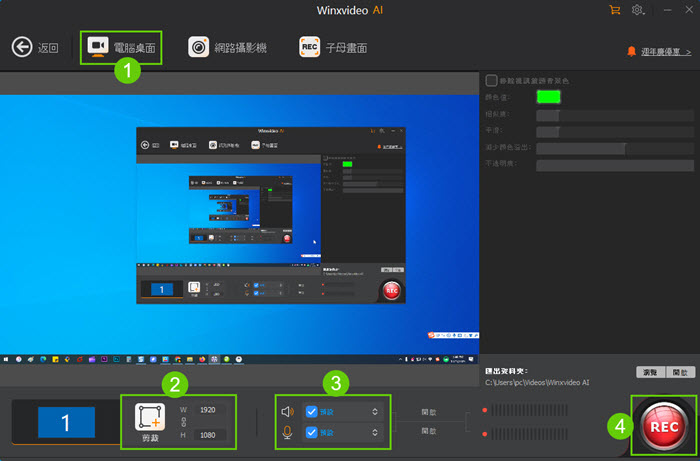
退出设定窗口,然后按一下「萤幕」按钮载入电脑萤幕。
点选左下角的「裁切」按钮指定要录制的区域。要录制整个萤幕,您无需麻烦「裁剪」。
系统声音和麦克风预设开启。根据您自己的需求启用或停用音讯。
点选右下角的「录制」按钮,5秒后将开始录制画面。
如有必要,请按Ctrl和T键开启绘画工具,例如绘制箭头、注释、轮廓、注释等。

同时按Ctrl和R,或在需要时点选「停止」按钮完成萤幕捕获。

温馨提示:除了单一显示器录影外,Winxvideo AI 还允许您同时录制双显示器或多显示器萤幕。
要录制两个萤幕,您需要:
点选「裁切」下拉选单,选择一个显示方式,例如「显示1」。
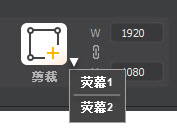
按一下「裁切」,并将录制区域从选定的显示器扩展到其他显示器。因此,两个萤幕将被覆盖。
其余步骤遵循捕获单一萤幕的相同规则。
制作画中画影片
点选「录制」按钮,然后点选「萤幕与网路摄影机」选项。然后,您应该会看到两个选项,即:
•在显示脸部相机时录制萤幕:萤幕录制将成为主影片,而您的网路摄影机录制将是覆盖主影片的较小影片。
•显示萤幕时录制网路摄影机:与上述相反。
点击较小的影片,然后按住滑鼠左键将其拖曳到所需位置。同时,您可以拖曳框架来调整其播放视窗的大小。
点选「裁切」按钮选择录制区域。如果您不指定,工具将捕获全萤幕。
根据您自己的需求启用或停用系统音讯/麦克风。
点选「录制」开始同时录制脸部摄影机和萤幕,完成后点选「停止」。
Winxvideo AI特色
视频剪辑:用户能通过简单的操作剪辑、裁切、合拼和拼凑视频精彩片段。视频动画特效:手机软件提供了多种动画特效、ps滤镜和转场特效,用户能够为视频添加各种各样视觉效果和过渡效果。
外挂字幕和贴纸:用户能够添加文本外挂字幕和贴纸,使视频更为生动活泼。
音频编写:软件支持音频的添加、剪辑、调整和混响等服务,用户能够为视频添加音乐伴奏或改变音频的声音。
视频导出来:编写结束后,用户能将视频导出来保存为比较常见的视频文件格式,如MP4、MOV等。
-
 373.4M 简体中文 2026-02-25
相关文章