Cursor特色
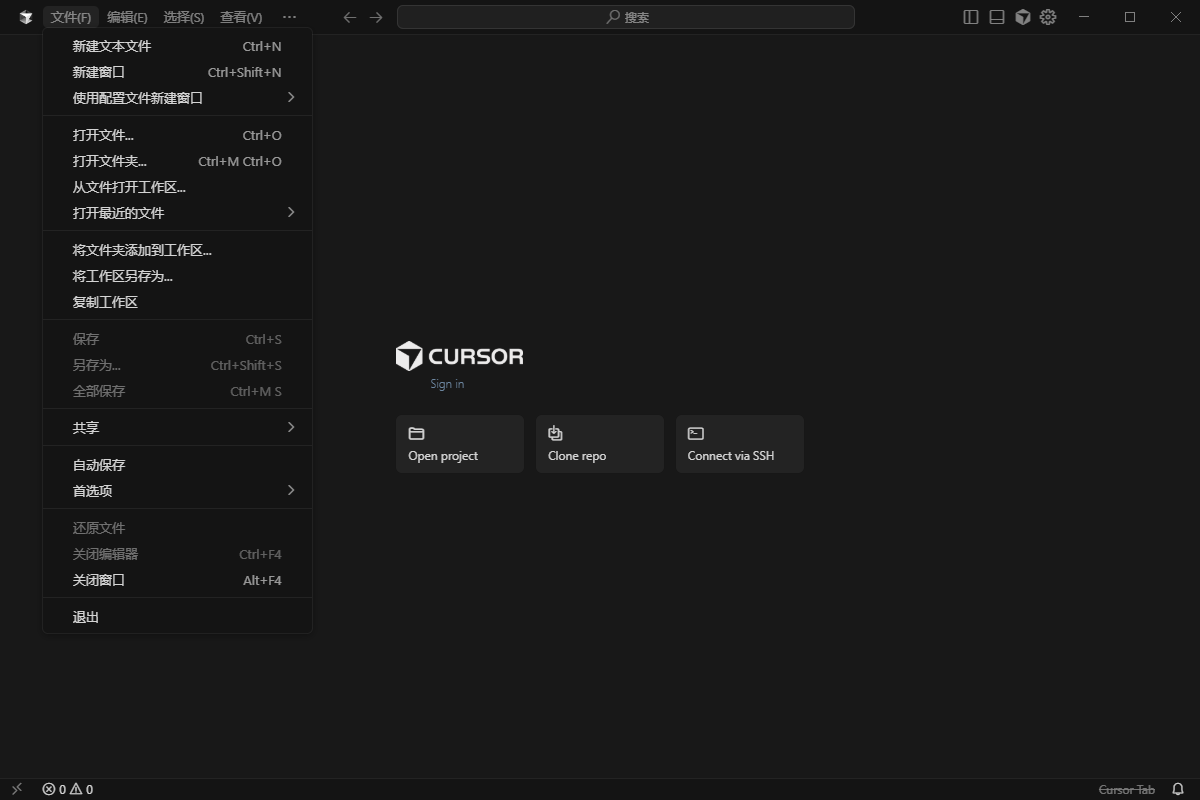
【Agent】
将编码任务委派出去,让你专注于更高层的方向把控。
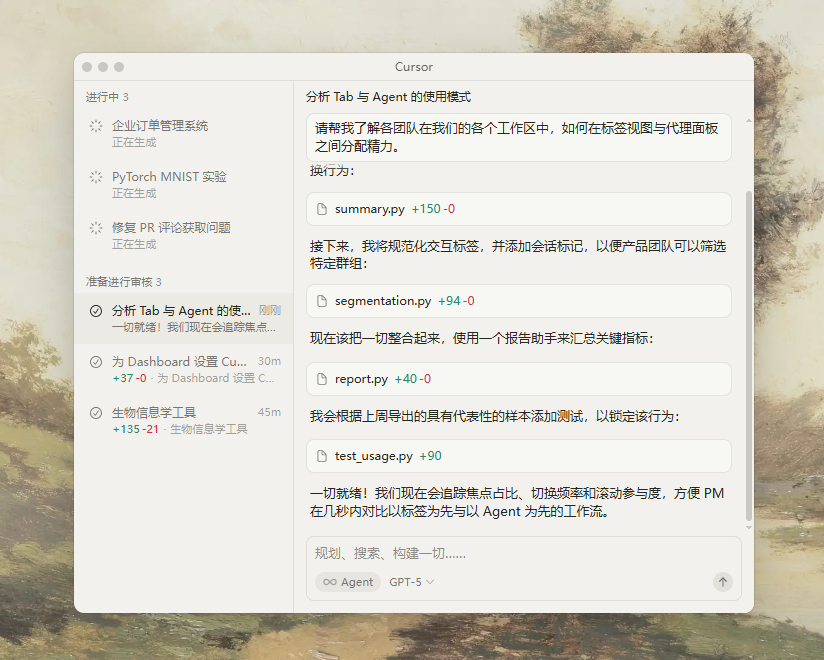
【Tab】
我们的自定义自动补全模型会预测你的下一步操作。

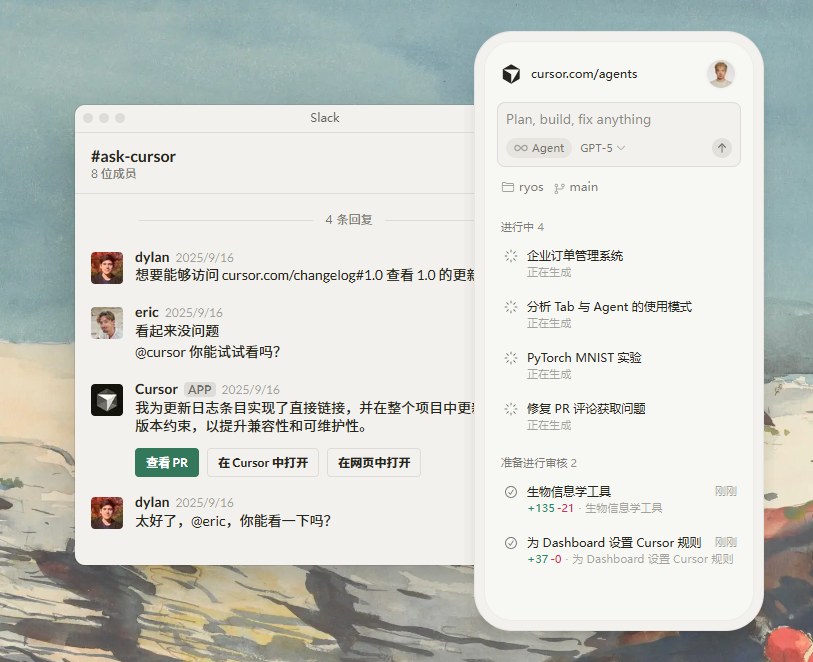
【贯穿整个开发流程】
从 Slack、问题跟踪器、移动端等发起任务,在 IDE 中收尾完成。
【强大且灵活】
配置 Cursor,让你发挥最佳工作表现。
中文设置方法
1、打开Cursor软件,按下键盘组合键Ctrl + Shift +P,这将打开命令面板
2、在命令面板的搜索框中输入Configure Display Language,然后点击
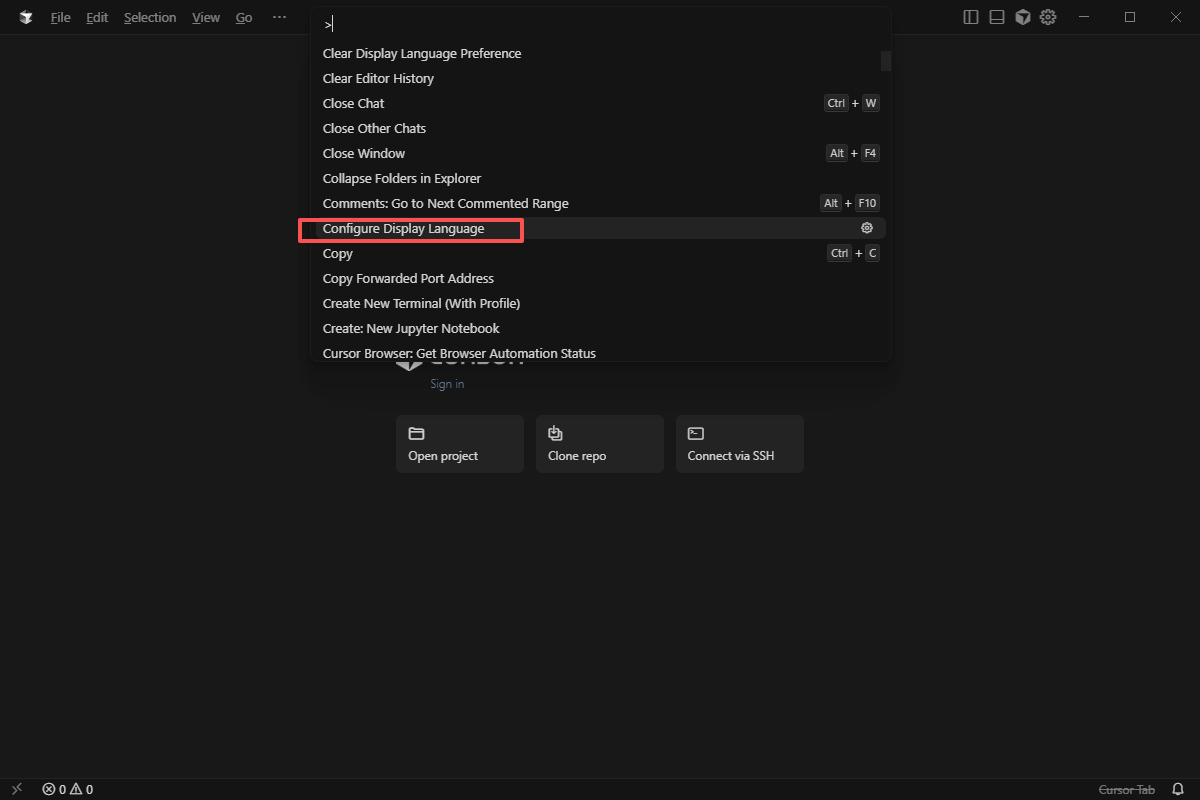
3、在弹出的选项中选择简体中文
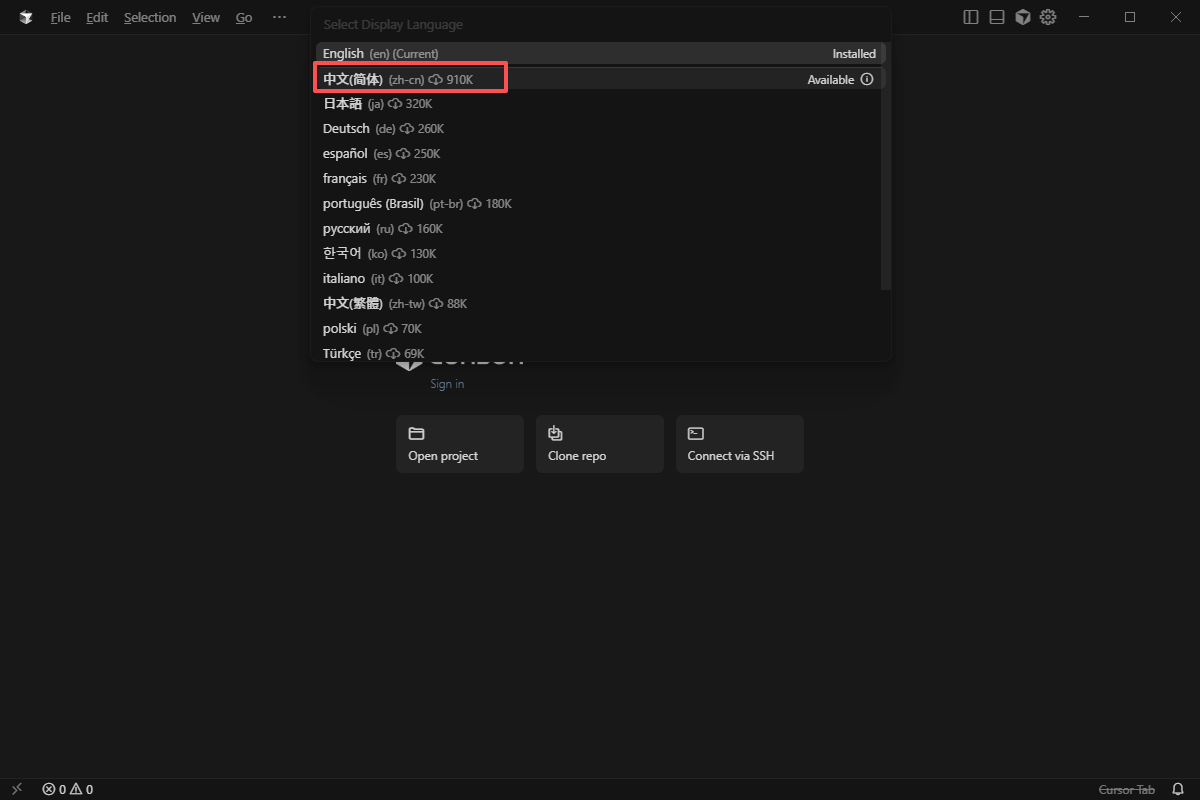
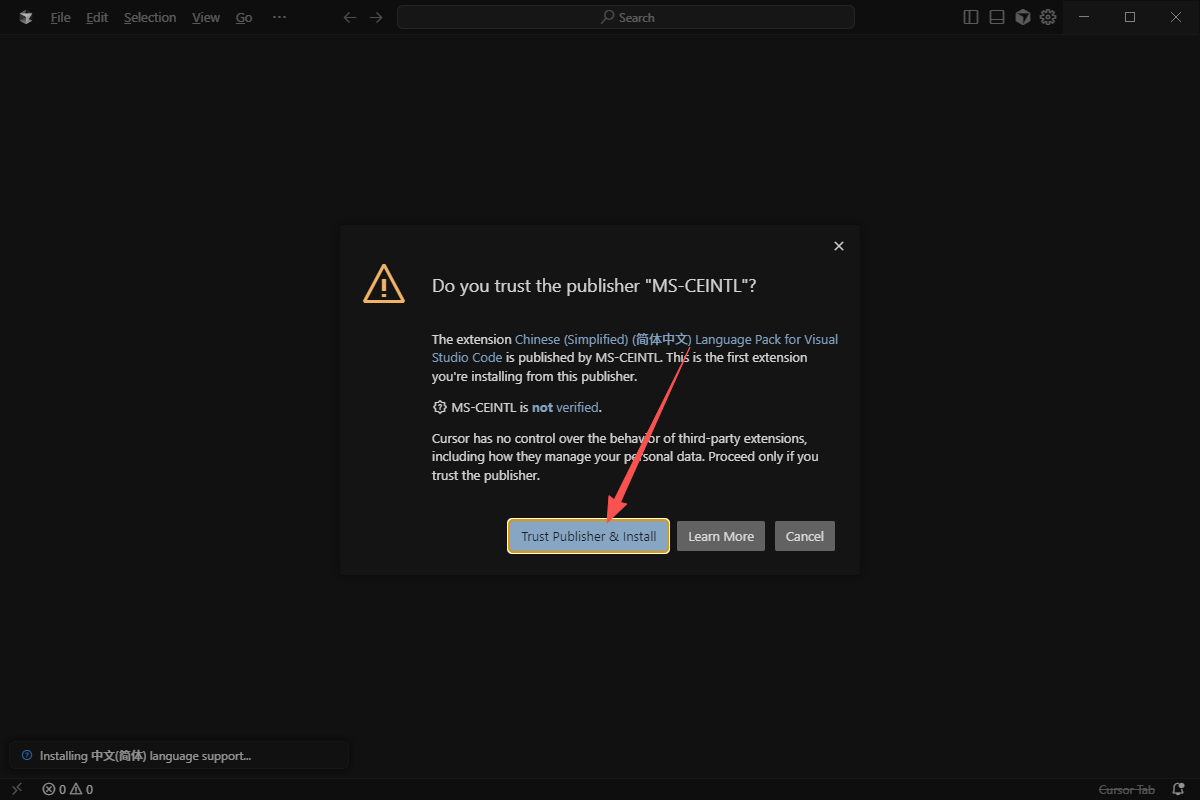
4、然后点击【Trust Publisher & Install】
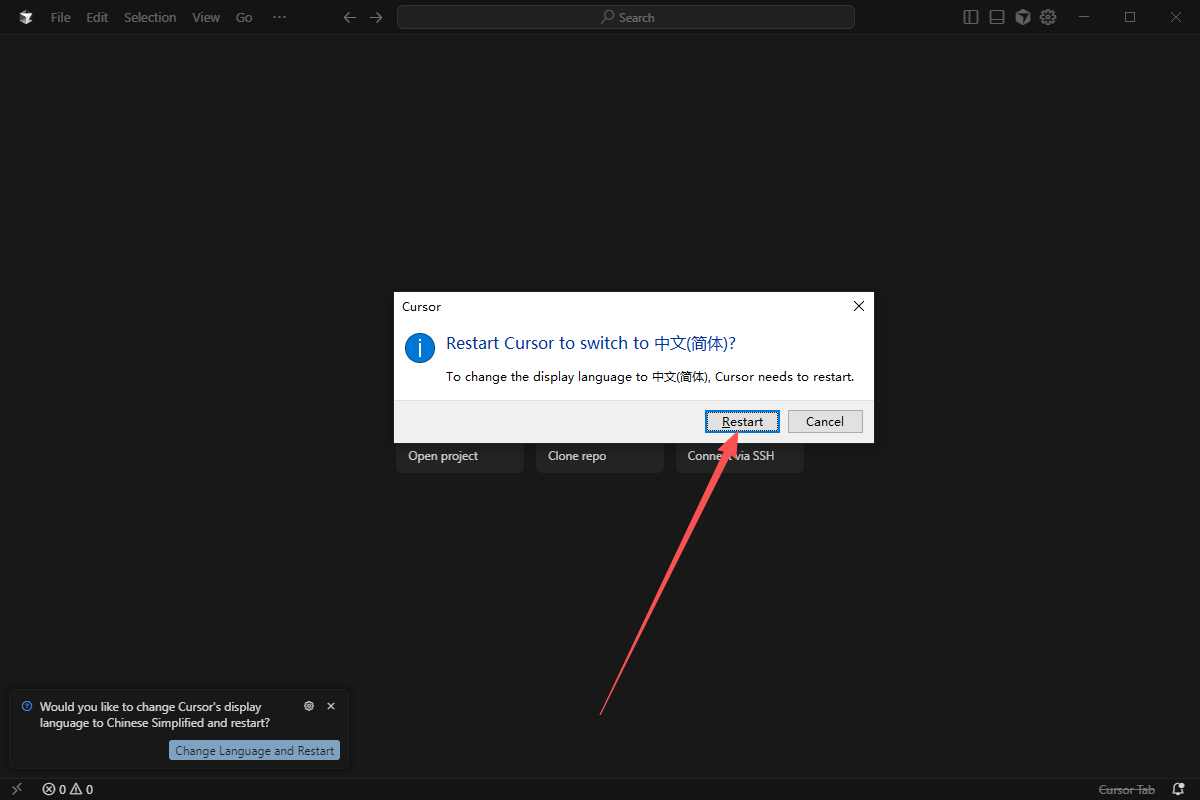
5、最后重启即可完成汉化
使用说明
下载安装完成后,会引导你进行初始化设置,你即可以选择VIM或者Emacs的操作习惯,也可以保持默认设置。
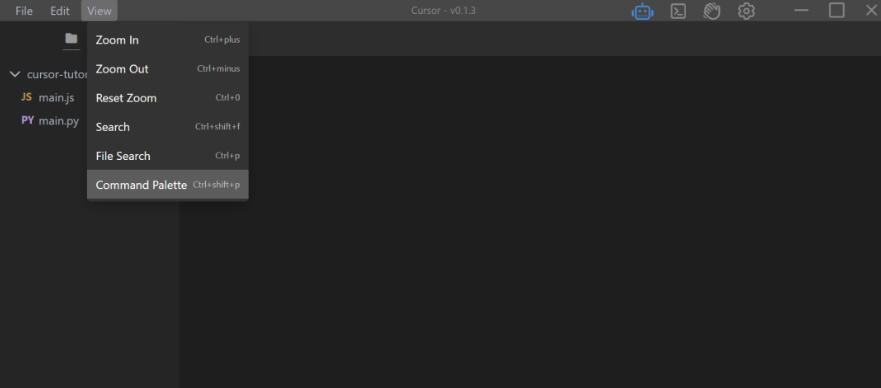
界面上就三个菜单栏:File、Edit、View,然后就是右上角的4图标了。这里着重关注一下View菜单下的Command Palette以及右上角的设置图标。
Ctrl+K:负责代码生成与编辑
Ctrl+L:负责代码理解和注释
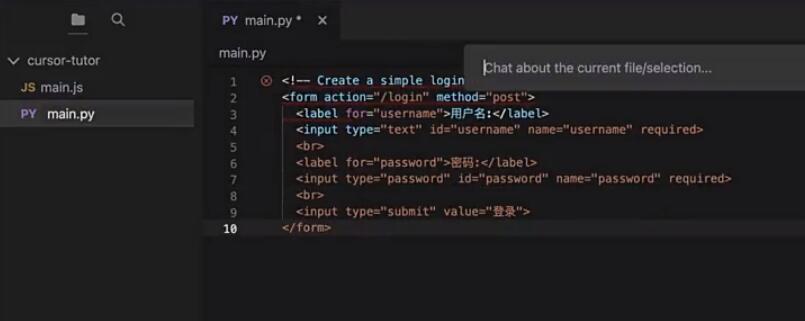
我们可以直接用Ctrl+K,输入一个指令,他就会立马直接给你生成好代码。
一行代码都不用修改可直接运行。
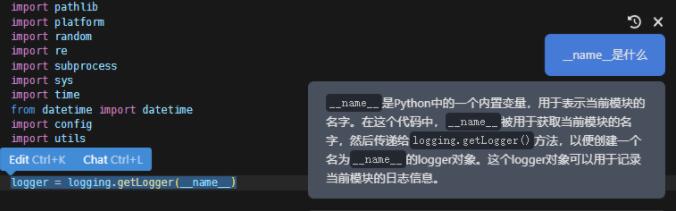
如果你对某一行代码不懂,你只要按住Ctrl+L选中它,然后输入关于这行代码你要问的问题。比如 __name__ 是什么东西时,他就很智能的回答。
Cursor文件同步延迟太久怎么处理?
1、实时保存如果需要同步文件到IDEA开发工具中运行调试,编辑的文件就需要及时保存,才能同步。在Cursor中编辑的文件,在左上角会显示文件保存状态。例如下图所示,Cursor会列出所有未保存到文件名、文件名数量,手动保存后,代码文件即可同步到其他开发工具。
文件未保存
2、提交Git
如果使用Git工具和其他同事同步开发,为了及时同步,建议每天晚上下班之前更新代码,防止出现代码同步延迟太久的情况。已保存但未提交的代码会在Git中被列出,并且标注M,说明该文件已经被Git管理,但是未提交到远程仓库,为了避免文件同步延迟,建议及时检查本地代码中未提交的代码。
提交代码
二、Cursor文件同步机制应怎样优化
如果需要优化Cursor文件同步机制,我们可以从文件保存入手,如果可以设置“自动保存”,就可以自动同步到本地IDEA等开发环境,省去了手动保存的步骤。自动推送远程仓库暂时不能实现,下面我就为大家介绍一下Cursor怎么设置自动保存,从而优化文件同步机制。
1、按下快捷键【CMD+,】打开设置窗口。
2、搜索关键字【自动保存】。
3、找到【Files:Auto Save】,在此处更改自动保存设置。
自动保存
Cursor提供了多种选项,分别是:off、afterDelay、onFocusChange、onWindowChange,分别是什么意思?
1、off:不开启自动保存,修改文件后需要手动保存,大多数情况下使用该选项。
2、afterDelay:延迟自动保存,需要设置延迟参数,我们可以搜索【Files: Auto Save Delay】来设置间隔多长时间执行一次保存操作。
自动保存延迟
3、onFocusChange:切到标签页时,自动保存。
4、onWindowChange:窗口改变时,自动保存修改,比如切换到IDEA时,Cursor未保存的文件自动保存。
Cursor插件系统如何扩展?
一、Cursor插件系统如何扩展
插件系统可以搜索安装开发中使用的“插件”,从而借助插件的功能提升开发效率或者扩展功能,例如运行调试Python程序,就需要安装Python的扩展插件。下面我就为大家介绍一下Cursor的插件系统如何扩展,也就是怎么通过Cursor插件系统下载插件,扩展Cursor功能。
我们可以按下快捷键【Ctrl+Shift+X】打开插件市场界面,界面左侧会显示已安装插件、推荐插件、火爆插件,右侧是插件的详细信息。
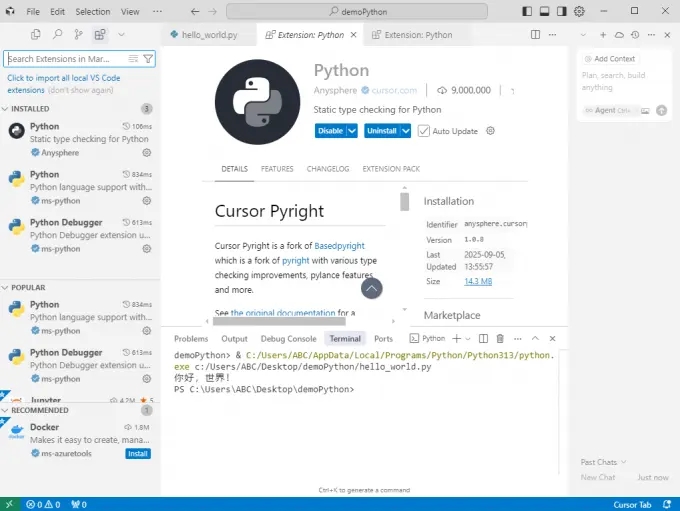
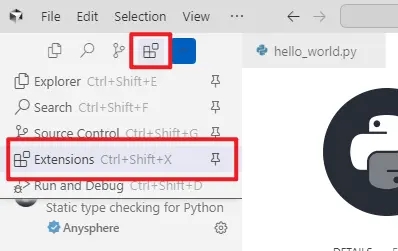
也可以在启动Cursor后,在左侧顶部点击由四个小方块组成的【扩展】图标,即可打开插件市场。如果在顶部找不到该图标,可以点击后方的箭头,然后选择【Extensions】打开插件市场。
插件系统的目的是扩展Cursor的功能,以【Docker】为例,为大家介绍Cursor插件系统扩展功能的详细步骤。
1、按照上文步骤打开插件市场后,在界面顶部的搜索框中输入【Docker】并回车。
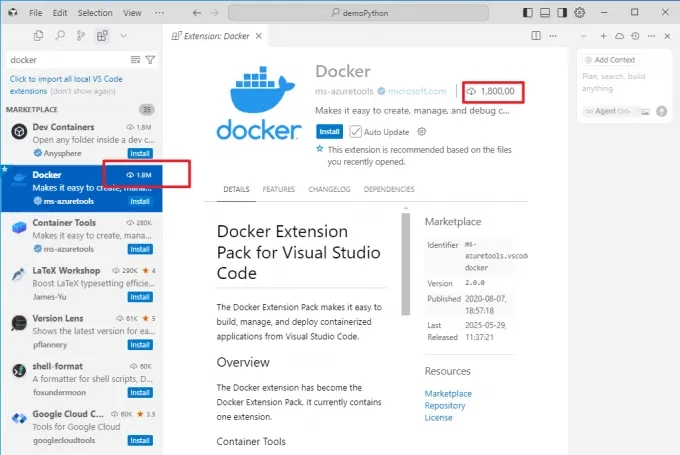
2、搜索结果会有很多,我们需要根据【下载量】判断哪个是官方插件,选择下载量高的官方插件即可,例如下图所示,Docker插件的下载量为1.8M次,并且Logo正确。
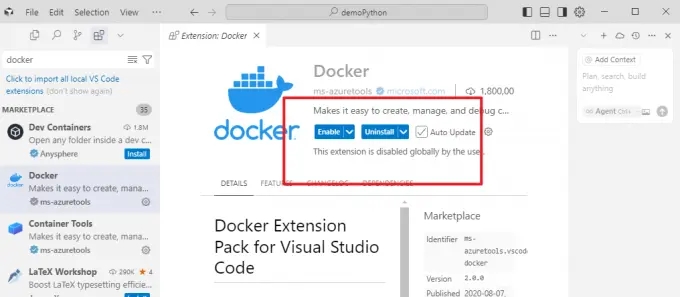
3、点击蓝色【Install】,Cursor会自动下载插件,需要正常连接网络,下载时间取决于网速,下载成功后,会变成【uninstall】,并且会自动启用。
二、Cursor插件安装失败时应如何处理
如果我们遇到了插件安装失败的情况,一般是因为网络问题,或者当前Cursor和插件版本不匹配,我们需要检查网络连接,或者尝试升级Cursor,以下是Cursor插件安装失败的处理方案。
1、检查网络连接
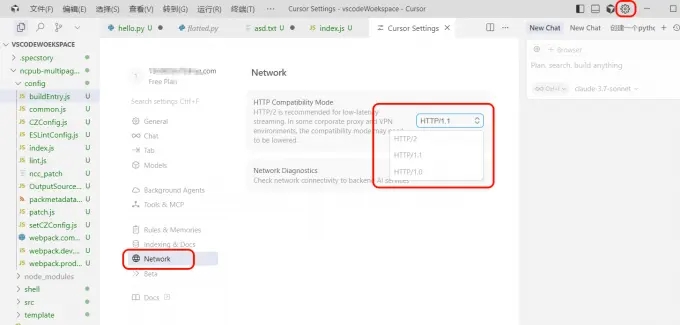
首先我们要检查电脑的网络是否正常,可以通过能否正常打开百度网页、登录QQ来验证网络配置,有时配置出错可以打开网页但是不能登录QQ,这种情况下可以借助网络修复工具进行修复。另外,可以尝试将Cursor的网络调整为【HTTP/2】,然后再次尝试下载安装插件。
2、升级Cursor
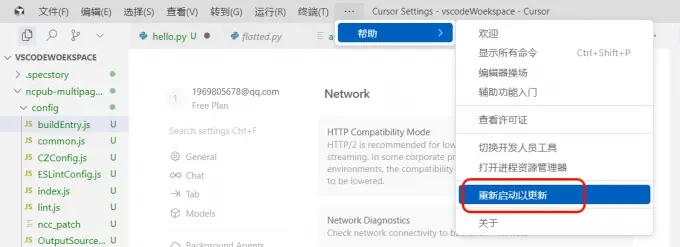
Cursor版本较低时,可能无法安装插件,建议将Cursor升级到最新版。我们可以点击【帮助-重新启动以更新】来升级Cursor,升级成功后,再次参考上文步骤下载安装插件。
-
 170.18M 简体中文 2026-02-12