
怎么恢复电脑误删的文件?用R-Studio数据恢复软件就可以轻松找回文件
发布时间:2026-08-31作者:下载安装网小编来源:下载安装网用手机看
我们平时使用电脑的时候,难免会因为手滑或者是不小心导致电脑上面的文件被意外删除。如果被删除掉的是一些非常重要的文件,就可能会给我们造成重大的损失。因此很多人碰上这种情况的时候都会寻找恢复文件的方法。作为成功恢复了被误删数据的人,不得不说R-Studio是一款非常宝藏的软件,强烈推荐有相同遭遇的朋友们尝试!
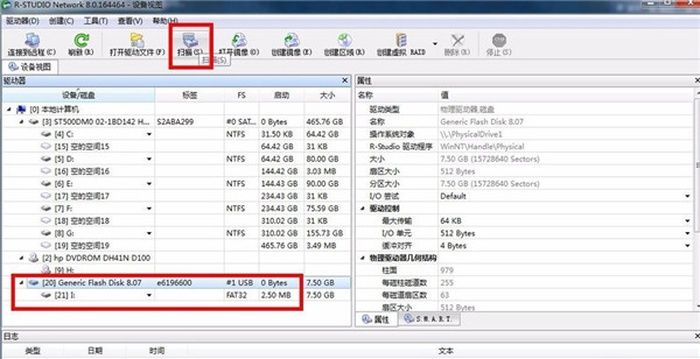
2. 选中左侧列表里的U盘,然后顺手点一下软件顶部工具栏里的“扫描”按钮。
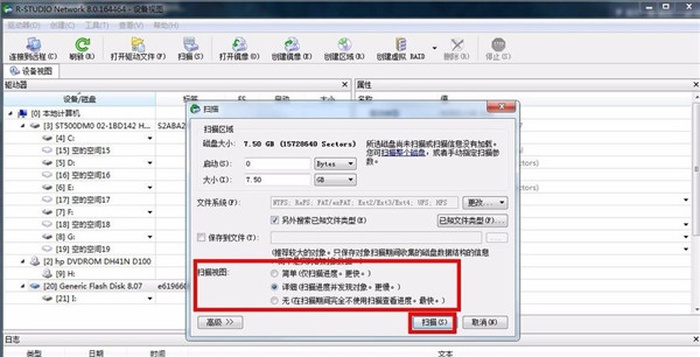
3. 这时候会弹出一个设置窗口,上面标着磁盘容量。重点看下面的“扫描视图”:它分三种,选“简单”就只看个进度;选“详细”的话,扫描过程里的各种细节全给你列出来,但速度最慢;选“无”就是直接后台静默跑,速度最快。按你需求选,选好后直接点“扫描”。
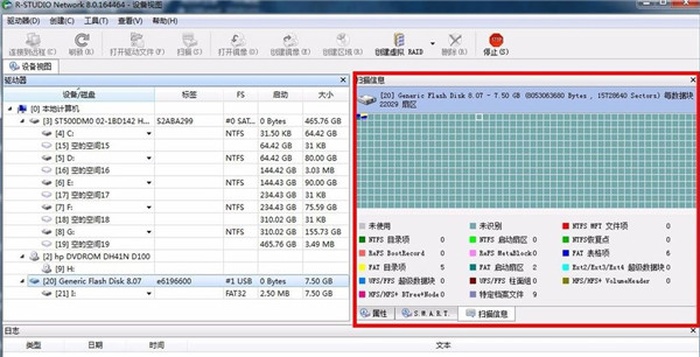
4. 接着软件就开始干活了。右边会有一堆小方块,颜色代表啥下面都有标注;界面最底部能看到进度条,花了多少时间、还剩多久一目了然。
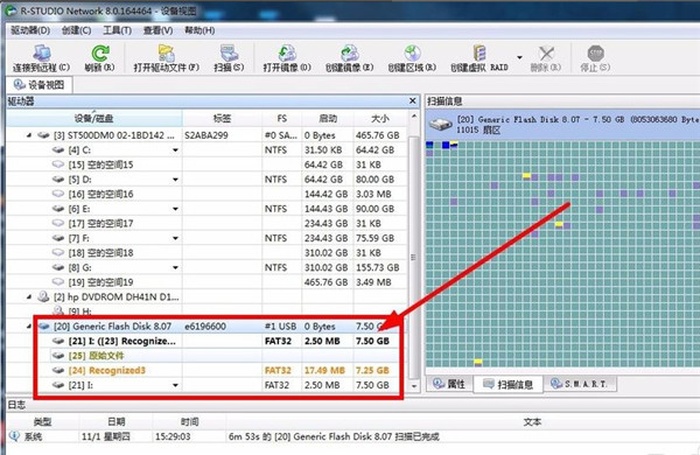
5. 扫完之后,左边的设备列表里在你的U盘下面会多出好几个分支,比如“原始文件”和“扫描到的文件”,名字颜色也各不相同。这里我们直接选那个橙色名称的文件夹。
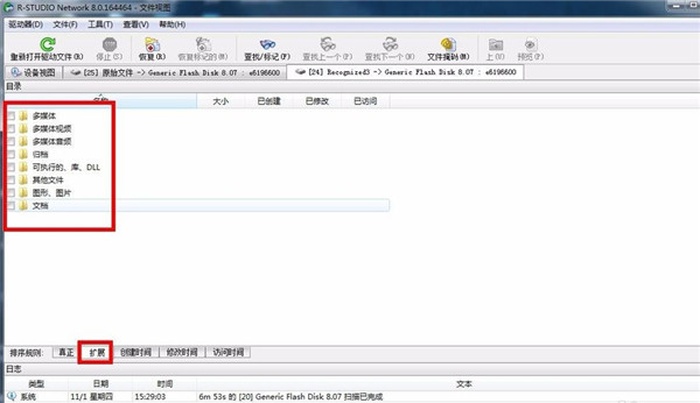
6. 点进去之后,切换到下面的“扩展”选项卡,软件会把文件按类型分类整理好,方便快速定位你要找的东西。
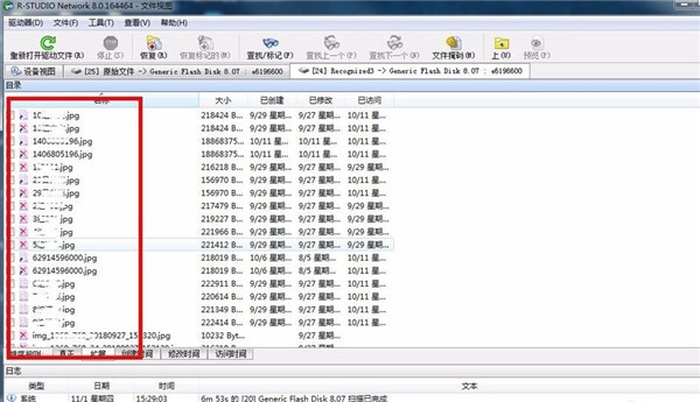
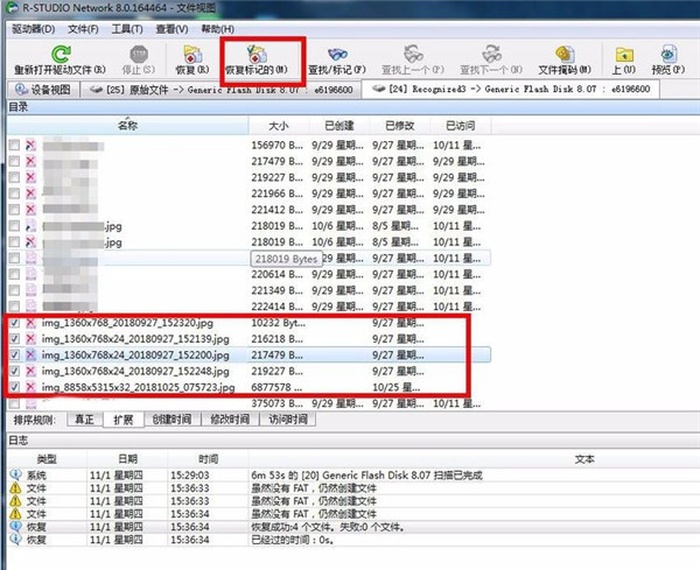
7. 比方说你想救照片,就直接点“图形图片”,里面就会列出所有图片。注意看,上面带红色小叉叉的就是之前丢失的文件。
8. 找到你想救的图片,在它前面的小方框里打上勾,接着点顶部工具栏的“恢复标记的”按钮。
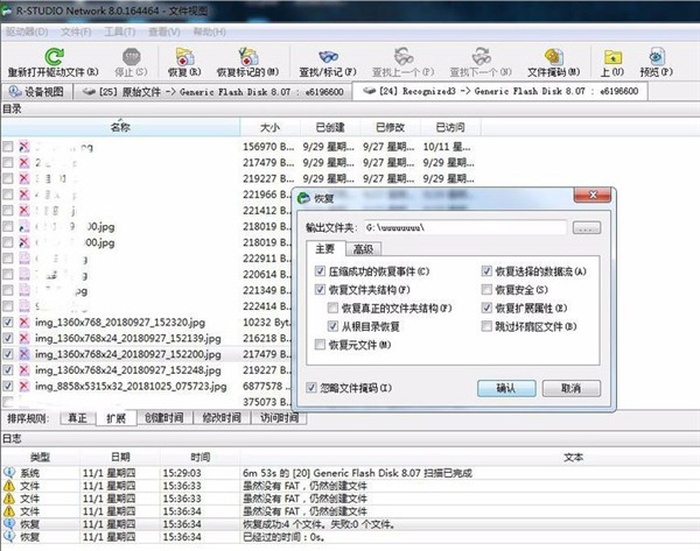
9. 弹出来的窗口会让你选恢复出来的文件存到哪儿。挑个安全的位置(千万别选被恢复的同一个盘),其他设置不动,直接点“确定”。
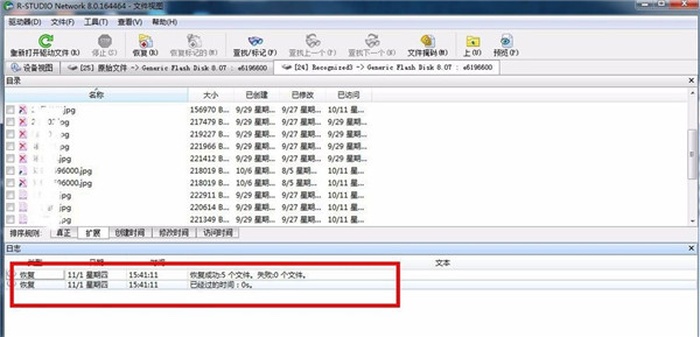
10. 软件就会开始导出文件了。搞定后底部会打印日志,告诉你成了多少、失败了多少。这时候去你刚才设的保存路径,就能看到抢救回来的文件啦!
如果你也不小心删除掉了电脑上面的重要文件,想要尝试找回被删除的文件。那么我强烈推荐大家尝试一下R-Studio这款软件,相信它一定可以帮到大家的!
用R-Studio数据恢复软件恢复电脑误删文件的操作教程
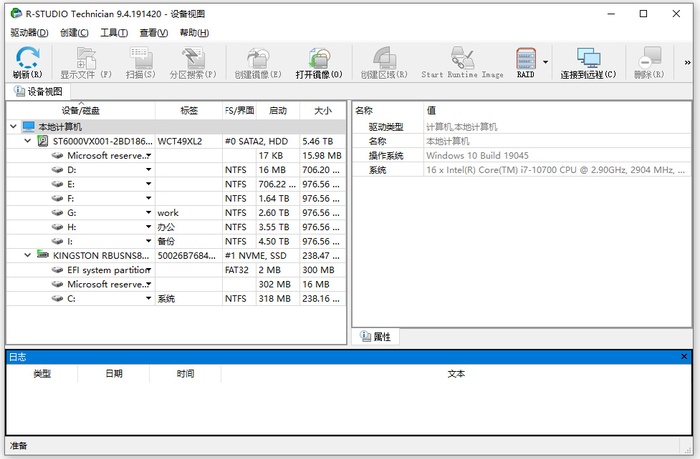
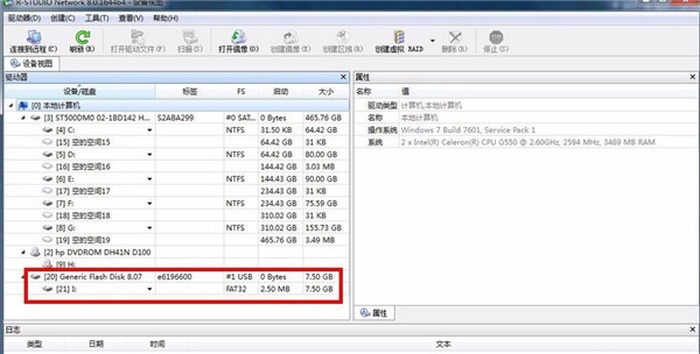
1. 把你要救数据的设备接上电脑,不管是硬盘还是U盘都OK。这里咱们就拿U盘打个比方,只要插进电脑,软件左边的磁盘列表里就能立马看到这个盘。2. 选中左侧列表里的U盘,然后顺手点一下软件顶部工具栏里的“扫描”按钮。
3. 这时候会弹出一个设置窗口,上面标着磁盘容量。重点看下面的“扫描视图”:它分三种,选“简单”就只看个进度;选“详细”的话,扫描过程里的各种细节全给你列出来,但速度最慢;选“无”就是直接后台静默跑,速度最快。按你需求选,选好后直接点“扫描”。
4. 接着软件就开始干活了。右边会有一堆小方块,颜色代表啥下面都有标注;界面最底部能看到进度条,花了多少时间、还剩多久一目了然。
5. 扫完之后,左边的设备列表里在你的U盘下面会多出好几个分支,比如“原始文件”和“扫描到的文件”,名字颜色也各不相同。这里我们直接选那个橙色名称的文件夹。
6. 点进去之后,切换到下面的“扩展”选项卡,软件会把文件按类型分类整理好,方便快速定位你要找的东西。
7. 比方说你想救照片,就直接点“图形图片”,里面就会列出所有图片。注意看,上面带红色小叉叉的就是之前丢失的文件。
8. 找到你想救的图片,在它前面的小方框里打上勾,接着点顶部工具栏的“恢复标记的”按钮。
9. 弹出来的窗口会让你选恢复出来的文件存到哪儿。挑个安全的位置(千万别选被恢复的同一个盘),其他设置不动,直接点“确定”。
10. 软件就会开始导出文件了。搞定后底部会打印日志,告诉你成了多少、失败了多少。这时候去你刚才设的保存路径,就能看到抢救回来的文件啦!
如果你也不小心删除掉了电脑上面的重要文件,想要尝试找回被删除的文件。那么我强烈推荐大家尝试一下R-Studio这款软件,相信它一定可以帮到大家的!
相关文章
- 怎么恢复电脑误删的文件?用R-Studio数据恢复软件就可以轻松找回文件
我们平时使用电脑的时候,难免会因为手滑或者是不小心导致电脑上面的文件被意外删除。如果被删除掉的是一些非常重要的文件,就可能会给我们造成重大的损失。因此很多人碰上这种情况的时候都会寻找恢复文件的方法。作为成功恢复了被误删数据的人,不 ...