软件介绍
Calibre是一款堪称全能的电子书阅读器软件,它不像是其他阅读器一样只能兼容几个格式的电子书文件,不管是epub、mobi、azw3 还是 pdf都可以通过它来直接打开和阅读。而且它还有着非常强大的电子书整理功能,可以容纳成千上万的电子书文件,还支持按作者、标签甚至评分来进行分类,把大家的电子书给整理得井井有条!
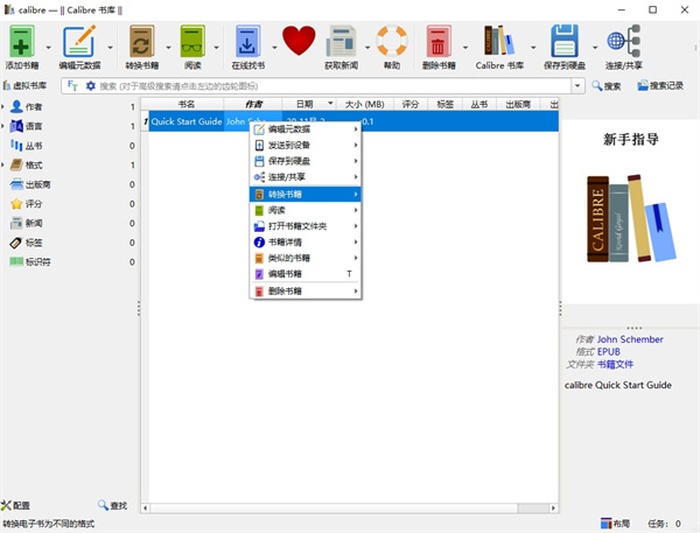
2、强大的数字书房管理系统,可按作者、标签、系列、出版社、评分等多维度快速分类、排序与检索。
3、一键从网络自动下载并补全电子书的精美封面、作者简介、出版日期和内容梗概。
4、支持通过 USB 直连或无线 Wi-Fi,将图书直接传输至 Kindle、Kobo、汉王、掌阅等各类阅读器。
5、内置功能完善的内置阅读器,支持排版自定义、高亮标记、读书笔记与全屏无干扰阅读。
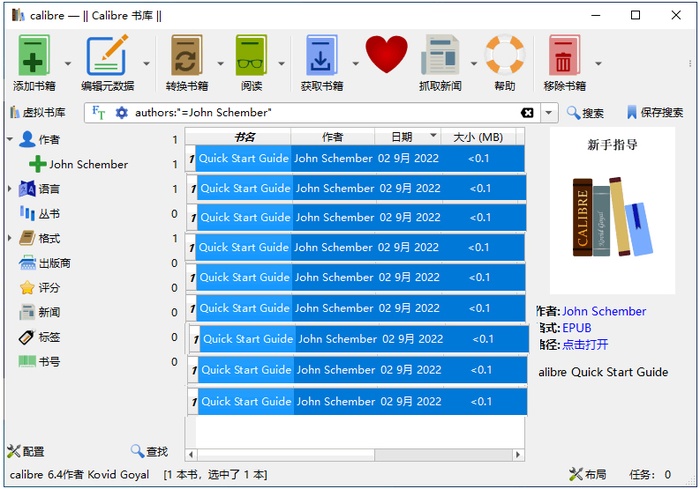
2、提供专业的 EPUB/AZW3 编辑工具,方便直接修改电子书源码、排版 CSS、调整目录与样式。
3、支持开启 Web 服务器功能,让你能在手机、平板或异地电脑通过浏览器远程访问并下载家里的图书。
4、支持复杂的布尔逻辑搜索与正则表达式,上万本书籍也能秒级精准定位。
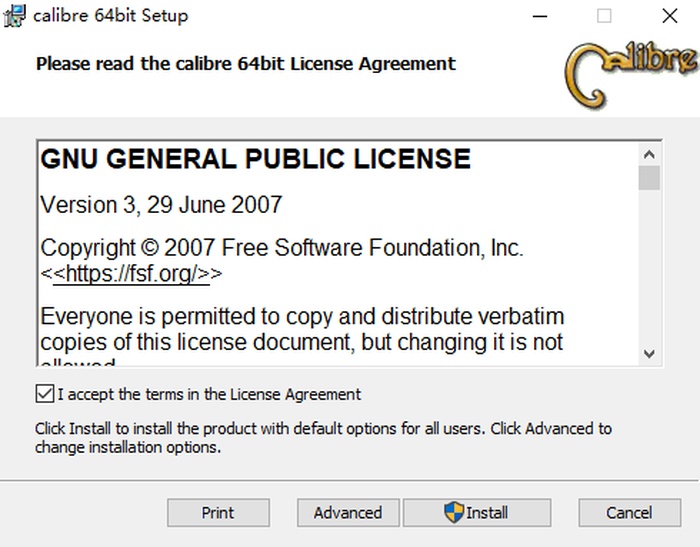
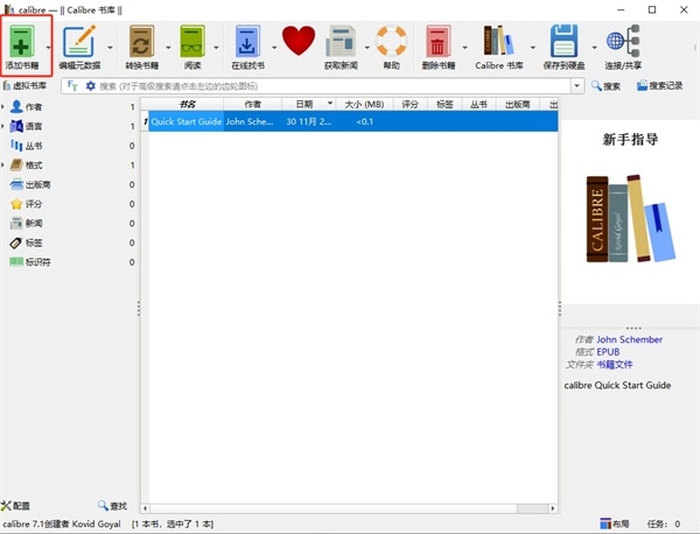
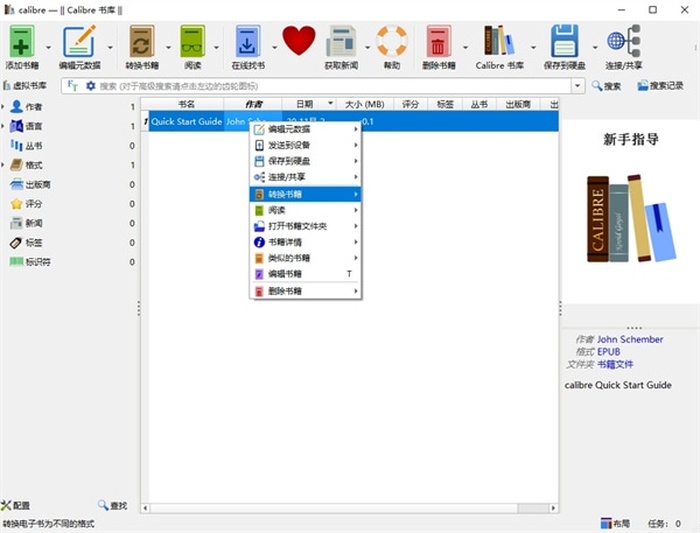
第二步:在书单里找到刚才加进来的书,用鼠标右键点它,在弹出的菜单里选择“转换书籍”。如果只转一本就选“逐个转换”(要是书多也可以选“批量转换”)。
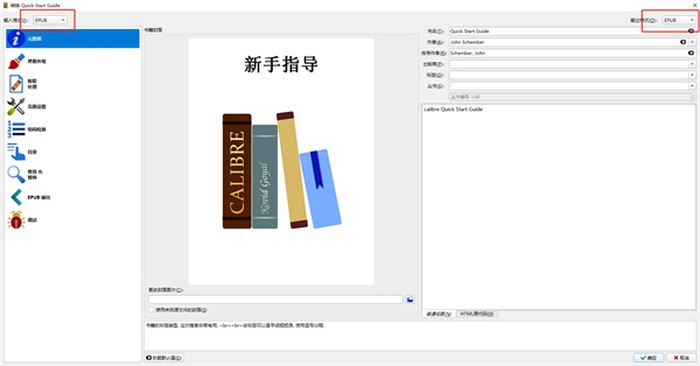
第三步:进入转换设置界面后,先看右上角的“输出格式”,把它改成你想要的格式(比如 EPUB 或 AZW3)。界面左侧还有一排详细设置,有需要的话可以顺手调一调。
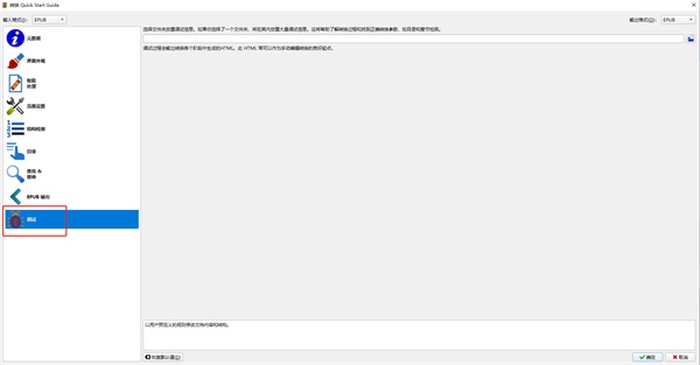
第四步:想搞得精细一点的话,可以点左侧的“调试”功能,选个文件夹保存中间生成的 HTML 文件,方便后续手动改排版;要是觉得没必要,这步直接跳过即可。
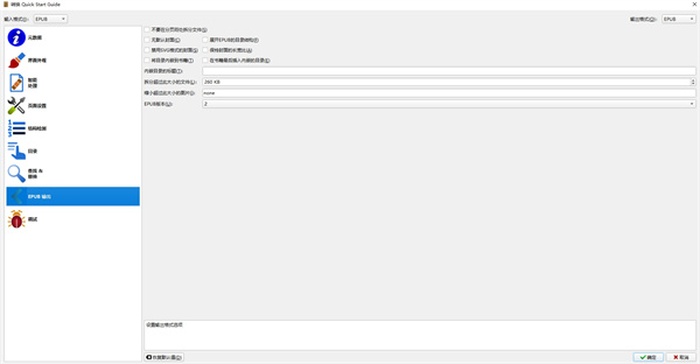
第五步:如果你最终是要转成 PDF,可以点左侧的“PDF 输出”,按喜好调整一下页面大小、字号和颜色,全都设置好之后,直接点右下角的“确定”开始转换。
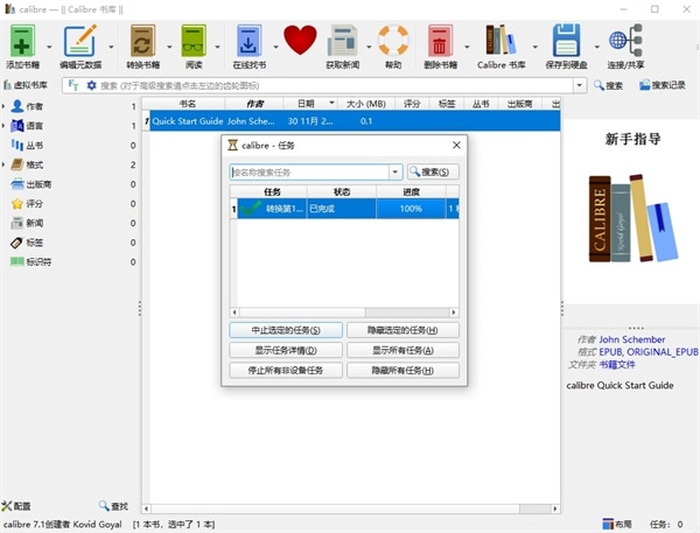
第六步:点击确定后会自动回到主界面,右下角会显示“任务”进度。等它跑完,去之前设置好的保存路径就能拿到转好的新电子书了,整个过程非常快!
Calibre电脑版软件特点
1、支持 epub、mobi、azw3、pdf、txt 等几乎所有主流电子书格式互相转换,解决各类设备不兼容问题。2、强大的数字书房管理系统,可按作者、标签、系列、出版社、评分等多维度快速分类、排序与检索。
3、一键从网络自动下载并补全电子书的精美封面、作者简介、出版日期和内容梗概。
4、支持通过 USB 直连或无线 Wi-Fi,将图书直接传输至 Kindle、Kobo、汉王、掌阅等各类阅读器。
5、内置功能完善的内置阅读器,支持排版自定义、高亮标记、读书笔记与全屏无干扰阅读。
Calibre电脑版软件亮点
1、可自动抓取全球数百家主流报刊、科技博客和网页新闻,并实时打包成适合阅读器排版的电子书。2、提供专业的 EPUB/AZW3 编辑工具,方便直接修改电子书源码、排版 CSS、调整目录与样式。
3、支持开启 Web 服务器功能,让你能在手机、平板或异地电脑通过浏览器远程访问并下载家里的图书。
4、支持复杂的布尔逻辑搜索与正则表达式,上万本书籍也能秒级精准定位。
Calibre电脑版使用教程
第一步:打开 Calibre,如果你想转的书还没在列表里,直接点界面左上角的“添加书籍”把文件放进来就行。第二步:在书单里找到刚才加进来的书,用鼠标右键点它,在弹出的菜单里选择“转换书籍”。如果只转一本就选“逐个转换”(要是书多也可以选“批量转换”)。
第三步:进入转换设置界面后,先看右上角的“输出格式”,把它改成你想要的格式(比如 EPUB 或 AZW3)。界面左侧还有一排详细设置,有需要的话可以顺手调一调。
第四步:想搞得精细一点的话,可以点左侧的“调试”功能,选个文件夹保存中间生成的 HTML 文件,方便后续手动改排版;要是觉得没必要,这步直接跳过即可。
第五步:如果你最终是要转成 PDF,可以点左侧的“PDF 输出”,按喜好调整一下页面大小、字号和颜色,全都设置好之后,直接点右下角的“确定”开始转换。
第六步:点击确定后会自动回到主界面,右下角会显示“任务”进度。等它跑完,去之前设置好的保存路径就能拿到转好的新电子书了,整个过程非常快!
-
 简体中文 2026-03-01
 -
 147M 简体中文 2026-02-27
 -
 201MB 简体中文 2026-09-02
 -
 26MB 简体中文 2025-09-04
 -
 34.35M 简体中文 2024-09-09
 -
 270K 简体中文 2024-11-28
 -
 42.68M 简体中文 2025-01-16
 -
 600KB 简体中文 2025-02-13
 -
 174MB 简体中文 2025-09-02
相关文章