软件介绍
萤石工作室电脑客户端是由萤石云服务中心开发的一款配合网络摄像头使用的客户端软件。用户通过该软件可以实时查看安装在不同场合的萤石云视频网络摄像头的监控画面。强大的监控功能帮助用户记录每个需要关注的区域,从而有效预防财物损失和保障人员安全。该软件提供丰富的监控画面,画质非常清晰,特别适合用于店铺管理。此外,它还具备清晰的语音对讲功能,方便与员工进行远程沟通和管理。同时,软件还拥有实用的本地应用功能,用户可以在局域网内直接进行画面预览、远程回放以及高级配置,无需登录,操作非常方便快捷。
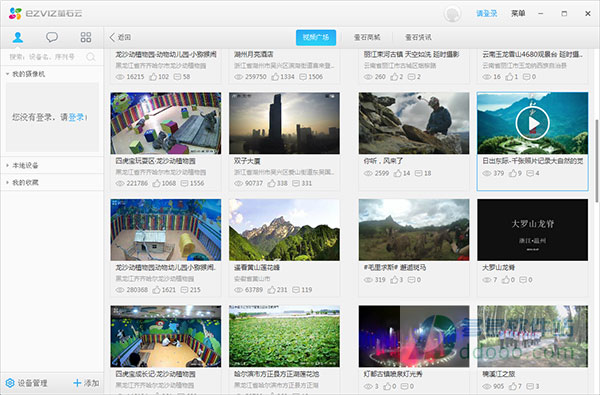
2、事件消息,主动帮你记录店内动态
3、依赖清晰的语音对讲,可以更方便的与员工沟通
4、本地应用,支持局域网对设备进行预览回放和高级配置,无需登录使用方便
5、视频编辑,可以对S1的视频进行简单的后期处理,并能快速分享之视频广场
IPC适用于个人工作室。、网络安全设备的运行参数改变,如IP地址设置、图像基本参数、录像方案设置、设备改造等。
2、局部网络客流统计
采用莹石IPC设置本地客户统计分析,只需运行客户端即可实现客流客观事实数据分析。
3、帐户安全管理方法
设置终端设备关联,更改帐户手机号码。
4、多屏播放视频播放功能
最适合同时浏览25个界面,可以随意切换播放视频的顺序。
萤石工作室电脑版特色
1、画面多,清晰度高,店铺管理更方便2、事件消息,主动帮你记录店内动态
3、依赖清晰的语音对讲,可以更方便的与员工沟通
4、本地应用,支持局域网对设备进行预览回放和高级配置,无需登录使用方便
5、视频编辑,可以对S1的视频进行简单的后期处理,并能快速分享之视频广场
萤石工作室电脑版使用方法
一、 添加设备
1、注册账号并登陆,点击添加按钮,输入需要添加至萤石云账号的设备序列号(设备标签上的9位数字);
2、单击立刻查询,查询到设备后,在弹出的窗口中输入设备验证码(设备标签上的6位大写字母),完成设备添加。
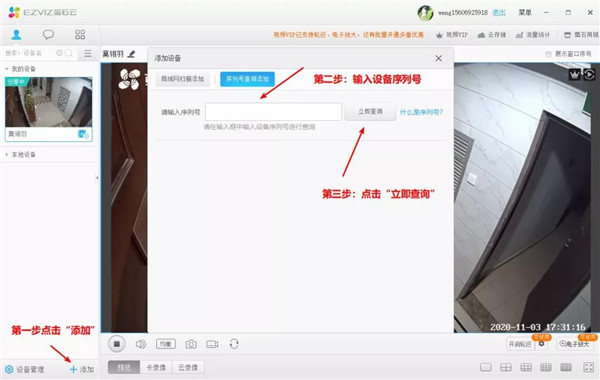
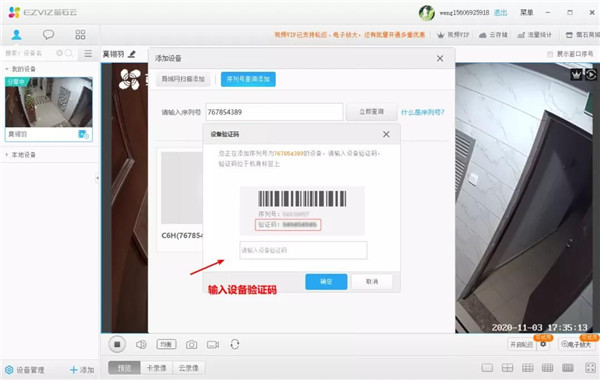
二、画面预览,添加设备后,在左侧设备列表,单击设备视频封面预览。
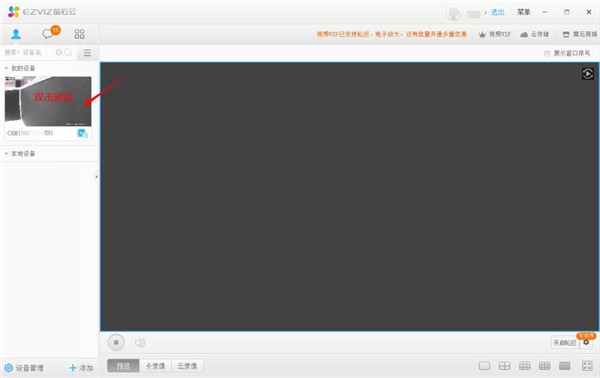
三、远程回放
1、在视频播放窗格,单击左下角的“历史录像”,选择卡录像即SD或硬盘录像,若设备也开通了云存储,也可切换。
2、单击右下角的“日期选择”,即可回放对应日期下的设备录像。
四、远程手动录像
1、登录萤石工作室,在左侧设备列表,单击设备视频封面;
2、在右侧视频播放窗格下方,单击录像图标,即可进行手动录像。
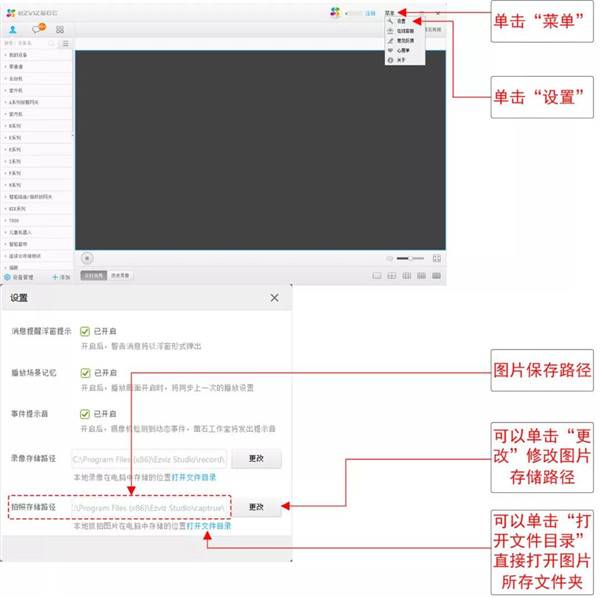
五、录像保存路径
六、检测提醒
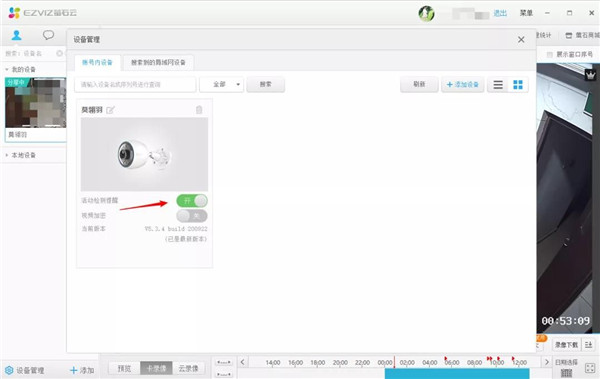
1、登录萤石工作室,单击左下角的“设备管理”;
2、在设备管理页面,在对应摄像机图片下方,单击“活动检测提醒”右侧的开关,即可开启/关闭摄像机的活动检测提醒。
萤石工作室电脑版功能
1、强大的本地机械设备管理功能IPC适用于个人工作室。、网络安全设备的运行参数改变,如IP地址设置、图像基本参数、录像方案设置、设备改造等。
2、局部网络客流统计
采用莹石IPC设置本地客户统计分析,只需运行客户端即可实现客流客观事实数据分析。
3、帐户安全管理方法
设置终端设备关联,更改帐户手机号码。
4、多屏播放视频播放功能
最适合同时浏览25个界面,可以随意切换播放视频的顺序。
-
 180MB 简体中文 2026-06-05
 -
 180M 简体中文 2026-06-09
相关文章