冰点还原特点
1、提供密码保护的完整安全体系:你可以设定密码防止他人误操作
2、支持fat,fat32的,ntfs的,基本和动态磁盘;支持多个磁盘和分区
3、安装简单,易于使用:安装过程无需复杂操作,根据提示安装重启即可
4、保护你的系统不受病毒感染:无论你对系统进行何种操作,重启之后还原至安全状态
冰点还原使用说明
1、下载解压,得到冰点还原win10标准版和企业版原程序,以及破解文件;
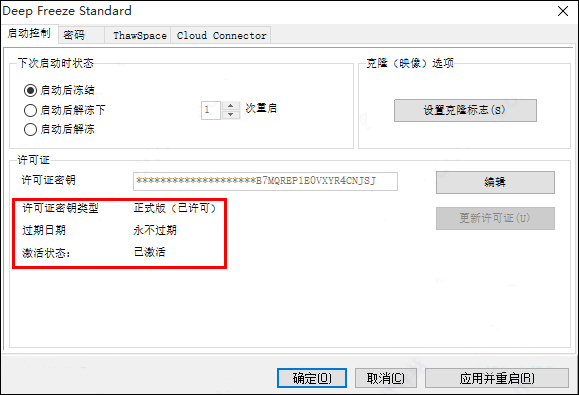
2、首先选择需要安装的版本双击exe文件安装原程序;
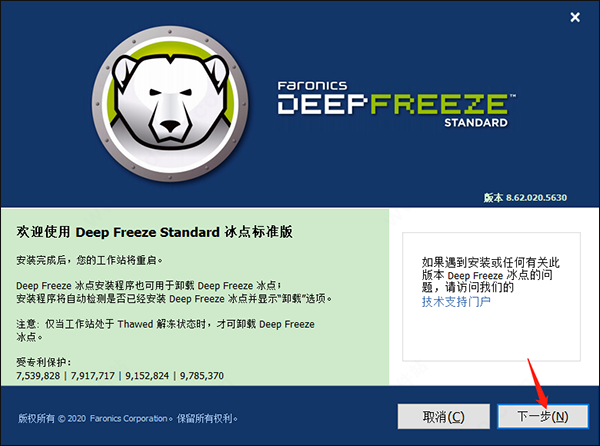
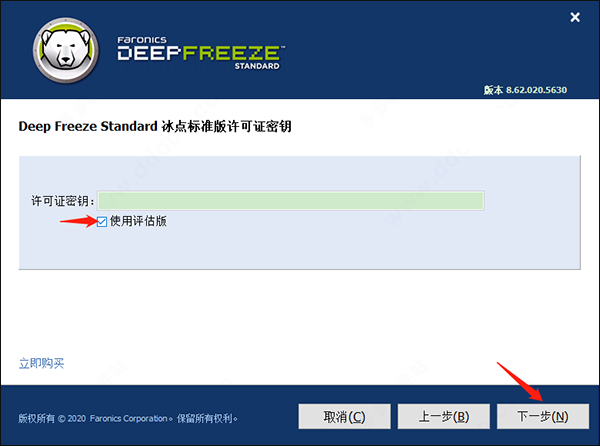
3、安装进入到许可证密钥界面不填写,打钩使用评估版,点击下一步直到安装完毕重启;
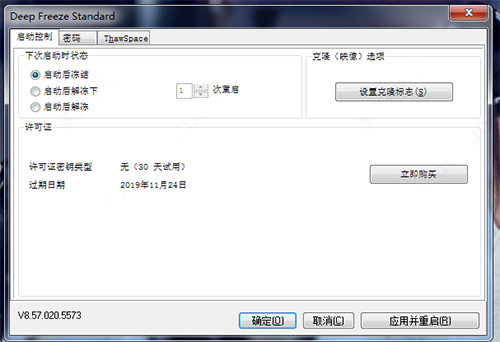
4、接着按住键盘Shift键 -> 鼠标点击托盘冰点图标调出控制台 -> 选择启动后解冻下 -> 点击应用并重启;
5、打开PC Hunter->文件->我的电脑->C盘->Persi0.sys驱动文件,右键查看锁定情况,右键解锁全部;
当然这里也可以使用360安全卫士或者火绒安全软件的解除文件锁定功能,必须要解锁句柄才能复制及替换该驱动。
6、现在打开补丁应用修改Persi0.sys驱动文件了;
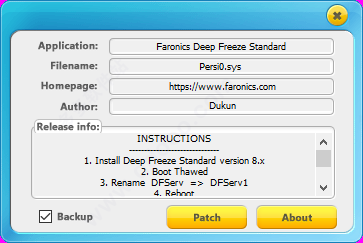
7、重启计算机,就破解成功了,随后即可获得冰点还原win10系统永久版。
冰点还原使用方法
一、如何快速打开冰点还原
快速的调出冰点还原有两种方式,一种是Shift+鼠标点击状态栏的冰点还原图标,另一种是Ctrl+AIt+Shift+F6。
二、选择冰点还原的状态
如果大家之前设置了密码,输入密码后点击确定按钮就行,如果没有设置密码,直接点击确定。
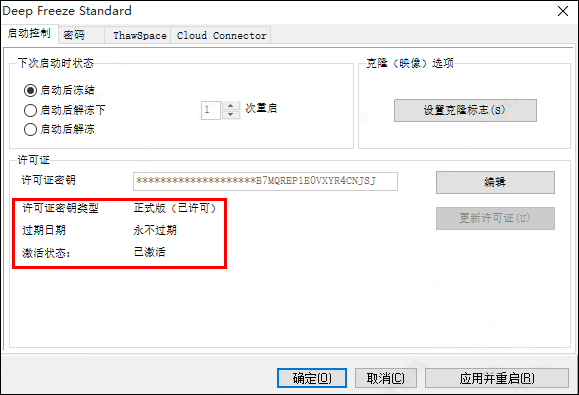
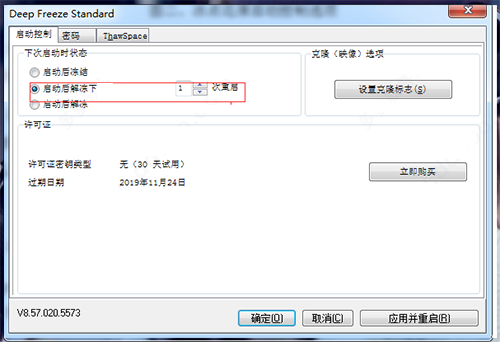
之后就会弹出下列界面,冰点还原的启动控制有三种:“启动后冻结”、“启动后解冻下_次重启”、“启动后解冻”,这三种启动控制也是冰点还原最重要的部分,不同的启动控制状态区别可大着呢。
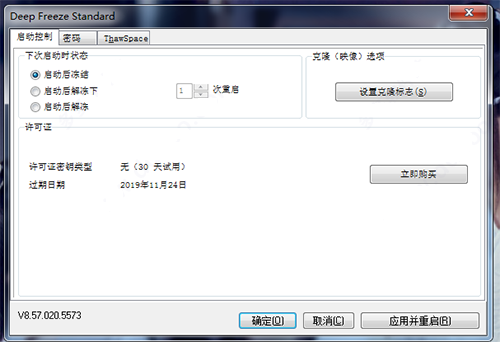
启动后冻结:点击此选项意味着无论进行任何操作,电脑重启后都会恢复到原来的状态,这也是冰点还原默认的启动选项。
启动后解冻下_次重启:选项框中的数字是可以自由更改的,选择1,意味着电脑重启后1次为不保护状态,以此类推,选择的数字几,就意味着电脑重启后几次内为不保护状态。
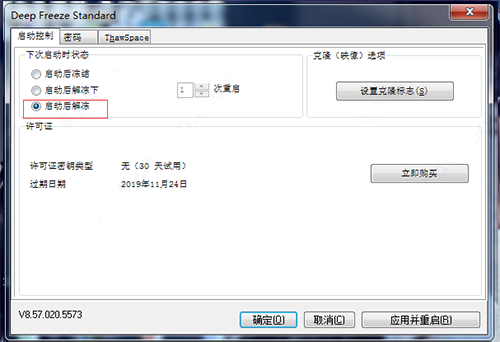
启动后解冻:这个按钮其实是一个关闭按钮,如果点击此选项,电脑重启后状态栏冰点还原图标上面就会出现一个红×,意思是不对电脑产生任何保护,换句话,就是相当于没有安装冰点还原。
三、冰点还原对电脑产生保护后,如何下载软件
因为冰点还原始终可以把电脑恢复到原始状态,那如何给电脑安装所需软件呢?其实很简单,选择“启动后解冻”既第三个选项就可以了,安装完成后,可以再根据需要,选择其他选项对电脑进行保护。
冰点还原可以很好的抵御病毒的入侵以及人为的对系统有意或无意的破坏,其实使用起来很方便,无论你做了什么更改,电脑重启以后都可以自动复原。赶紧点击冰点还原下载获取软件来保护自己的电脑吧。
冰点还原优势
【执行肯定维护】维护几个磁盘驱动器和系统分区
设置和完善密码安全性
确保100%的重启能力工作平台的修复
【集成与兼容模式】
适用于多种自然环境的运行环境
适应“快速客户转换”功能
应用scsi、ata、sata 和ide 磁盘驱动器
适用fat、fat32、ntfs、基本上硬盘和动态磁盘
给五种语言本地化版本号:英语、法语、德语、西班牙语和日语。
-
 10M 简体中文 2024-01-04
 - 66.46MB 简体中文 2025-04-20
- 66MB 简体中文 2025-04-20
-
 69.84M 简体中文 2026-03-27
 -
 10.84M 简体中文 2026-06-02