软件介绍
Fences5全称“Stardock Fences 5”,是一款非常不错的windows桌面整理工具,让桌面更加整洁、美观,软件提供了多种功能;如果你觉得自己电脑桌面上的图片和文件太多,导致桌面不美观的话快来使用它来定制Windows桌面的布局和外观,使用自动化规则自动将文件分类到桌面上的围栏中,或手动添加自己的文件和文件夹,从而让我们的电脑桌面可以变得更加整洁美观。 支持win7-win10在内,帮助大家,把凌乱的桌面,整理的有条有序,分类清晰,让桌面不再乱糟糟。
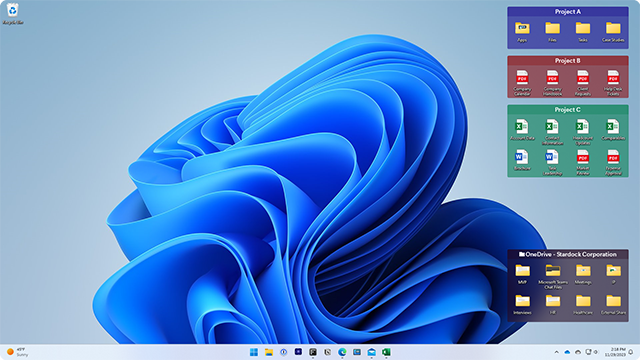
1、翻卷护栏
清除桌面上的混乱 - 把你的东西放在容易找到他们的地方。 - 使用我们的卷曲功能。双击鼠标栅栏的菜单栏会“折叠”栅栏的其他部分,为您节省宝贵的室内空间。为了显示你的护栏,你可以把鼠标移到菜单栏,或者再次双击鼠标,正常查询文章的标题和所有标志。
2、桌面上的网页
在桌子上建立几个网页,并在两者之间迅速滚动。为了转换到桌面上不同类型的网页,只需将鼠标光标移动到显示屏边缘,然后单击并拖动即可。然后显示一个新的护栏网页。该功能可以尽快控制您喜欢的综艺节目、文本文档、网站等。
3、快速隐藏在桌面上
立即清理你的桌面。双击鼠标桌面上所有的空白区域,标志就会退出。再次双击鼠标,它们就会回来。你甚至可以考虑要清理的图标和个人护栏。
二、操纵
1、全自动桌面机构
手机软件会根据客户的标准自动将新标志排入您选择的护栏,以确定您桌面上的图标定义标准。
2、文件夹名称门户网
护栏可以作为PC上所有文件夹名称的通道。例如,您的文本文档或图片文件夹可以作为护栏镜像系统到达桌面,方便在不增加桌面混乱的情况下在桌面上搜索内容。
3、决定你的护栏
配备简单易用的菜单栏,快速人性化你的护栏标签,背景色和清晰度。
Fences5特色
1、支持最新的高DPI显示器上使用 Fences;
2、创建阴影区域以组织桌面;
3、模糊化 Windows 10 桌面壁纸;
4、自动靠边吸附,让你的桌面更整洁;
5、双击桌面可以隐藏图标;
6、定义规则以整理桌面图标;
7、在多个 Fences 之间滑动;
8、从任何文件夹创建桌面门户;
9、从 Fences 中导航文件夹结构;
10、支持 Windows 10。
Fences5功能
1、文件夹映射
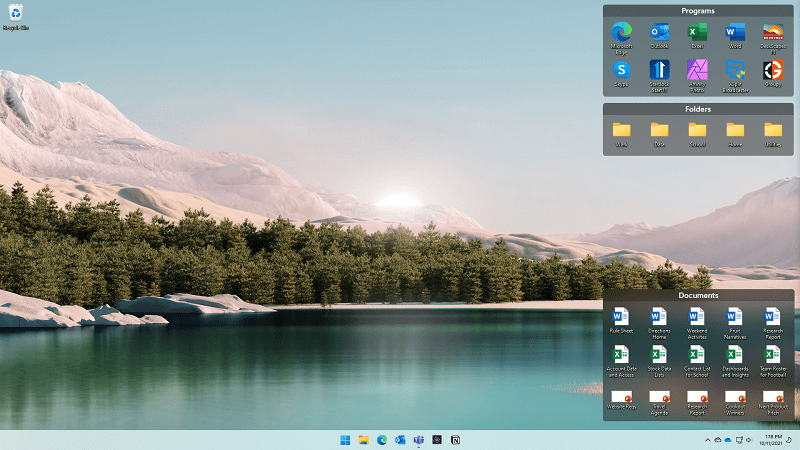
Fences的文件夹快捷入口功能可以让您电脑上的任意一个文件夹快速映射到桌面,达到快速访问的目的。
从分区的多功能菜单里快速自定义您的分区背景颜色、透明度、是否卷起等。
定义规则来自动组织您的桌面图标
Peek将您的围栏置于顶部,以便即时访问
匹配Windows10和 Windows11主题
创建阴影区域以整理您的桌面
2、增强功能
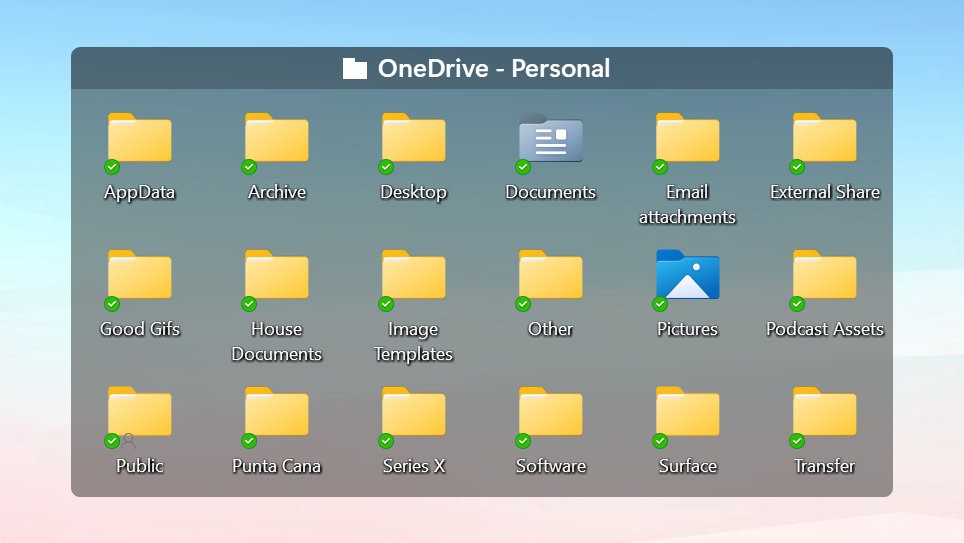
通过将您桌面上的程序、文件、文件夹等内容自动分类放置到不同的分区中来组织您的桌面,分区有很多自定义功能,得益于此Fences成为世界上最流行的桌面整理软件。
在多页栅栏之间滑动
将栅栏卷起到标题栏以获得更干净的桌面
怎么彻底删除?
方法一:
1、先右击fences桌面整理软件打开安装目录
2、必须要先打开任务管理器,结束掉exploer进程
3、将fences的安装文件全部删除
4、再在任务管理器中新建任务explorer就行了。
方法二:
1、我们可以通过360安全卫士来进行卸载,首先我们打开安装好的360安全卫士软件,接下来我们点击360软件管家进入界面。我们点击界面上方的“卸载”选项,然后在下方的列表中找到fences软件,点击后方的卸载。
2、接下来就进入到fences软件卸载界面,我们点击是后就可以开始卸载了,等待卸载完成后我们就可以看到提示窗口,提示你已经成功的移除软件,我们点击确定就可以了。
Fences5优势
一、机构1、翻卷护栏
清除桌面上的混乱 - 把你的东西放在容易找到他们的地方。 - 使用我们的卷曲功能。双击鼠标栅栏的菜单栏会“折叠”栅栏的其他部分,为您节省宝贵的室内空间。为了显示你的护栏,你可以把鼠标移到菜单栏,或者再次双击鼠标,正常查询文章的标题和所有标志。
2、桌面上的网页
在桌子上建立几个网页,并在两者之间迅速滚动。为了转换到桌面上不同类型的网页,只需将鼠标光标移动到显示屏边缘,然后单击并拖动即可。然后显示一个新的护栏网页。该功能可以尽快控制您喜欢的综艺节目、文本文档、网站等。
3、快速隐藏在桌面上
立即清理你的桌面。双击鼠标桌面上所有的空白区域,标志就会退出。再次双击鼠标,它们就会回来。你甚至可以考虑要清理的图标和个人护栏。
二、操纵
1、全自动桌面机构
手机软件会根据客户的标准自动将新标志排入您选择的护栏,以确定您桌面上的图标定义标准。
2、文件夹名称门户网
护栏可以作为PC上所有文件夹名称的通道。例如,您的文本文档或图片文件夹可以作为护栏镜像系统到达桌面,方便在不增加桌面混乱的情况下在桌面上搜索内容。
3、决定你的护栏
配备简单易用的菜单栏,快速人性化你的护栏标签,背景色和清晰度。
-
 12.99M 简体中文 2026-05-28
相关文章