软件介绍
鼠大侠鼠标连点器电脑版专为手速较慢的用户设计,是一款功能强大的鼠标连点工具。有了它,大家在游戏和电商抢购时可以更加得心应手。该软件支持各种按键自定义和点击频率修改,真正能帮助你解放双手,让你在做任何事情时更具优势。它操作方便,一键设置,一键启动,轻松挂机,玩游戏、网购抢购,快的根本停不下来,轻松解放你的双手。此外,这个版本为绿色破解版,下载后解压即可使用,非常方便快捷。
适用于多种不同坐标位置的机械设备,先后点击
2、点击循环系统
连续不断地点击一个位置,
3、依需间距
根据需要协调不同类型的点击间距时间。
4、实景模拟
模仿人为点击方法,安全防封号
鼠大侠鼠标连点器功能
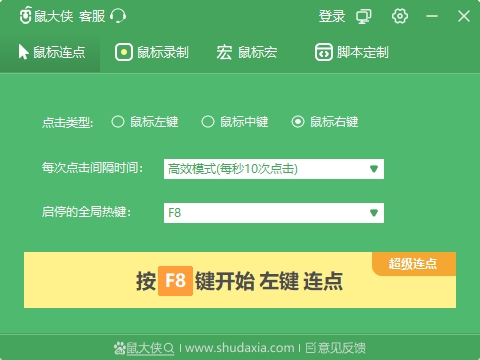
1、点击类型可选
支持鼠标左键和右键点击满足不同需求
2、点击事件多样性
0.01-10秒可供选择,可每秒自动点击100次
3、热键更快捷
热键可根据使用习惯自由选择切底解放你双手
4、运行状态可视化
开始、进行和结束均有气泡提示当前状态一目了然
鼠大侠连点器使用方法
1、窗口模式有什么用?
窗口在屏幕任意位置,脚本都能按照录制流程正常完成点击。彻底告别窗口误拖动后点不到又无法还原的烦恼。
2、窗口模式什么时候用?
当录制的流程全部在一个窗口中时,建议勾选「窗口模式」后再启动录制,无论未来窗口位置怎么拖动,都不会影响脚本运行。 当录制的流程需要跨越多个窗口时(例如模拟器多开),不建议勾选「窗口模式」,可能会导致你录制出的脚本运行异常。
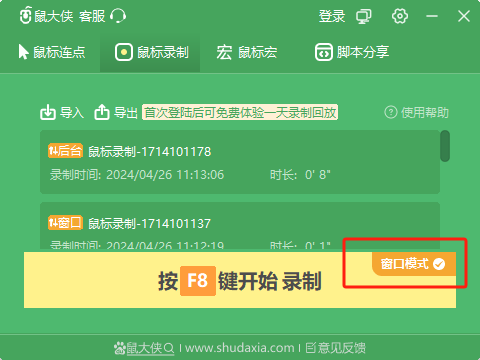
3、窗口模式怎么用?
鼠标录制:在录制界面勾选「窗口模式」--- 按F8---拖动准星到目标窗口 --- 点击开始窗口录制
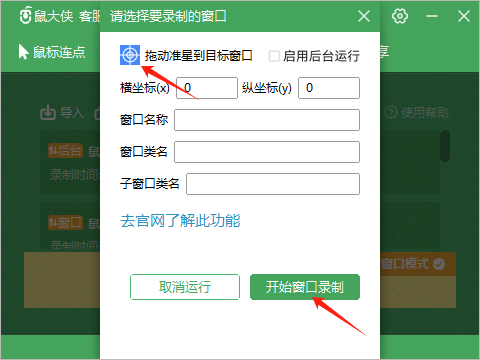
4、如何使用后台点击?
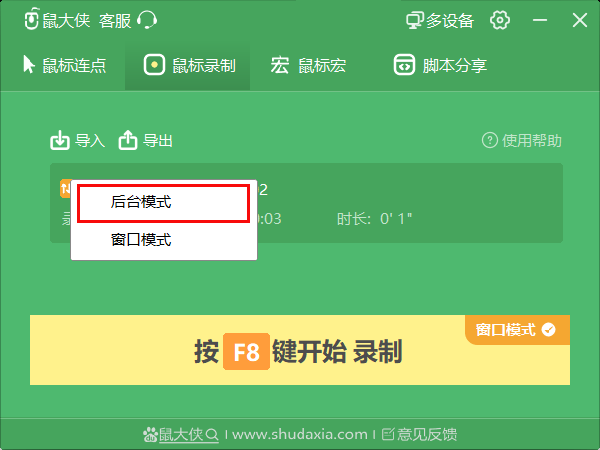
鼠标单击选中录制的窗口脚本,在左上角点击「窗口」切换为「后台」即可。
在后台点击模式下,同时做其它操作不会影响到脚本正常运行。
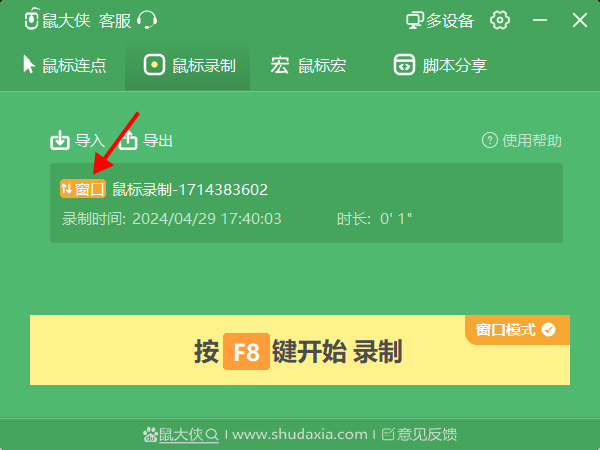
重要提示:有些软件屏蔽了后台点击功能,后台点击并不能对所有软件生效。一定要先充分试用,确认有效之后再开始正式使用,以免浪费您的宝贵时间。
后台点击属于会员功能,普通用户可以免费试用24小时,请确定此功能对目标软件有效,再决定是否充值成为会员,避免不必要的浪费。
对于主动屏蔽后台点击的软件,鼠大侠将完全尊重软件官方的决定,不做任何适配,还请各位同学理解软件官方和鼠大侠的选择。
鼠大侠鼠标连点器亮点
1、多一点设定适用于多种不同坐标位置的机械设备,先后点击
2、点击循环系统
连续不断地点击一个位置,
3、依需间距
根据需要协调不同类型的点击间距时间。
4、实景模拟
模仿人为点击方法,安全防封号
-
 17.37M 简体中文 2026-05-09
相关文章