软件介绍
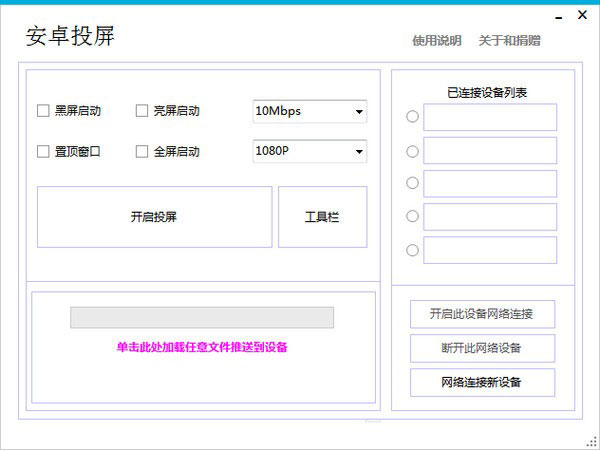
安卓投屏电脑版是一款件基于Github上的Scrcpy开源项目制作的免费投屏工具,通过与Scrcpy的Api接口对接,实现了对多个设备屏幕群控,可以让PC和安卓手机协同的工作,这样就可以大大的提高我们工作和生活的效率防止浪费时间。安卓投屏电脑版支持多设备连接,一键投屏,有线无线双模式,无需CMD指令,轻松实现全屏显示、息屏投屏等功能。通过小编给大家准备的安卓投屏软件工具栏实现傻瓜式一键全屏指定设备的投屏窗口,傻瓜式一键息屏投屏,实现安卓android与PC电脑剪贴板互相复制等便捷操作。
不受限制,目前已知客户较多与此同时连接48台安卓设备。
2、有线电视投屏
您只需要开启设备USB调节并把设备根据手机充电线连接到电脑,连接取得成功后就可以一键开启投屏。
3、无线网络投屏
你需要确保电脑和安卓设备在同一局域网内(同一路由器下),而且已提前开启网络调试端口号,键入IP连接成功之后即可开启投屏。
4、磁吸式菜单栏
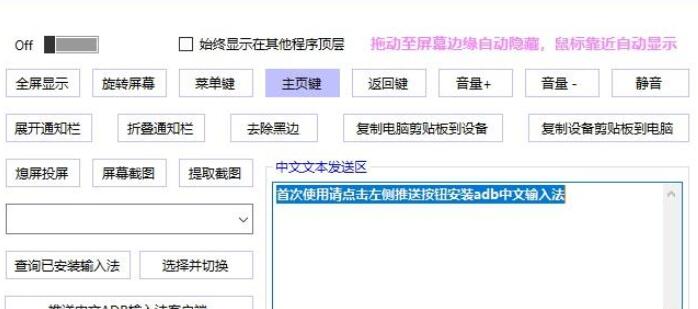
启动时全自动为设备对话框自动编号(针对好几个同样型号设备同时开启投屏时非常有利),一键全屏幕、一键屏幕息屏、一键复制计算机剪切板到设备、一键复制设备剪切板到电脑、一键截屏并复制到剪贴板、全自动输入支付密码解锁屏幕等快捷使用。
5、电脑鼠标操控方式
鼠标键:点一下;鼠标点击:返回上一层;鼠标中键按住:回到桌面;鼠标中键翻转:滑动页面。小米用户不能使用电脑鼠标操控显示屏请在开发者模式中打开USB调节(安全策略电源开关)。VIVO、OPPO等用户请不能使用电脑鼠标操控显示屏请在开发者模式中打开USB模拟点击电源开关。
使用说明
(1)本软件无需安卓客户端,支持有线、无线两种投屏方式(有线投屏:确保你的设备已连接至电脑,投屏期间不可断开数据线;无线投屏:需从主页面右下方通过USB转接为无线连接,此时便可以断开数据线开启无线投屏;
(2)使用前请确认你的设备已打开USB调试开关,电脑已安装安卓驱动,连接成功的设备将会直接显示在右侧列表中,使用时只需在主页面右侧列表中指定你需要投屏的设备,然后点击开启投屏按钮;
(3)软件可同时连接5台设备开启投屏,同一设备可同时打开有线或者无线投屏;
(4)无线投屏需保证设备与电脑处于同一wifi下,如果连接不成功,请使用电脑作为热点端;
(5)无线投屏端口可自行设置,默认5555,IP可手动输入,请先选中右侧需要打开无线的设备;
(6)全屏显示请点击已经开启投屏设备的窗口,然后按下Ctrl+F组合键,退出请按相同的键;
(7)文件推送支持任意文件、任意格式,且支持在有线和无线投屏两种状态下传输文件,实时进度显示;
(8)无法使用鼠标操作,请在USB调试中打开模拟位置开关;
(9)因魅族Flyme官方屏蔽投屏协议,本软件暂不支持搭载Flyme系统的设备。
使用方法
第一次连接PC这里点击确认
安装软件这个相信大家都会在这里就不说明了。然后我们打开我们刚才安装的软件然后连接手机然后点击开启投屏就可以了
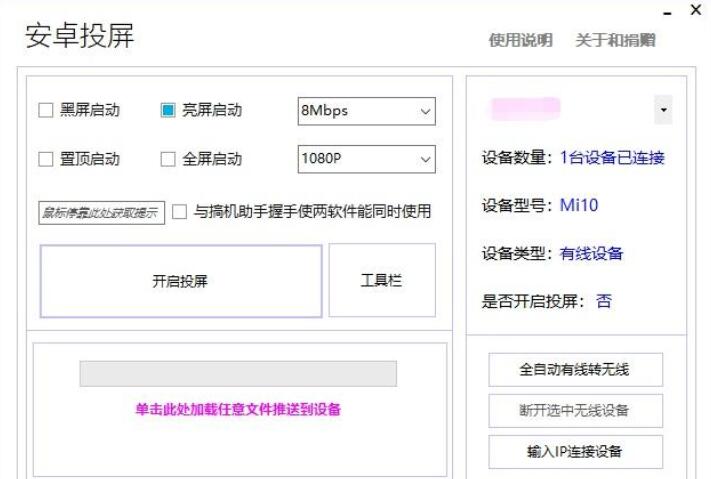
并且可以全自动转换成无线连接下次就可以无线协同就不用数据线了,点击工具栏还有很多功能比如截屏等等一系列功能
下面给大家看看效果怎么样
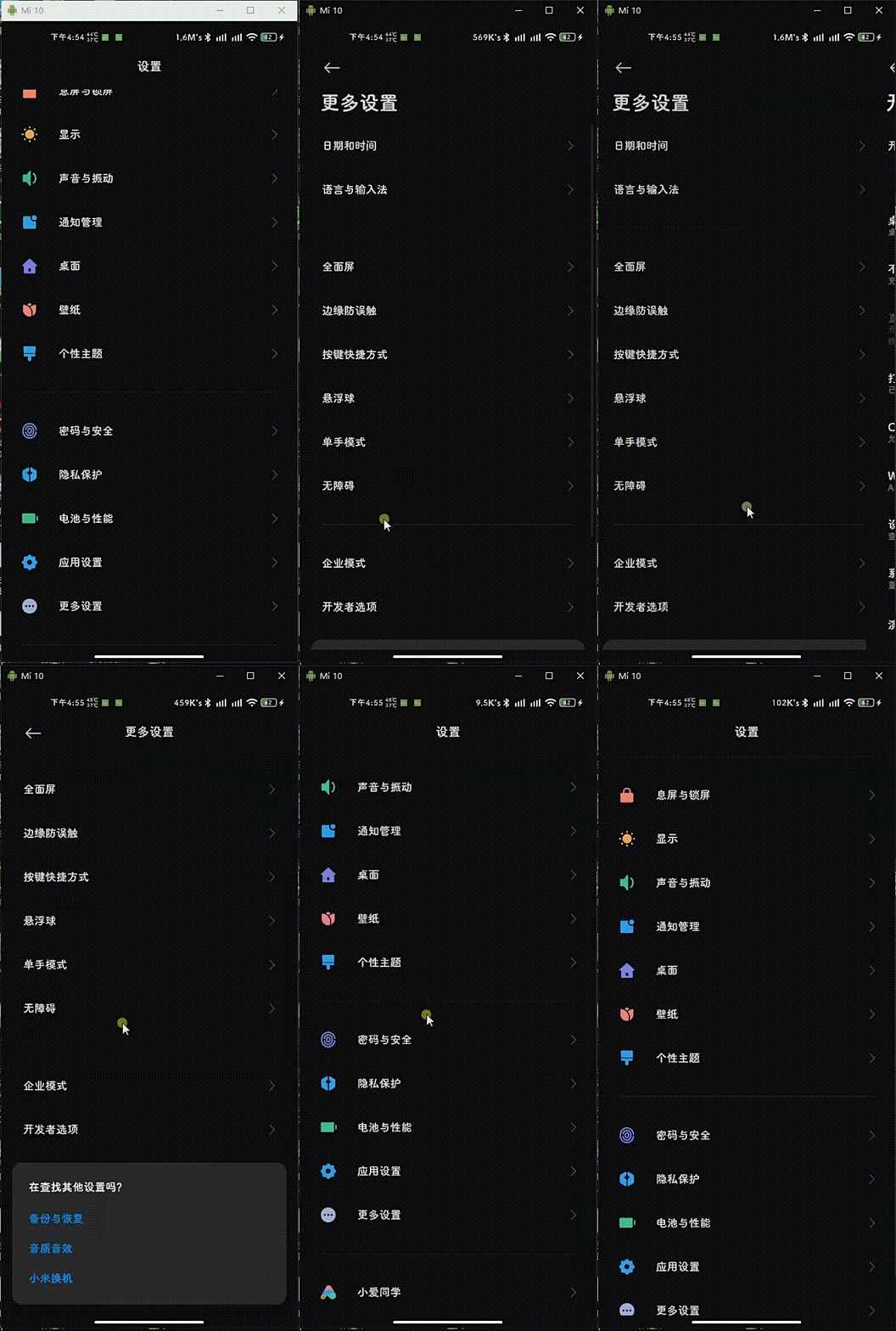
安卓投屏电脑版特色
1、设备连接总数不受限制,目前已知客户较多与此同时连接48台安卓设备。
2、有线电视投屏
您只需要开启设备USB调节并把设备根据手机充电线连接到电脑,连接取得成功后就可以一键开启投屏。
3、无线网络投屏
你需要确保电脑和安卓设备在同一局域网内(同一路由器下),而且已提前开启网络调试端口号,键入IP连接成功之后即可开启投屏。
4、磁吸式菜单栏
启动时全自动为设备对话框自动编号(针对好几个同样型号设备同时开启投屏时非常有利),一键全屏幕、一键屏幕息屏、一键复制计算机剪切板到设备、一键复制设备剪切板到电脑、一键截屏并复制到剪贴板、全自动输入支付密码解锁屏幕等快捷使用。
5、电脑鼠标操控方式
鼠标键:点一下;鼠标点击:返回上一层;鼠标中键按住:回到桌面;鼠标中键翻转:滑动页面。小米用户不能使用电脑鼠标操控显示屏请在开发者模式中打开USB调节(安全策略电源开关)。VIVO、OPPO等用户请不能使用电脑鼠标操控显示屏请在开发者模式中打开USB模拟点击电源开关。
-
 50.13MB 简体中文 2025-04-16
 -
 44.43M 简体中文 2025-07-08
 -
 50.6M 简体中文 2026-05-01
相关文章