软件介绍
HyperSnap是一款非常优秀非常好用的屏幕截图工具,提供专业级的影像效果,可让您轻松地抓取屏幕画面;HyperSnap原是图像捕捉、屏幕抓图软件中的佼佼者,因早期版本界面和更新问题被其他软件取代。支持多种截图模式,包括全屏截图、窗口截图、区域截图、滚动窗口截图等,还提供了强大的编辑功能;它不仅能抓住标准桌面程序还能抓取 DirectX, 3Dfx Glide 游戏和视频或 DVD 屏幕图。其新版采用Office 2010的Ribbon风格,界面和工具按钮更合理,功能和性能提升,且资源占用小、体积小巧,值得一用。
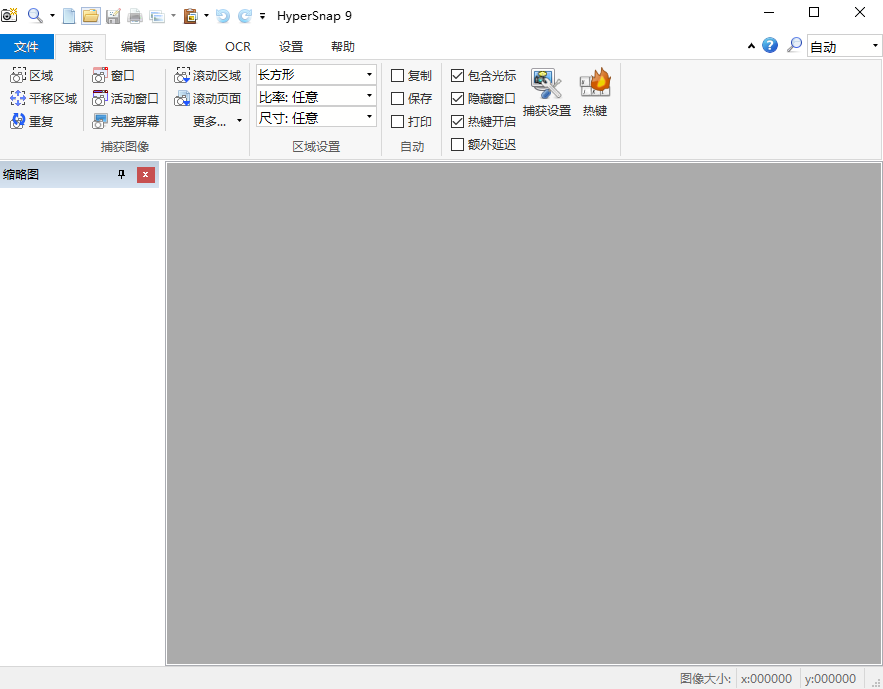
2、可以在任何桌面上捕捉图像,包含vm虚拟机桌面上,与此同时支持捕捉区域与之前捕捉地区大小一致。
3、能够捕捉活动窗口,拓展活动窗口,还能够捕捉无框对话框等窗口截图。
4、按键捕捉–过硬的技术网络写手的理想选择,适合那些需要很多捕捉纪录按键的专业技能文本文档。
5、支持短视频截图、持续截图
6、支持爬取短视频、DVD 显示屏图像、DirectX, 3Dfx Glide全屏游戏截图等。
7、支持图像的持续截取,截取之后的图像表明在窗口工作区域,可以通过对话框缩列图主视图逐一查询。
8、多种形式截图,非方形对话框截取图像
9、能够自由定义截图地区的形态尺寸,能是椭圆型,环形或者途手标出截图地区样子尺寸,另外在[图像编写]作用,将图像制成大量实际效果。
10、支持将图像保存为多种多样格式,并且可以支持图像格式变换
11、截取编写完的图像可以通过20多种多样图型格式储存(包含:BMP, GIF, JPEG, TIFF, PCX 等)并浏览,同时也可以将图像格式转换成其他需要的格式。
使用方法
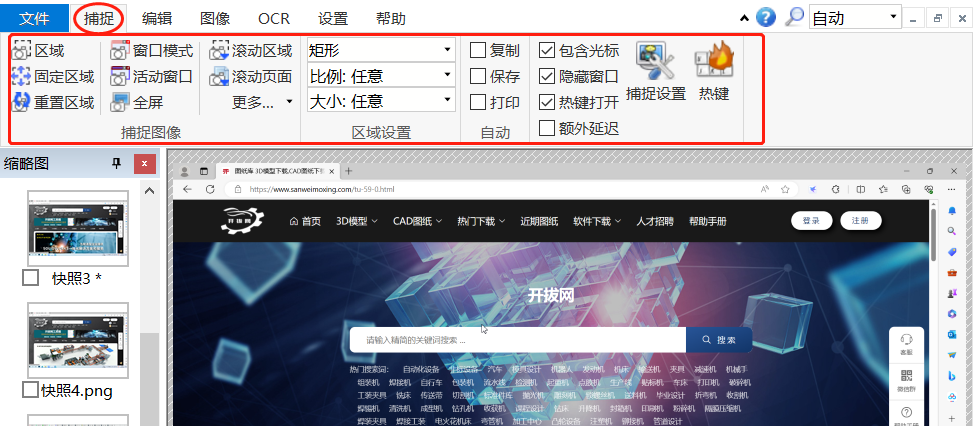
1、打开软件,使用截图功能,反应速度很快,感觉就像照相一样,咔嚓就好了
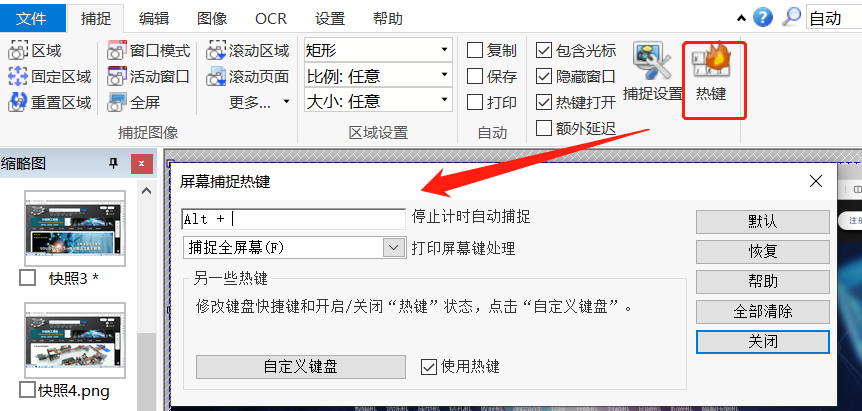
2、还可以设置快捷键
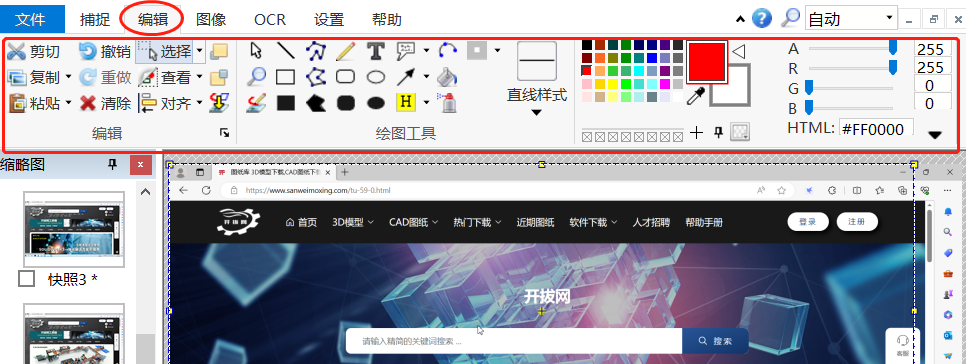
3、编辑。该软件截完图,自带编辑功能也是十分强大的,基本上够用,当然肯定不能跟PS比哈。
4、OCR识别文字,先设置简体中文、英文,再去识别
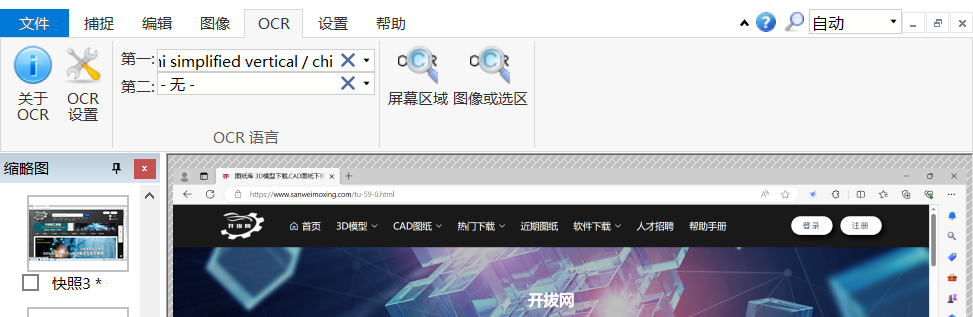
5、软件设置
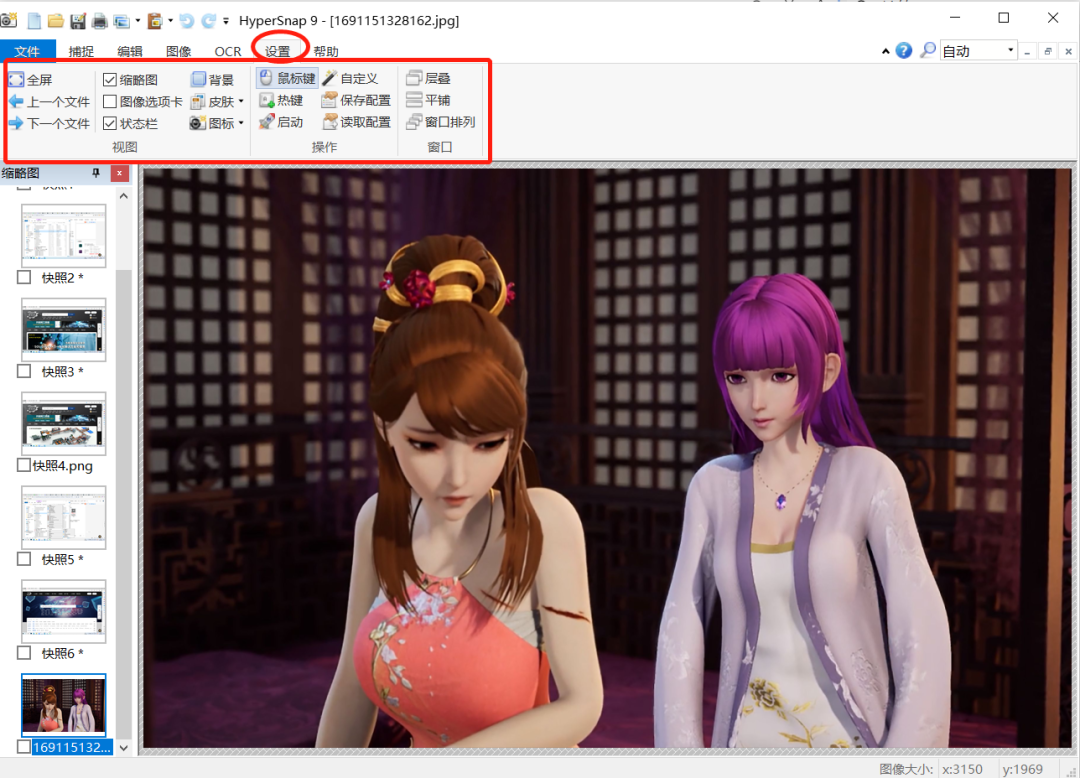
快捷键
1、Ctrl+Shift+F
截取整个屏幕(或桌面)
2、Ctrl+Shift+W
截取某个标准的Windows窗口,包含标题栏、边框、滚动条等按下截图热键后,鼠标光标会变为手掌形,此时将光标移到需要截取的窗口上,会出现闪烁的黑色矩形框,按左键截取该窗口,按右键取消本次操作
3、Ctrl+Shift+R
截取随意指定的矩形屏幕区域。当按下截图热键后,鼠标会变为十字叉形,此时在需要截取的图像区域的左上角按下鼠标左键,然后将光标拖曳到区域的右下角,框住要抓取的图像,在矩形框中还会以象素为单位显示矩形框的大小,例如80×100。松开鼠标左键,再单击左键,即完成抓图
4、Ctrl+Shift+A
截取当前活动窗口
5、Ctrl+Shift+C
截取不含边框的当前活动窗口。即不包括标题栏、边框、滚动条等。此项对于截取那些运行时仍然保留窗口元素的游戏、多媒体软件的图像尤为实用。
6、F11
重复上一次的截取
7、Shift+F11
中断自动截取操作
8、ScrollLock
截取特殊的影像(DirectX、3Dfx GLIDE游戏和DVD等)
HyperSnap特色
1、截取一切地区、对话框、按键2、可以在任何桌面上捕捉图像,包含vm虚拟机桌面上,与此同时支持捕捉区域与之前捕捉地区大小一致。
3、能够捕捉活动窗口,拓展活动窗口,还能够捕捉无框对话框等窗口截图。
4、按键捕捉–过硬的技术网络写手的理想选择,适合那些需要很多捕捉纪录按键的专业技能文本文档。
5、支持短视频截图、持续截图
6、支持爬取短视频、DVD 显示屏图像、DirectX, 3Dfx Glide全屏游戏截图等。
7、支持图像的持续截取,截取之后的图像表明在窗口工作区域,可以通过对话框缩列图主视图逐一查询。
8、多种形式截图,非方形对话框截取图像
9、能够自由定义截图地区的形态尺寸,能是椭圆型,环形或者途手标出截图地区样子尺寸,另外在[图像编写]作用,将图像制成大量实际效果。
10、支持将图像保存为多种多样格式,并且可以支持图像格式变换
11、截取编写完的图像可以通过20多种多样图型格式储存(包含:BMP, GIF, JPEG, TIFF, PCX 等)并浏览,同时也可以将图像格式转换成其他需要的格式。
-
 9.87MB 简体中文 2025-05-05
 -
 18.17M 简体中文 2026-05-01
相关文章