软件介绍
完美解码2026最新版是一款专业的高清视频播放器,凭借其广泛的格式支持、硬解加速技术、高清画质优化以及高度可定制化的界面呈现出更加清晰、逼真的画面和音效,让用户畅享高清影音,内置了PotPlayer、MPC-HC、MPC-BE等众多主流播放器,它可以轻松地帮助用户解码和播放各种流行的视频和音频格式,在这里可以直接完美解决电脑上遇到本地视频播放时候的各种播放问题,让你顺利的在电脑上进行观影!
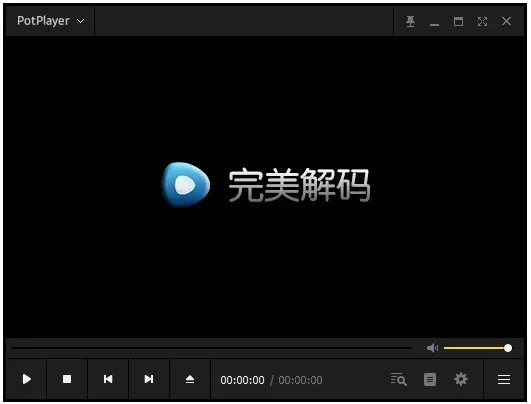
极强HDTV适用,高保真音响分析,前所未有的视觉体验!
2、完美体验
技术专业解码设定,复杂功能简单完成,追求极致发高烧体验!
3、急速解码
全面开启硬件加速器,CPU网络资源占有低,强悍高清解码!
4、极致播放视频
全格式适用,主流媒体格式一网打尽,极致播放视频!
5、多核模块
内嵌好几家流行播放软件,聚每家优点,极致体验!
6、完全免费没有广告
永久免费,一如既往的清爽,绝对没有广告和软件影响!
为什么会被拦截?
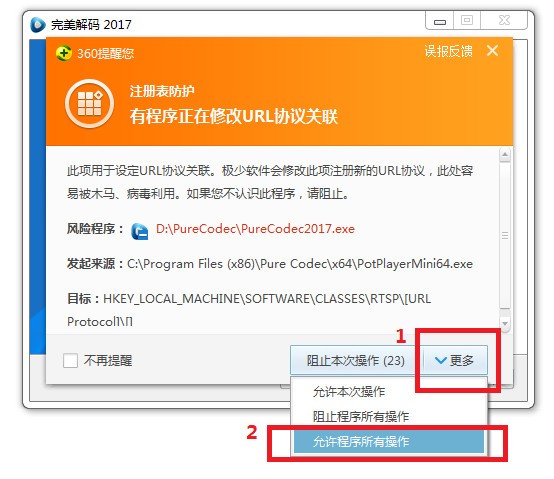
1、如果你选择了“关联多媒体文件”,防病毒软件可能会拦截,被拦截时要如下图选 “更多”-〉“允许程序所有操作”。
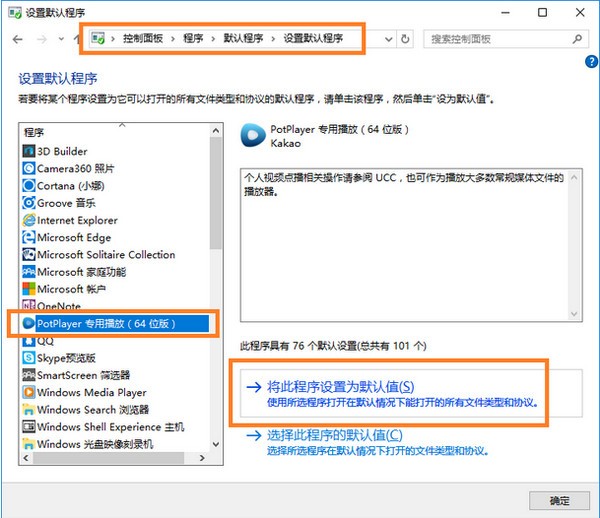
2、Win10系统,文件关联后要到控制面板“设置默认程序”才能完全生效,下图以PotPlayer为例(也可以在PotPlayer设置里“关联”-〉设置控制权)。
使用说明
1、打开需要转换格式的文件。这里小编打开了一个音频文件。
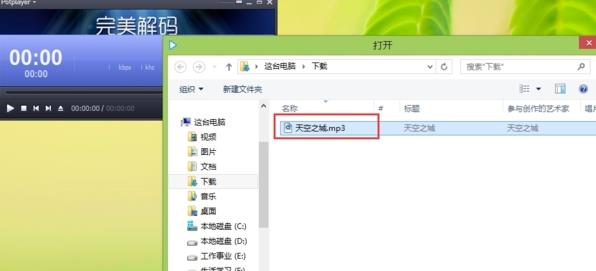
2、打开文件后,完美解码会自动开始播放音频文件,右键点击程序界面,在右键菜单中选择“音频”,在二级菜单中选择“语音录制”,在三级菜单中选择“录制音频”,将打开录制音频设置窗口。
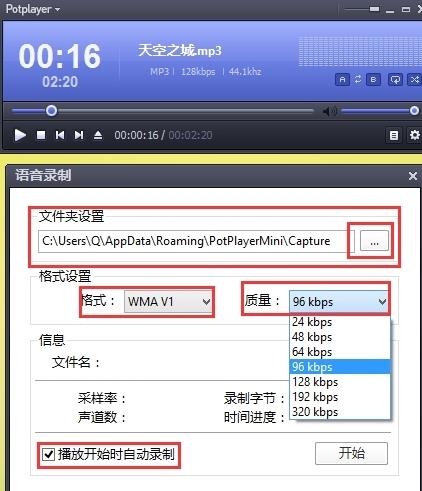
3、在“语音录制”对话框中分别设置输出文件夹设置、(输出)格式、质量,记得勾选“播放开始时自动录制”复选框,然后点击“开始”按钮。
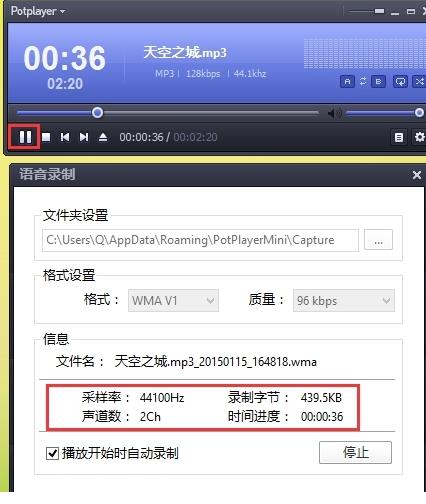
4、接着,点击完美解码程序界面的三角形播放按钮(图示红框处),在开始播放时,就开始自动录制了,而且会显示详细的录制信息,包括采样率、字节、声道、进度(时长)信息;播放完毕便随即完成录制截取任务。
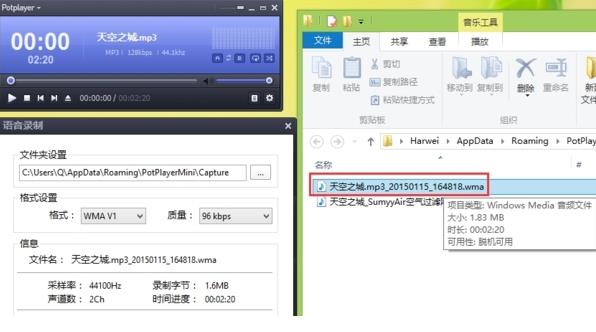
5、录制完成后,点击左下角的【打开存档文件夹】,就会打开输出文件目录,就能看到刚才录制完毕的文件,如图。
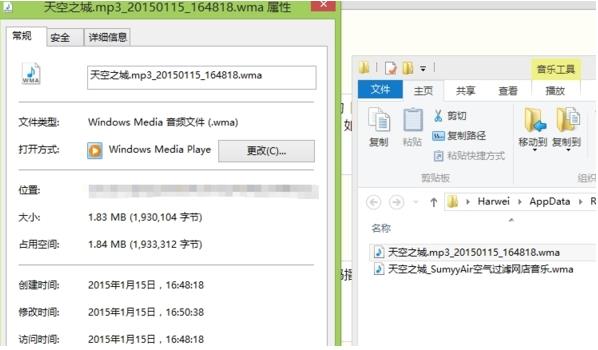
6、右键点击输出文件,就能看到转换后的信息。
完美解码2026特色
1、技术专业解码极强HDTV适用,高保真音响分析,前所未有的视觉体验!
2、完美体验
技术专业解码设定,复杂功能简单完成,追求极致发高烧体验!
3、急速解码
全面开启硬件加速器,CPU网络资源占有低,强悍高清解码!
4、极致播放视频
全格式适用,主流媒体格式一网打尽,极致播放视频!
5、多核模块
内嵌好几家流行播放软件,聚每家优点,极致体验!
6、完全免费没有广告
永久免费,一如既往的清爽,绝对没有广告和软件影响!
-
 104M 简体中文 2025-03-03
 -
 104MB 简体中文 2025-04-25
 -
 140.85M 简体中文 2025-09-02
 -
 162.36M 简体中文 2026-04-11
相关文章