破解说明
基于官方 6.9b、6.9d 和 7.x 官方版本制作。6.9x 版本集成序列号,7.x 版本集成解锁补丁。
集成以下语言:英语、德语、法语、日语、俄罗斯语和简体中文,并修正简体中文语言文件的部分翻译。
章节符号设置方法
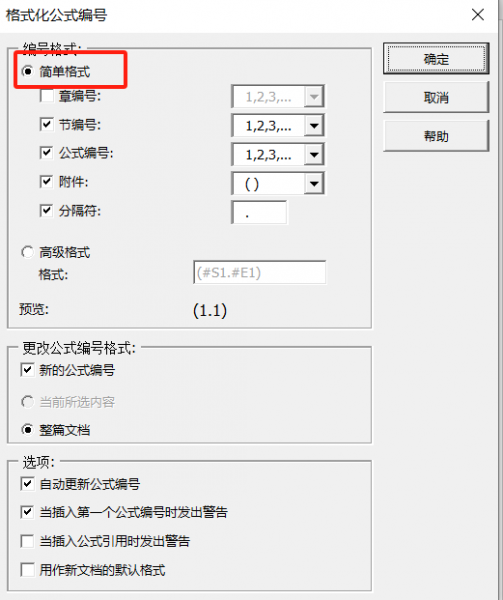
1、打开Word文档后,在顶部菜单栏找到【MathType】选项卡,按照下图选项进行设置。
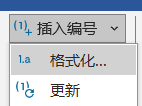
2、弹出格式公式编号对话框后,我们能看到【简单格式】预览界面。这里可以根据文档结构来选择,设置完后会立刻显示效果,比如(1.1)、(1-1)。另外,还能修改分隔符(比如把点改成短横线)等。
3、接着把鼠标挪到要插入新章节的地方,根据需要选择相应设置。
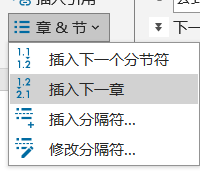
4、弹出对话框后,输入章节的起始编号,一般新章节从1开始,要是我们打算从第4章开始,就输入4,然后点击确定。
5、接着点击顶部菜单栏中的【右编号】按钮,打开MathType编辑器面板,我们在编辑区域输入公式后关闭窗口,编号会自动对应章节。
如何隐藏章节标记
1、第一种方法是通过快捷键快速隐藏。打开要操作的Word文档,直接按下组合键【Ctrl+Shift+8】。点击后,所有的章节标记、段落标记、制表符、空格会全都一起隐藏起来。
2、第二种方法是通过Word选项设置。点击Word左上角的【文件】选项,找到【选项】按钮。
3、在出现的下图界面中,把该选项的勾选取消掉,再进行确定。
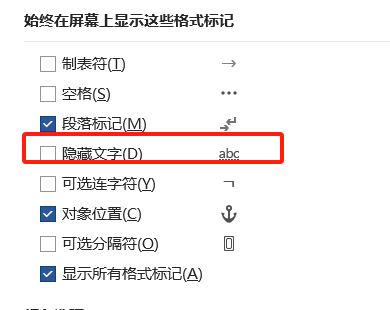
4、这样一来,MathType的章节标记就隐藏起来了,不过段落标记这种需要的格式标记还能正常显示。在这里提醒大家,千万别直接删除章节标记,如果删除,很容易导致章节后面所有公式的章节编号乱套,到时候修改起来会更麻烦。
修改全部公式大小
1、打开MathType公式编辑界面。点击上方菜单栏的【大小】选项,在弹出的列表中选择【定义】,在弹出的定义尺寸窗口里,修改【完整】对应的字号,这是控制正文公式大小的主要参数。例如,默认可能是12磅,我们可以将其改为10磅或14磅等。
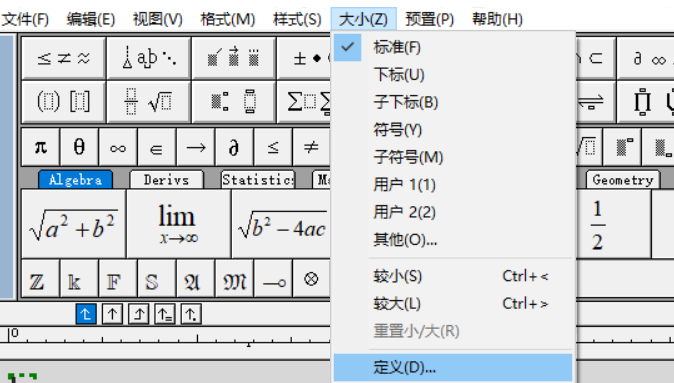
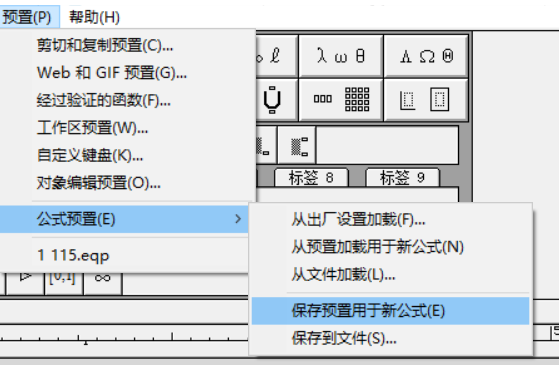
2、点击【确定】后,在界面中把这个设置保存为.eqp格式的文件,将其保存到桌面。
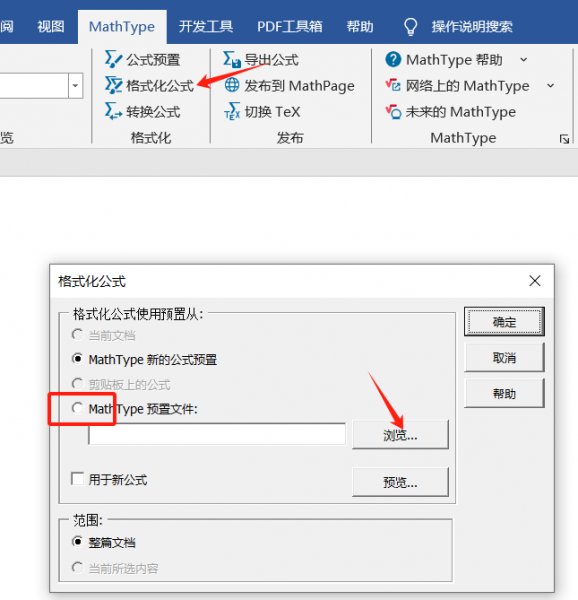
3、回到Word界面,点击顶部的【MathType】选项卡,大家按照图中的步骤进行设置,最后点击【确定】就可以了。
MathType特色
适用于ViewPlus盲文数学课程系统软件Design Science与ViewPlus公司合作,您可以在ViewPlus的Tiger上写下Word文本文档。直接在Embosser上打印。
输入时自动转换文件格式
在编辑这个软件公式时,字体样式、款式、间隔、位置等文件格式会自动切换。您可以修改软件的默认来满足您的个性,或者点击计算机键盘在自动格式硬盘和纯文本之间来回切换。为了提高控制和协调能力,可以通过增加1/4点来输入公式元素。
提高和删除引流矩阵/表中的行或列。
该软件软件不同于公式编辑器,它可以通过添加引流矩阵界面中的指令来增加排水矩阵/表中的行或列。
只需点击或功能键即可重复使用存储的常用公式和关系式。
1、省时省力:有数百个经常使用的标记、关系和表达式。
2、拖动关系:您可以将公式计算拖动放在菜单栏中。
3、插入符号或关系式功能键:将标记、模板或关系式与键盘快捷方法密切相关,方便日后用键盘插入。
4、标识名称:您可以使用标识名称(类似的“几何图形”、在处理菜单栏中的符号和关系式时,“科学合理”等等,自定为您认为合适的名称。
导出到MathMLML。
1、MathML:MathML是一种以XML为核心的语言表达方式。如有兴趣掌握MathML,可直接尝试掌握实例教程:如何使用浏览器形成Web网页。
2、自定义翻译工具:每个翻译工具都简单地用开发语言在一个文本文档中定义。因此,您可以定制任何翻译工具来满足您的要求,甚至可以从零开始创建翻译工具。
自定义函数识别功能
1、当输入sin时,自动检索功能、cos、在lim等语言中,它的手机软件会自动检索你的正输入函数,并将字体样式改为函数形式。
2、添加自己的函数:您可以将自己定义的函数添加到MathType可以识别的页面上。
七、三种菜单栏主视图规格
也可以从软件的菜单栏中选择三个不同的主视图窗口大小,这样可以很容易的一起使用显示屏和屏幕,也方便了喜欢大对话框的人。
最新版本适用于全球标识符键入
1、亚洲标志符:根据需要输入法在Windows或Mac上输入东亚标志符。
2、发音标记:适用于欧洲发音标记键入。
3、几个屏幕键盘:在Windows版本号上设置几个计算机键盘后,您可以让它在转换风格时自动切换键盘,反之亦然。
-
 9.8MB 简体中文 2025-08-21
 -
 16M 简体中文 2024-06-11
 - 16.03MB 简体中文 2026-01-11
- 9.8MB 简体中文 2025-04-22
-
 16M 简体中文 2025-05-21
 -
 9.8M 简体中文 2025-03-31
 -
 16.03M 简体中文 2026-04-11