软件介绍
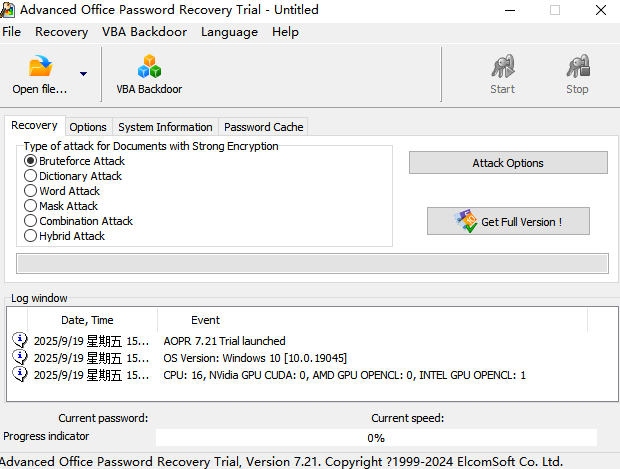
Advanced Office Password Recovery是一款专业的office文档密码破译工具,简称:aopr,主要包括字典模式破解、暴力破解和自定义字符范围破解三个步骤,帮助用户找回文档的访问权限,具有支持的格式最全、开放的特性,支持包括word、excel等在内的十四种类型文件格式的破解。遇到加密的office文件快来试试下载安装网给大家分享Advanced Office Password Recovery来清理吧!注册码:AOPRP-V400-DMGYD-77238-UPNBM-76263
Microsoft Word 文档
Microsoft Excel 文档
Microsoft Access 数据库
Microsoft Outlook 个人存储文件
Microsoft Outlook VBA 宏文件
Microsoft Money 数据库
Microsoft Schedule+ 文件
Microsoft Backup 文件
Microsoft Mail 文件
Visio 文件
Microsoft PowerPoint 演示
Microsoft Project 文件
Microsoft Pocket Excel 文件
Microsoft OneNote 文件
2、多个产品的即时密码恢复
3、立即用以前恢复的密码解锁文档
4、利用办公室家庭中所有已知的后门和诀窍,立即恢复元气
5、完全自动的初步攻击可在10分钟内收回文件
6、使用用户定义的掩码和高级模板的字典和暴力攻击
7、硬件加速(专利申请)使密码恢复时间减少50倍
8、申请专利的GPU加速技术与NVIDIA或ATI显卡
9、最多允许32个CPU或CPU核心,最多8个GPU
10、高度优化的低级别代码以获得最佳性能
【字典模式破解】
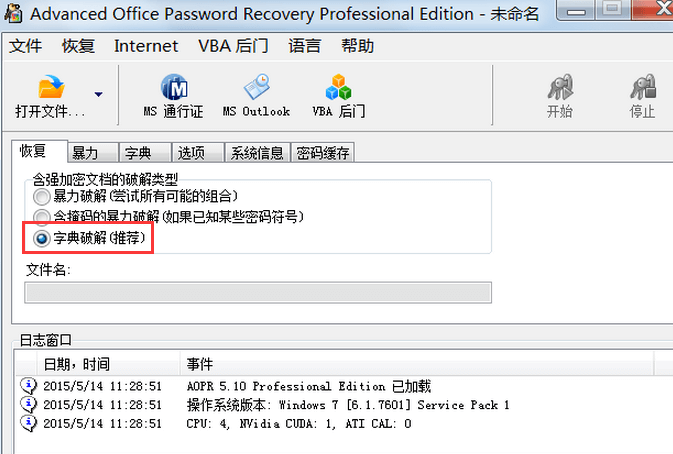
1.打开AOPR软件。比如电脑中有一个Word文档,忘记了设置的密码,打不开了。我们双击桌面上的AOPR软件图标打开软件,软件主界面如下图所示,我们可以看到软件默认用“字典破解”法,如图:
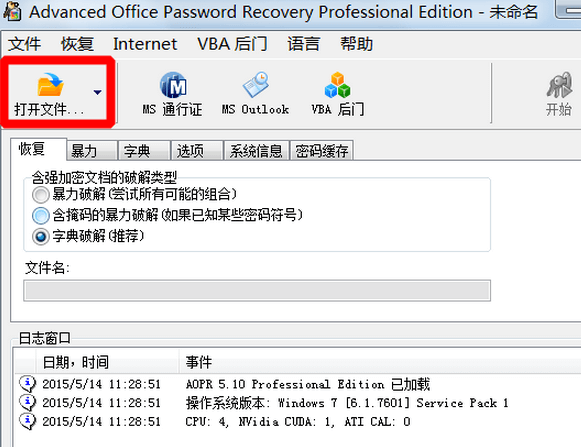
2.打开文件。鼠标单击软件左上角的“打开文件”按钮,在弹出的对话框找到待破解的文件,单击打开,即可打开需要破解密码的文件,如图:
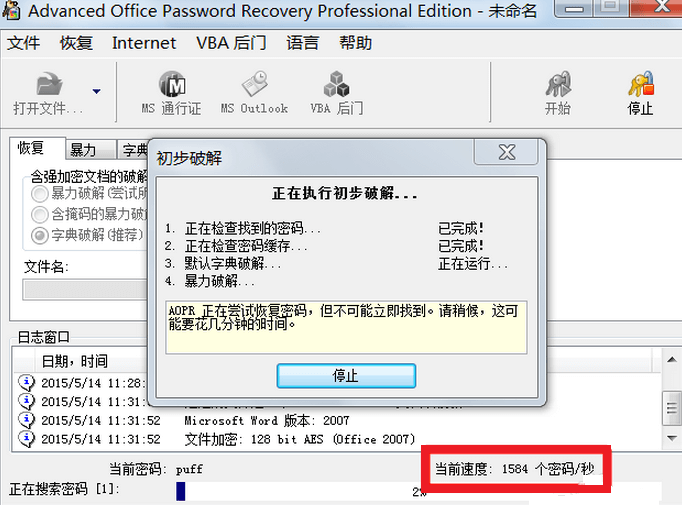
3.自动开始用字典模式破解(软件已经录入的一些常规密码,逐个尝试)。这时 Office密码破解工具会自动开始破解密码,先执行初步破解,如果密码设置简单,那么可以很快找到密码。但是大部分可能下是找不到密码的,如图:
【暴力破解】
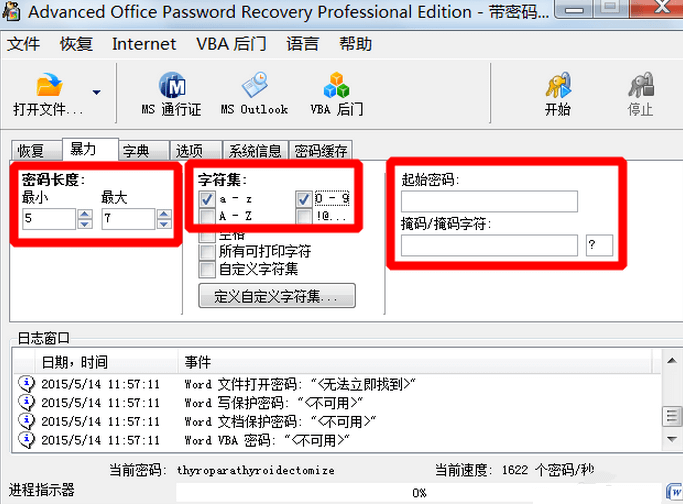
1.进入暴力破解界面。由于上面的初步破解没有成功,所以要执行暴力破解,鼠标单击“暴力”选项,这里可以对密码长度、包含的字符集和起始密码进行设置,从而缩小密码范围,不然时间会很长。在进行暴力破解时可以有针对性地载入合适的字符集以获取更加迅速的破解性能,如图:
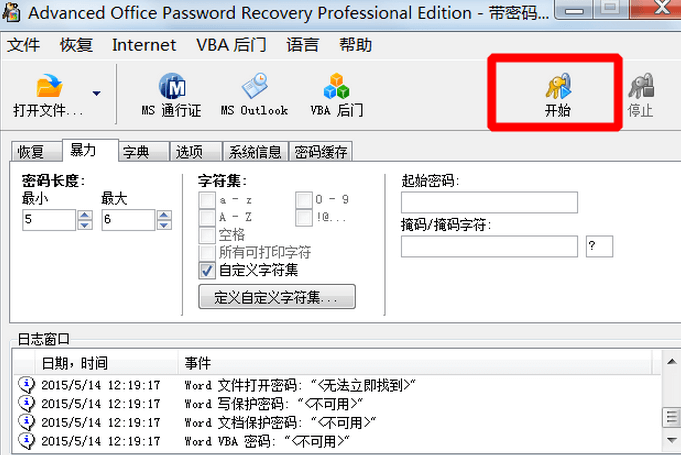
2.开始破解。设置完成后,点击“开始”按钮,继续开始破解文件密码。经过这样的设置后,成功的机率就高了,如图:
【自定义字符范围】
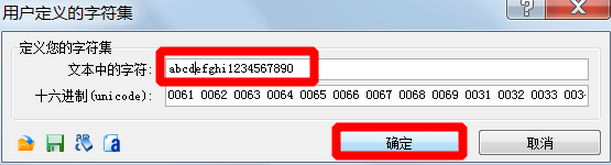
1.如果以上方法都没有成功,我们可以大致确定密码的字符范围,自定义字符集。单击“定义自定义字符集”按钮,在弹出的对话框设置文本中的字符,如图:
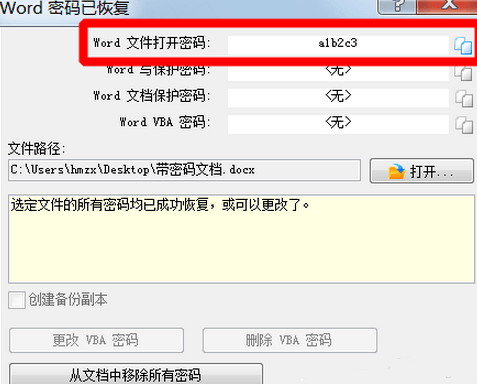
2.然后单击“开始”按钮,在开始在指定范围内破解,这样成功率更高,速度更快。比如下图就是定义字符集后成功破解的Word文件密码,如图:
二、如何选择密码缓存文件?
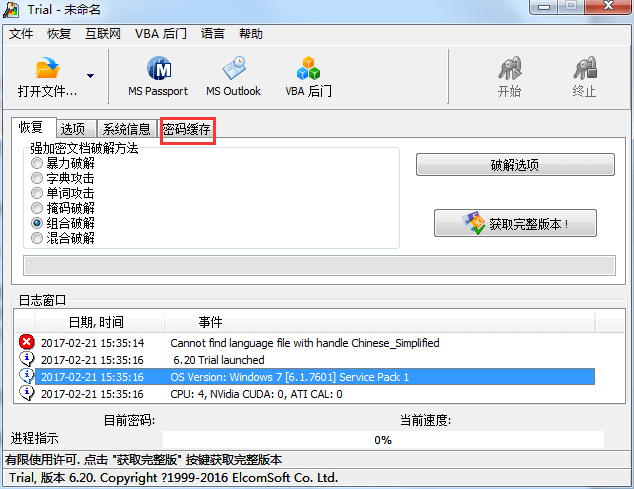
1.双击桌面上的软件图标打开Office密码破解工具并单击主页面中的“密码缓存”标签页,如图:
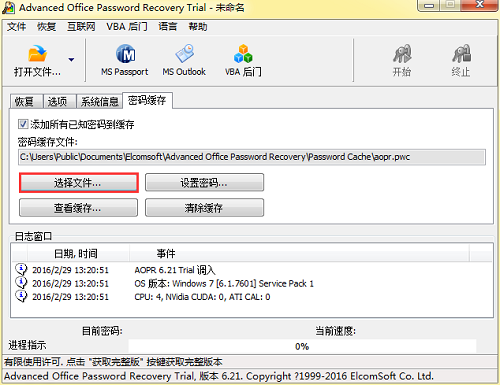
2. 如下图所示,可以看到“密码缓存”标签页中包含AOPR破解密码需要用到的多数关于缓存密码的内容,包括查看缓存密码、清除缓存、为密码缓存设置密码等,如果用户需要添加缓存文件,只要点击“添加文件”按钮即可。其实还可以管理密码缓存,具体教程可参考:Office密码恢复软件:如何管理密码缓存,如图:
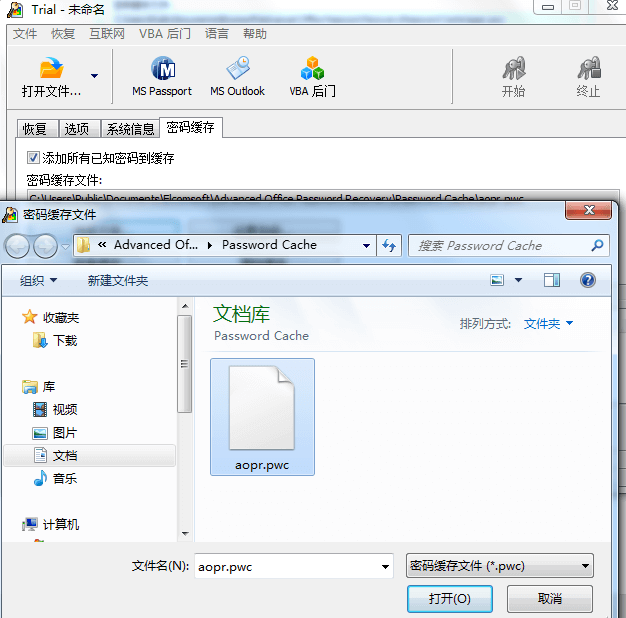
3.在弹出的添加文件对话框中,选择需要的.pwc文件并单击“打开”按钮,添加缓存文件成功,如图:
三、如何使用AOPR破解Word 2010的保护密码?
1.设置Word 2010的保护密码
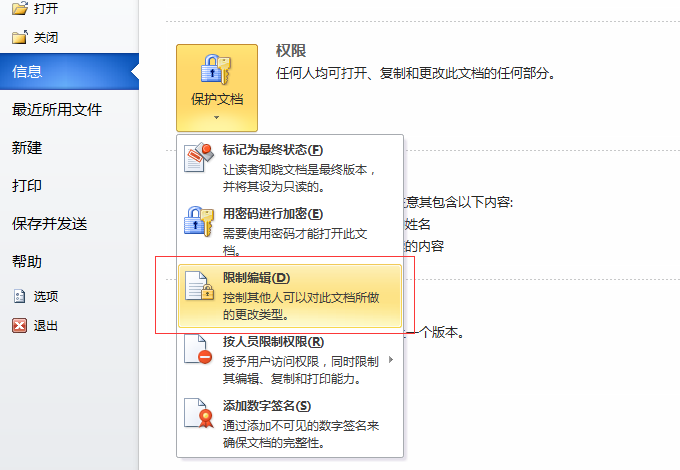
打开要设置保护密码的Word文档,单击左上角的“文件”按钮,在其下拉选项选择“信息”——“保护文档”——“限制编辑”,如下图所示,这样就会打开限制格式和编辑对话框,勾选格式设置限制和编辑限制后,点击“是,启动强制保护”按钮,这样就会弹出设置密码对话框,比如这里将密码设为ac4,如图:
2.使用AOPR破解Word文档的保护密码
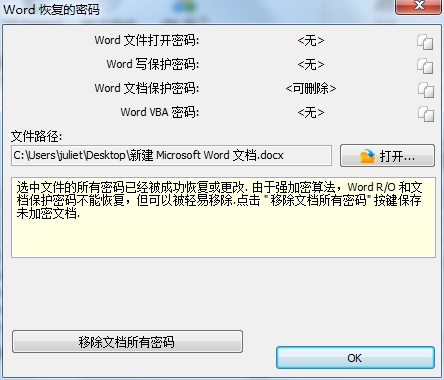
安装好密码破解工具后,就会在桌面上出现软件快捷图标,用鼠标双击AOPR图标打开软件,单击左上角的“打开文件”按钮,找到要破解密码的Word文档,点击打开,软件就会自动对文档进行分析,从而开始破解文档的保护密码。破解完成后,会弹出如下图所示的Word恢复的密码对话框,提示可以将Word文档保护密码删除,而且提示“由于强加密算法,Word文档保护密码不能恢复,但是可以被轻易移除”。既然找不到密码,就可以利用AOPR将密码移除,这样就可以对文档进行编辑,如图:
其实AOPR的破解攻击分为两波,第一波是初步攻击,包括四个补骤,分别是:查找密码攻击、初步暴力破解、密码缓存预破解和初步字典破解。初步攻击的最显著标志是系统自动运行,不用用户选择攻击方式。第二波是初步攻击失败后,用户手动选择攻击方式进行破解攻击。
支持的文档
支持的文件类型Microsoft Word 文档
Microsoft Excel 文档
Microsoft Access 数据库
Microsoft Outlook 个人存储文件
Microsoft Outlook VBA 宏文件
Microsoft Money 数据库
Microsoft Schedule+ 文件
Microsoft Backup 文件
Microsoft Mail 文件
Visio 文件
Microsoft PowerPoint 演示
Microsoft Project 文件
Microsoft Pocket Excel 文件
Microsoft OneNote 文件
安装方法
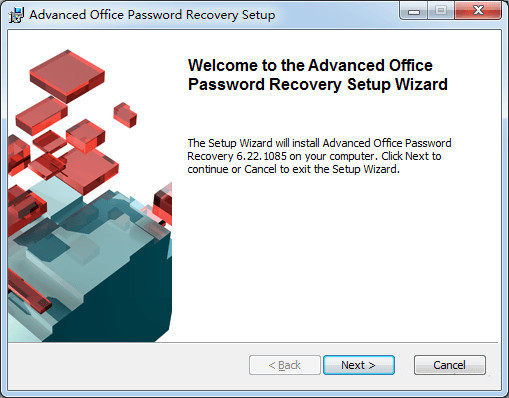
1、下载软件安装包,解压,打开主程序文件夹,运行“aopr_setup_en.msi”点击next继续安装
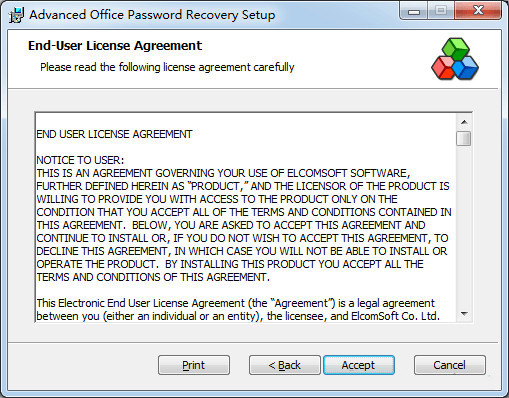
2、点击Accept继续安装
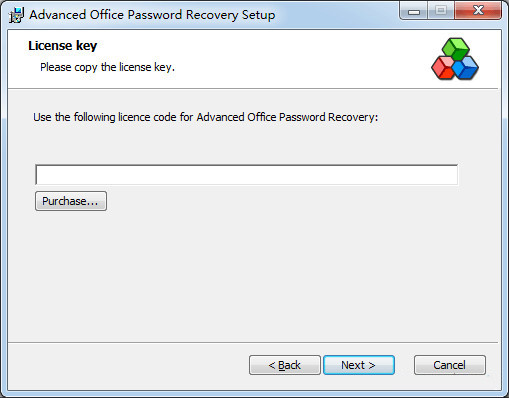
3、在输入框中输入AOPR序列号,然后点击Next,没有序列号点击Purchase购买;输入AOPR序列号
4、点击change更换软件安装位置
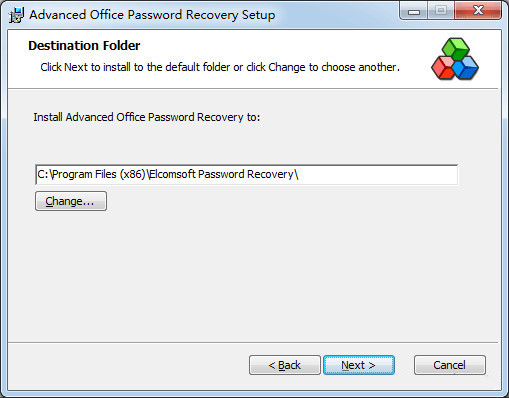
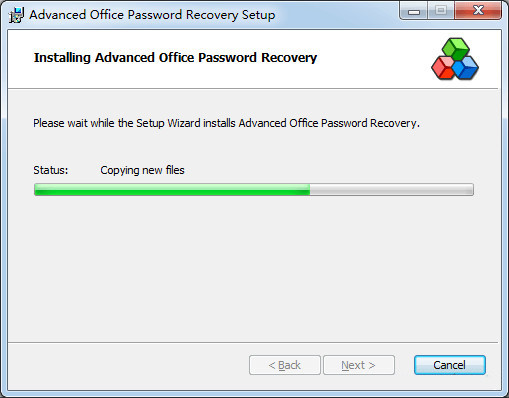
5、稍等片刻
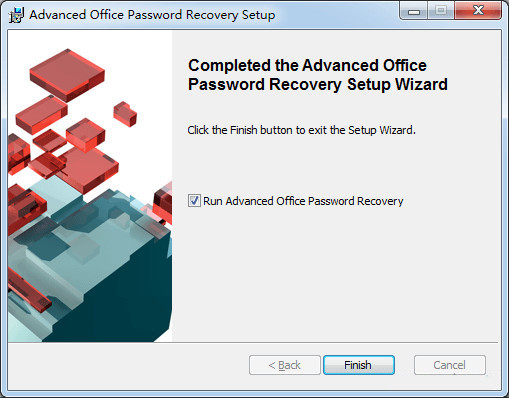
6、到这里,点击Finish即可安装成功
特色
1、Advanced Office Password Recovery破解版从2.0到2010年支持MicrosoftOffice应用程序的所有版本2、多个产品的即时密码恢复
3、立即用以前恢复的密码解锁文档
4、利用办公室家庭中所有已知的后门和诀窍,立即恢复元气
5、完全自动的初步攻击可在10分钟内收回文件
6、使用用户定义的掩码和高级模板的字典和暴力攻击
7、硬件加速(专利申请)使密码恢复时间减少50倍
8、申请专利的GPU加速技术与NVIDIA或ATI显卡
9、最多允许32个CPU或CPU核心,最多8个GPU
10、高度优化的低级别代码以获得最佳性能
使用方法
一、如何破解Word、Excel、PPT等Office文件密码?【字典模式破解】
1.打开AOPR软件。比如电脑中有一个Word文档,忘记了设置的密码,打不开了。我们双击桌面上的AOPR软件图标打开软件,软件主界面如下图所示,我们可以看到软件默认用“字典破解”法,如图:
2.打开文件。鼠标单击软件左上角的“打开文件”按钮,在弹出的对话框找到待破解的文件,单击打开,即可打开需要破解密码的文件,如图:
3.自动开始用字典模式破解(软件已经录入的一些常规密码,逐个尝试)。这时 Office密码破解工具会自动开始破解密码,先执行初步破解,如果密码设置简单,那么可以很快找到密码。但是大部分可能下是找不到密码的,如图:
【暴力破解】
1.进入暴力破解界面。由于上面的初步破解没有成功,所以要执行暴力破解,鼠标单击“暴力”选项,这里可以对密码长度、包含的字符集和起始密码进行设置,从而缩小密码范围,不然时间会很长。在进行暴力破解时可以有针对性地载入合适的字符集以获取更加迅速的破解性能,如图:
2.开始破解。设置完成后,点击“开始”按钮,继续开始破解文件密码。经过这样的设置后,成功的机率就高了,如图:
【自定义字符范围】
1.如果以上方法都没有成功,我们可以大致确定密码的字符范围,自定义字符集。单击“定义自定义字符集”按钮,在弹出的对话框设置文本中的字符,如图:
2.然后单击“开始”按钮,在开始在指定范围内破解,这样成功率更高,速度更快。比如下图就是定义字符集后成功破解的Word文件密码,如图:
二、如何选择密码缓存文件?
1.双击桌面上的软件图标打开Office密码破解工具并单击主页面中的“密码缓存”标签页,如图:
2. 如下图所示,可以看到“密码缓存”标签页中包含AOPR破解密码需要用到的多数关于缓存密码的内容,包括查看缓存密码、清除缓存、为密码缓存设置密码等,如果用户需要添加缓存文件,只要点击“添加文件”按钮即可。其实还可以管理密码缓存,具体教程可参考:Office密码恢复软件:如何管理密码缓存,如图:
3.在弹出的添加文件对话框中,选择需要的.pwc文件并单击“打开”按钮,添加缓存文件成功,如图:
三、如何使用AOPR破解Word 2010的保护密码?
1.设置Word 2010的保护密码
打开要设置保护密码的Word文档,单击左上角的“文件”按钮,在其下拉选项选择“信息”——“保护文档”——“限制编辑”,如下图所示,这样就会打开限制格式和编辑对话框,勾选格式设置限制和编辑限制后,点击“是,启动强制保护”按钮,这样就会弹出设置密码对话框,比如这里将密码设为ac4,如图:
2.使用AOPR破解Word文档的保护密码
安装好密码破解工具后,就会在桌面上出现软件快捷图标,用鼠标双击AOPR图标打开软件,单击左上角的“打开文件”按钮,找到要破解密码的Word文档,点击打开,软件就会自动对文档进行分析,从而开始破解文档的保护密码。破解完成后,会弹出如下图所示的Word恢复的密码对话框,提示可以将Word文档保护密码删除,而且提示“由于强加密算法,Word文档保护密码不能恢复,但是可以被轻易移除”。既然找不到密码,就可以利用AOPR将密码移除,这样就可以对文档进行编辑,如图:
其实AOPR的破解攻击分为两波,第一波是初步攻击,包括四个补骤,分别是:查找密码攻击、初步暴力破解、密码缓存预破解和初步字典破解。初步攻击的最显著标志是系统自动运行,不用用户选择攻击方式。第二波是初步攻击失败后,用户手动选择攻击方式进行破解攻击。
-
 76.5M 简体中文 2026-04-07
相关文章