软件介绍
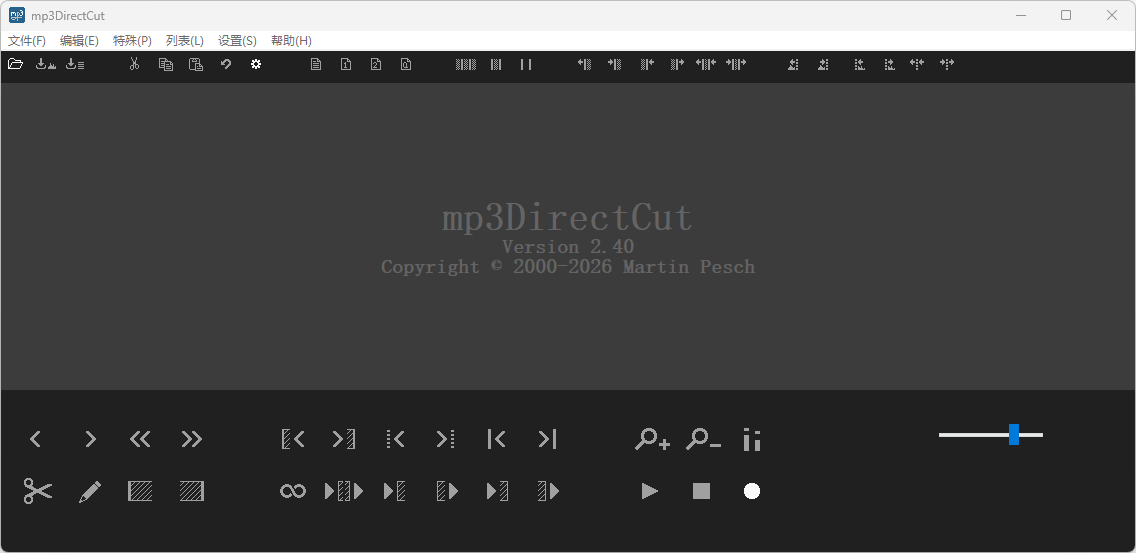
mp3DirectCut是一款快速而广泛的音频编辑器和录音机,主要支持编码MP3和AAC,可直接的录制为 MP3 时、用来修整您的录音带或拍摄记录录像带;通过它直接剪切、复制、粘贴或更改卷,而无需解压缩文件,可直接剪切、裁剪、拆分和加入您的曲目,从而节省处理时间并保持原始文件的质量。该程序即使在大文件(高达4GB)上也能提供最简单的导航,并能让您快速可视化压缩音频数据。它可以处理提示表,允许在提示位置拆分文件。有需要裁剪音乐文件的用户快来下载体验!
2、超快速文件打开。
3、通过拖动、滑动和定位栏快速导航。
4、通过拖动、修剪或定位进行选择。
5、以剪切或循环方式预听选择。
打开文件:文件 > 打开(也可以:拖拽或通过cmd文档)。播放视频的应用 /终止或空白按钮预听。访问曲:向左/向右鼠标光标、向上/向下更换页面、鼠标中键、点击主视图区域(声频图下方)或下拉列表。
请参考按钮的工具提示,查看下面区域菜单栏中按钮的含义。
切断一部分声频
根据鼠标按钮和鼠标点击调整进行标记和选择。在寻找新位置时,调整也适用于远距离。或者使用按钮“逐步设置”和“设置完成”(或按钮 B 和 N)将视频选择的开头和结尾设置为当前视频播放部分(双黄线)。预听视频编辑,根据预听 AS CUT按钮(或者 F9)。点击或使用鼠标 1-4 按键调整选择。切割时,按下控制面板中的切割/提醒按钮(或 Del 键)。使用正常的播放视频来调整切割。保存文件:文件: > 储存所有的声频。
获得部分声频
加工选择(见前文)。为了预听范围的界限,可以选择“预听逐步”和“预听完毕”按钮(或者 F6 和 F7 键)。前面提到的调整选择。存储选定类别:文档 > 储存挑选。
分成几个文档
为每个需要的划分部分添加一个点选择:左击点击(不拖拽)到声频图表中。按下按钮 Cut/Cue(或 Del 键)建立提醒。分割点(提醒)必须表示斜线!如果零长度提醒不能显示斜线,“提示标志”就会丢失。将视频鼠标向右移动到他身上,并遵循 Ctrl Q。需要在提醒中间自动跳转,按>I或I。提醒表包括连接视听文件检索区域的文本文档。您可以完全打开Cue表,也可以只通过特殊界面中的相应功能将Cue载入Cue。需要分割轨道,选择“文档”>“存储分割”。选择目标文件夹并编写文件夹名称以建立模板。
淡入淡出/退出
偏向淡入淡出应该完成(淡入淡出)或者逐渐(退出)。选择“简单淡入淡出”或“两个阶段淡入淡出”作为“编写”菜单。根据拖动深灰色摇杆调整淡入淡出:左键上/下用于等级,右键左/右用于部位。为了建立淡入淡出曲线图,可以添加更多提醒。针对 AAC 和 MP2 根本不可能调整增益值。
添加,移动,删除提醒。
点击一次(而不是拖拽)到声频,以建立提醒。垂直线必须是斜线。按下切割/提醒(或 Del 按键)。点击鼠标,拖动深灰色摇杆移动提醒。删除提醒:移至右侧,然后按“写”(或 E)。转换为提醒:向右移动,并按照提醒移动。 Ctrl Q(提示标志)。
mp3DirectCut特色
1、直接MP3和AAC编辑,无需重新编码。2、超快速文件打开。
3、通过拖动、滑动和定位栏快速导航。
4、通过拖动、修剪或定位进行选择。
5、以剪切或循环方式预听选择。
mp3DirectCut使用方法
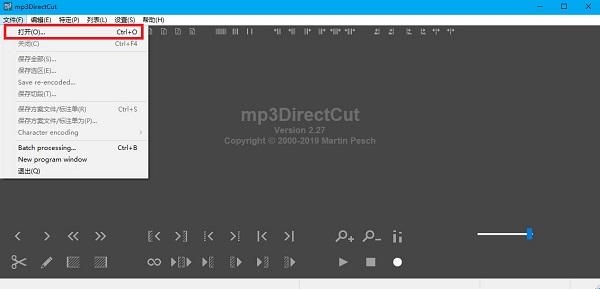
1、打开软件,选择文件,点击打开,找到自己想要编辑的MP3文件
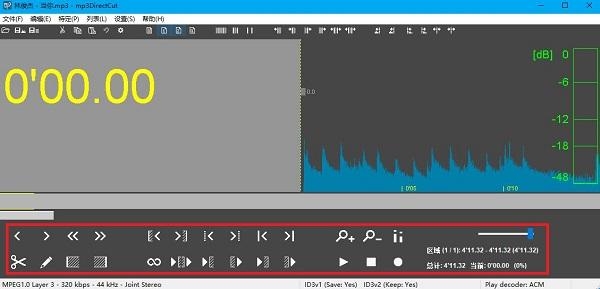
2、打开MP3文件后,可自行进行编辑,以达到自己想要的效果
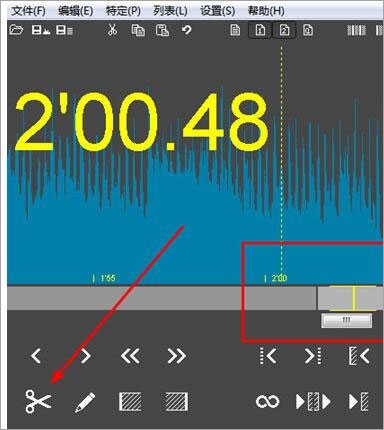
3、可以利用播放按钮进行音乐的试听,确认此片段时自己需要剪辑的片段,接着利用箭头所指的“剪辑”功能进行剪辑,大家可以在其中看到剪辑完成的分割线;
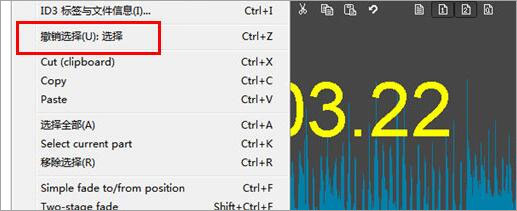
4、若在操作时不小心出错了,还可以利用编辑中的“撤销选择”进行撤销,也可以利用快捷键Ctrl+Z进行操作,如图所示:
上手指南
一般使用方法打开文件:文件 > 打开(也可以:拖拽或通过cmd文档)。播放视频的应用 /终止或空白按钮预听。访问曲:向左/向右鼠标光标、向上/向下更换页面、鼠标中键、点击主视图区域(声频图下方)或下拉列表。
请参考按钮的工具提示,查看下面区域菜单栏中按钮的含义。
切断一部分声频
根据鼠标按钮和鼠标点击调整进行标记和选择。在寻找新位置时,调整也适用于远距离。或者使用按钮“逐步设置”和“设置完成”(或按钮 B 和 N)将视频选择的开头和结尾设置为当前视频播放部分(双黄线)。预听视频编辑,根据预听 AS CUT按钮(或者 F9)。点击或使用鼠标 1-4 按键调整选择。切割时,按下控制面板中的切割/提醒按钮(或 Del 键)。使用正常的播放视频来调整切割。保存文件:文件: > 储存所有的声频。
获得部分声频
加工选择(见前文)。为了预听范围的界限,可以选择“预听逐步”和“预听完毕”按钮(或者 F6 和 F7 键)。前面提到的调整选择。存储选定类别:文档 > 储存挑选。
分成几个文档
为每个需要的划分部分添加一个点选择:左击点击(不拖拽)到声频图表中。按下按钮 Cut/Cue(或 Del 键)建立提醒。分割点(提醒)必须表示斜线!如果零长度提醒不能显示斜线,“提示标志”就会丢失。将视频鼠标向右移动到他身上,并遵循 Ctrl Q。需要在提醒中间自动跳转,按>I或I。提醒表包括连接视听文件检索区域的文本文档。您可以完全打开Cue表,也可以只通过特殊界面中的相应功能将Cue载入Cue。需要分割轨道,选择“文档”>“存储分割”。选择目标文件夹并编写文件夹名称以建立模板。
淡入淡出/退出
偏向淡入淡出应该完成(淡入淡出)或者逐渐(退出)。选择“简单淡入淡出”或“两个阶段淡入淡出”作为“编写”菜单。根据拖动深灰色摇杆调整淡入淡出:左键上/下用于等级,右键左/右用于部位。为了建立淡入淡出曲线图,可以添加更多提醒。针对 AAC 和 MP2 根本不可能调整增益值。
添加,移动,删除提醒。
点击一次(而不是拖拽)到声频,以建立提醒。垂直线必须是斜线。按下切割/提醒(或 Del 按键)。点击鼠标,拖动深灰色摇杆移动提醒。删除提醒:移至右侧,然后按“写”(或 E)。转换为提醒:向右移动,并按照提醒移动。 Ctrl Q(提示标志)。
-
 330KB 简体中文 2026-03-30
相关文章