功能介绍
1、取消 Word 中的链接
2、取消 PDF 中的链接
3、在 Word、PPT、PDF 的指定位置插入页
4、图片添加水印
5、添加 Word 页眉页脚
6、添加 Word 水印
7、添加 PPT 水印
8、添加 Excel 水印
9、提取文档中的图片
10、提取 Word、PPT、PDF 的页
11、删除或替换 Word、PPT、PDF 的页
12、删除 Office 和 PDF 中的二维码图片
13、清空图片的元数据
14、Word 合并成单个文件
15、Word 拆分成多个文件
16、PPT 转换为其它格式
17、PPT 合并成单个文件
18、PPT 拆分成多个文件
19、PDF 拆分成多个文件
20、Excel 合并成单个文件
21、Excel 拆分成多个文件
22、OFD 转换为其它格式
23、指定模板生成文件
24、编排文件夹序号
25、编排文件序号
26、图片压缩(调整宽高和画质)
27、添加 PDF 水印
28、图片转换为其它格式
29、删除 Word 页眉页脚
30、清空 Office 和 PDF 的元数据
31、PDF 合并成单个文件
32、PDF 转换为其它格式
33、按规则修改文件名称
34、图片编辑
35、Word 转换为其它格式
36、按规则查找并替换文件内容
37、文本差异对比
38、我的 IP 地址
39、系统剪贴板监听
40、扁平化 PDF
41、CAD 转换为其它格式
42、正则表达式可视化生成器
43、正则表达式测试
44、在文本文件的指定位置插入行
45、在 Excel 的指定位置插入 Sheet
46、压缩包文件解压
47、修改文本文件编码
48、修改 Office 和 PDF 的元数据
49、文件转成压缩包
50、文件夹转成压缩包
51、文档中的图片添加水印
52、文本转换为其它格式
53、文本合并成单个文件
54、文本拆分成多个文件
55、图片颜色模型转换
56、图片合并成单个文件
57、添加或删除 Word 保护
58、添加或删除 PPT 保护
59、添加或删除 PDF 保护
60、添加或删除 Excel 保护
61、添加 PDF 页面链接
62、添加 PDF 页眉页脚
63、添加 Excel 页眉页脚
64、提取文件路径名称清单
65、提取文件夹路径名称清单
66、提取 PPT 中的备注
67、设置 Word 格式
68、删除文件夹
69、删除文件
70、删除文本文件重复行
71、删除文本文件空白行
72、删除或修改 PPT 背景
73、删除或修改 Excel 背景图片
74、删除或替换文本文件的行
75、删除或替换 Excel 的 Sheet
76、删除 Word 中的图片
77、删除 Word 中的批注
78、删除 Word 水印
79、删除 Word 空白内容
80、删除 PPT 中的图片
81、删除 PPT 页眉页脚
82、删除 PPT 空白页面
83、删除 PPT 备注
84、删除 PDF 中的图片
85、删除 PDF 页眉页脚
86、删除 PDF 水印
87、删除 PDF 空白页面
88、删除 Office 宏
89、删除 Excel 重复行
90、删除 Excel 中的图片
91、删除 Excel 页眉页脚
92、删除 Excel 空白内容
93、删除 Excel 公式
94、接受或拒绝 Word 修订
95、将文件或文件夹复制到多个位置
96、将不同位置的文件夹合并到一起
97、将不同位置的文件复制到一起
98、更新或删除 Word 中的域
99、给文件创建同名文件夹
100、导入 Excel 替换文件名称(包含扩展名)
101、导入 Excel 替换文件夹名称
102、导入 Excel 复制文件或文件夹
103、导入 Excel 创建文件或文件夹
104、导入 Excel 查找并替换文件内容
105、彩色 PDF 转换为黑白色
106、按扩展名分类
107、按规则修改文件扩展名
108、按规则修改文件夹名称
109、XPS 转换为其它格式
110、Word 优化与压缩
111、SVG 转换为其它格式
112、PPT 优化与压缩
113、PDF 优化与压缩
114、Markdown 转换为其它格式
115、JSON 转换为其它格式
116、JSON 编辑器
117、HTML 转换为其它格式
118、Excel 转换为其它格式
119、Excel 优化与压缩
120、CSV 合并成单个文件
121、CSV 拆分成多个文件
使用方法
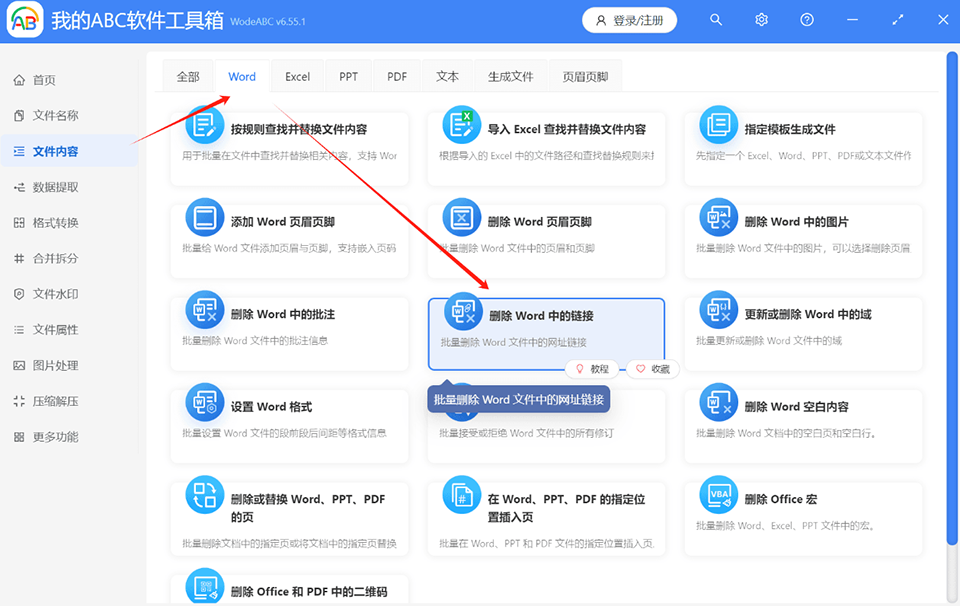
打开下方的软件【我的ABC软件工具箱】,点击【文件内容】-【Wrod】-【删除Word中的链接】。
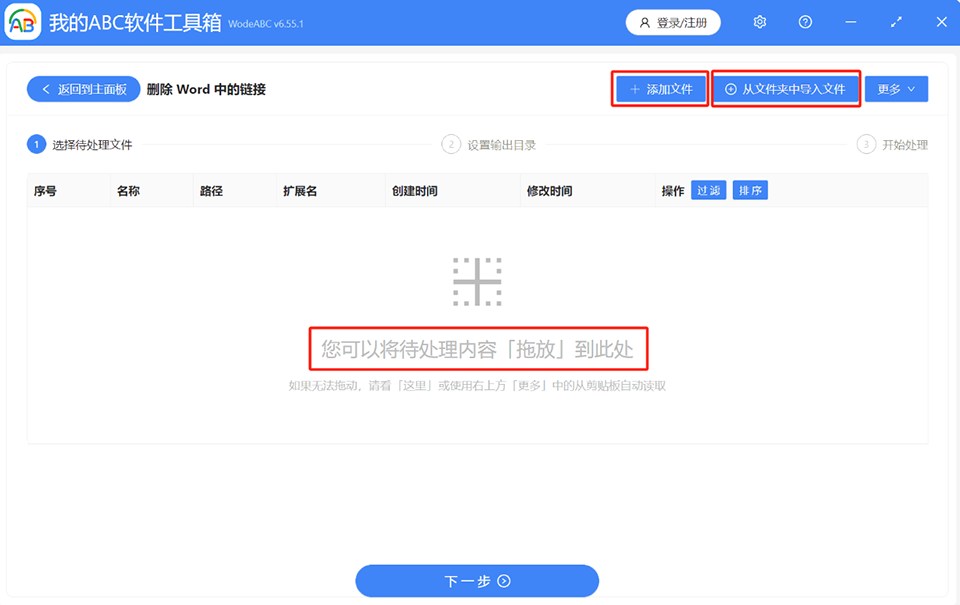
点击进去之后可以看到有【添加文件】可以添加单个文件和【从文件夹中导出文件】可以把整个文件夹的文件导入进去,也可以拖动文件到红框处。
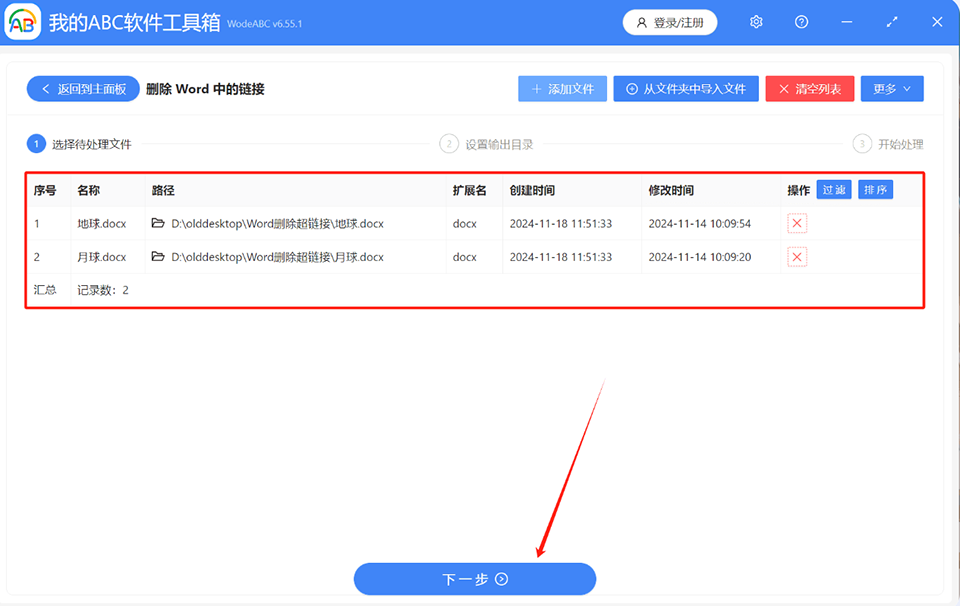
检查好添加的文件数量,然后点击下一步。
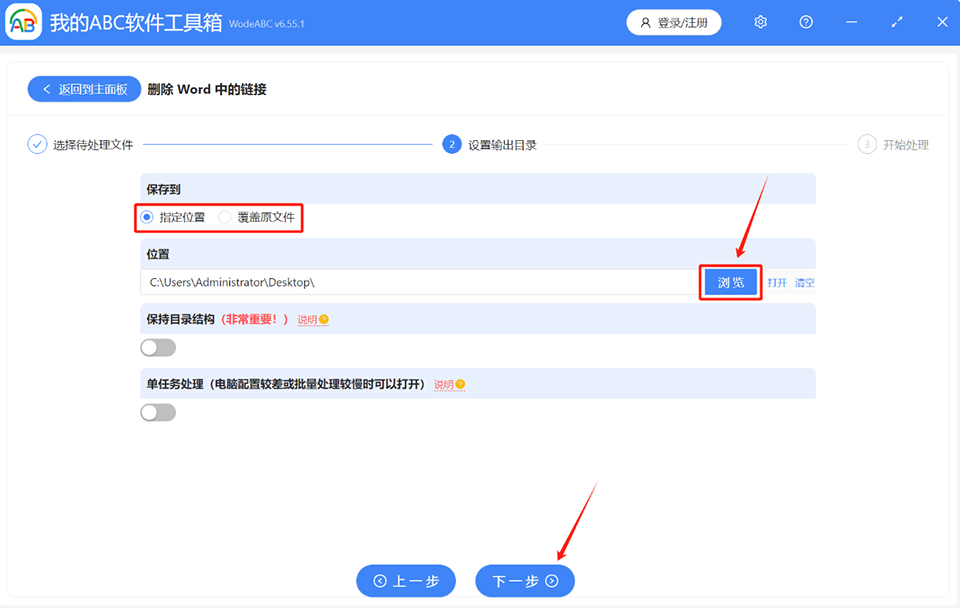
【指定位置】是保存原始的文档进行一个新的存档,【覆盖原文件】是直接在原始的文档去进行操作覆盖。这里建议选择指定位置点击浏览将文档保存在一个新文件夹里,然后点击下一步。
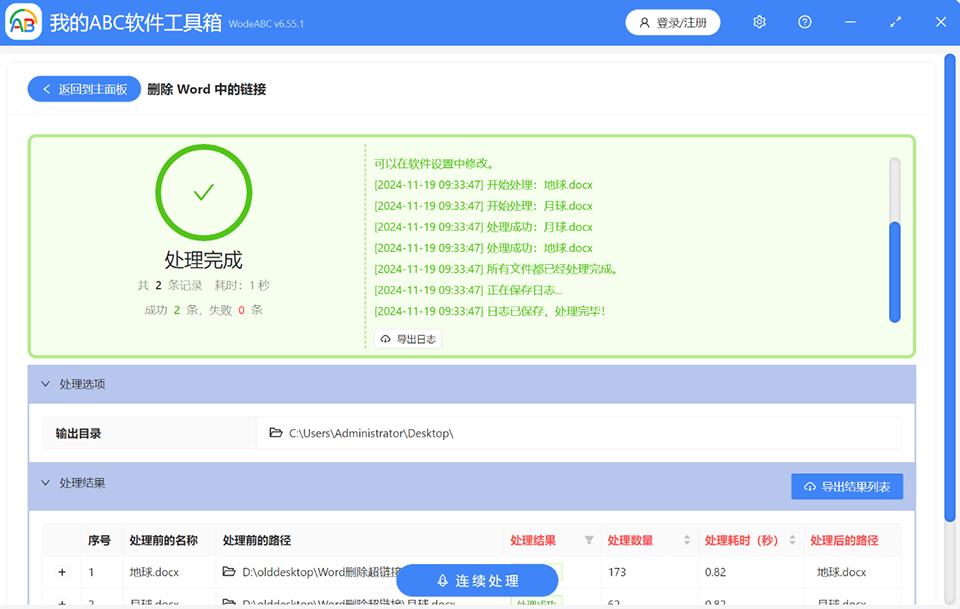
出现处理完成的字样,就表示已经完成了对文档超链接的删除,可以打开刚刚保存的文件夹里查看。
我的ABC工具箱特色
1、软件工具不用说,绿色无污染,不像大多数手机软件,组装了很多没用的东西。我的ABC手机软件辅助工具——XCLWinKits只有一个压缩文件,可以在缓解压力后使用。
2、不要依赖其它手机软件
也就是说,批量编辑 Word 文档、Excel 文档、PPT 文档、PDF 在文件中,我们自己的计算机不需要组装特殊的组装。 Office 和PDF 手机软件的编写或查询。
3、使用方便
我ABC手机软件辅助工具的王牌功能是简单。它是一个专业的软件,而不是一个软件工具。比如大量裁剪图片,你只需要。「大批量裁切」效果就可以了,不需要额外的组装 Photoshop 或者学习如何使用PS。总之,这款app对于像我这样的普通用户来说非常友好。
4、批量编辑
对于所有文件夹,我ABC手机软件辅助工具的处理方法都是批量编辑的,因此,批量编辑文档自然是其核心特征。
5、标准化管理方法
这个问题必须在使用时才能理解,一切都涉及到。「批量查找更换文件的具体内容」或「批量修改文件目录」等待功能的前提,使用标准。简而言之,「标准」目的是将我们批量修改或批量搜索和替换的规则上传到标准页面,然后将这些标准应用到文件和文件夹的名称中。这里的规则自然适用于正则匹配、精准文本匹配、根据区域搜索和替换的效果。
-
 237.8M 简体中文 2026-03-26