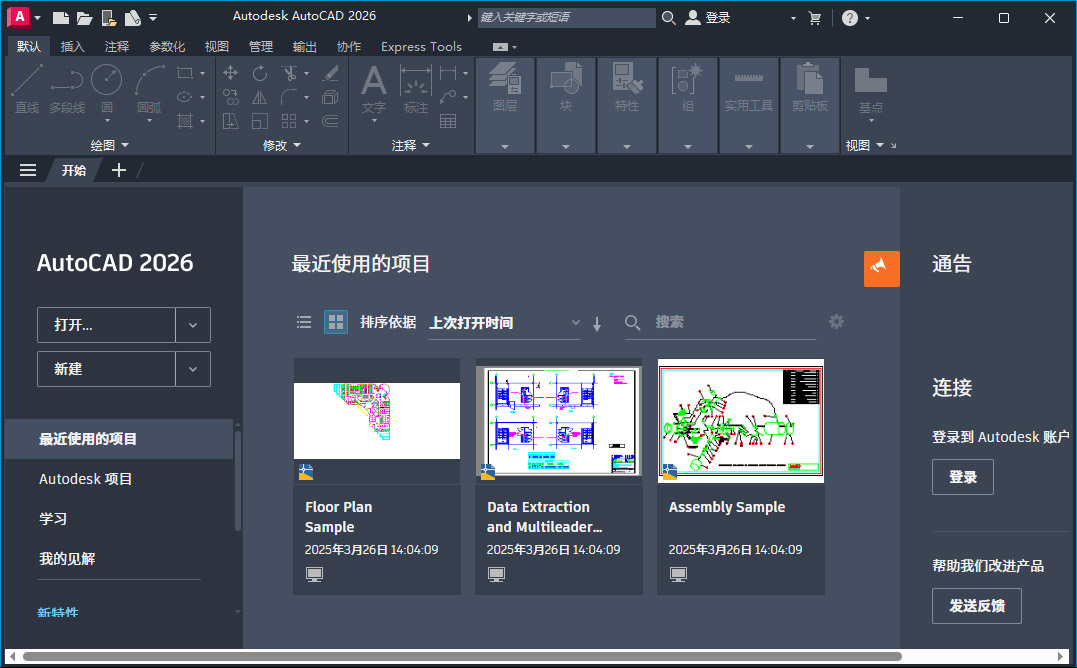
版本说明
确保系统已安装:[.NET Framework 4.8/8.0]、[WebView2] 和 [微软运行库]Intel 12 代处理器集成显卡可能会造成花屏,解决办法:1、增加独显 2、在 “工具 - 选项 - 系统 - 图形性能” 中关闭 硬件加速
AutoCAD2026精简说明
1、精简多余组件和服务,保留VC,.NET4.8,DirectX组件运行库方便首次安装CAD高版本的朋友;
2、汉化扩展菜单保留Express扩展工具;可以选择安装
3、默认AutoCAD经典空间,喜欢草图及标注界面的朋友可工具-工作空间,选择草图与注释界面
4、自定有设置好布局的背景颜色为黑色、调整鼠标指针为全屏,不启动欢迎界面,加快启动速度;
5、屏蔽并删除AutoCAD通讯中心,防止AutoCAD给Autodesk服务器发送你的IP地址及机器信息;
6、屏蔽AutoCADFTP中心;
7、完善一些字体库,通常打开文件不会提示找不到字体;
8、快捷方式名为“AutoCAD 2026”
9、默认保存格式为2004版DWG文件
10、保留设置迁移;
11、确定viewbase命令不可用;
12、此版本去掉了3D模块
√ 集成插件:
1、秋枫批量打印插件,命令[bplot]
2、dwg解锁上锁插件,命令[unlockdwg/lockdwg]
3、集成 priPrinter 虚拟打印机
4、集成2个批量字体样式修改脚本,命令: SM 和 kk
AutoCAD2026安装说明
1、在本站下载并解压,双击运行“AutoCAD_2026.0.1_x64_Lite.exe”,进入安装向导,点击【下一步】;
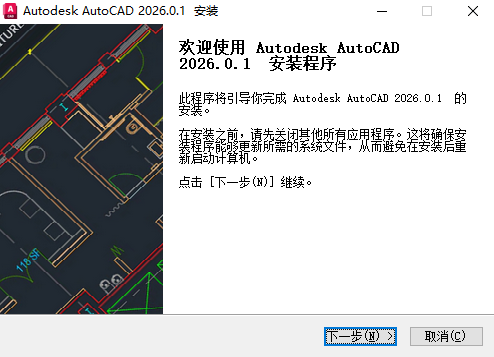
2、确保系统安装【.NET Framework 4.8/8.0】、【WebView2】、【微软常用运行库】(安装包内也提供下载地址),然后点击【我接受】
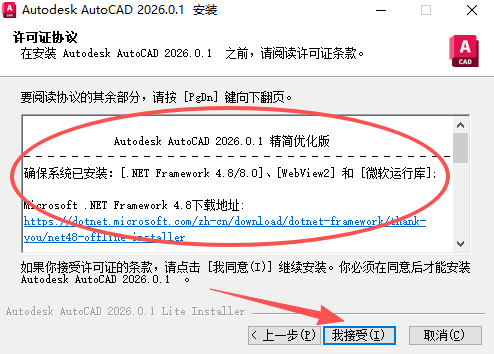
3、选择你需要安装的组件,然后点击【下一步】
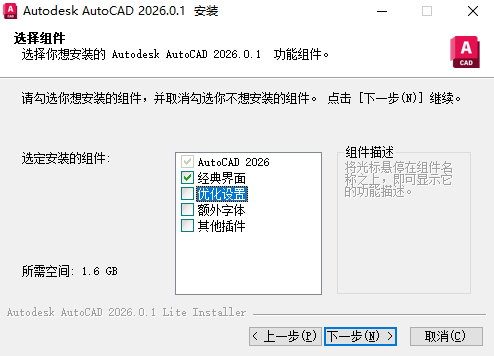
4、选择安装位置
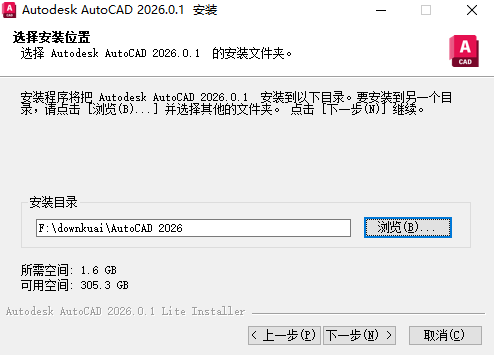
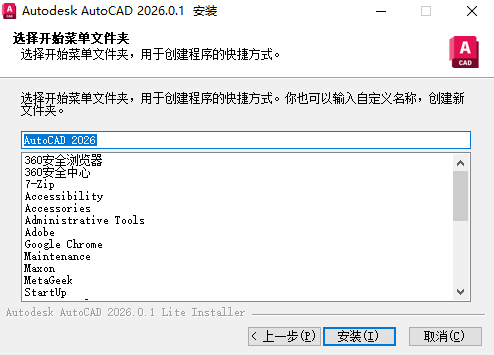
5、选择开始菜单文件夹,然后点击【安装】
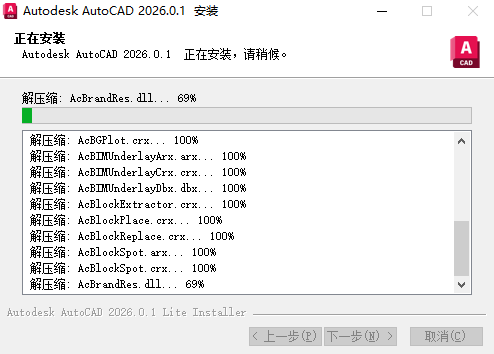
6、软件安装中
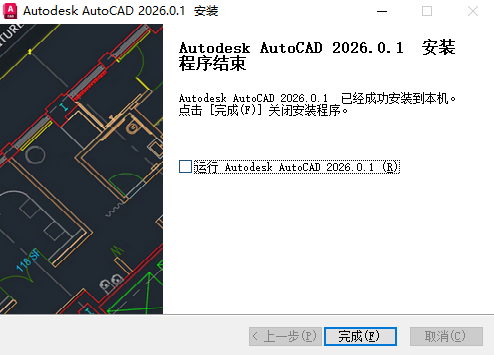
7、安装完成
怎么移动动对象
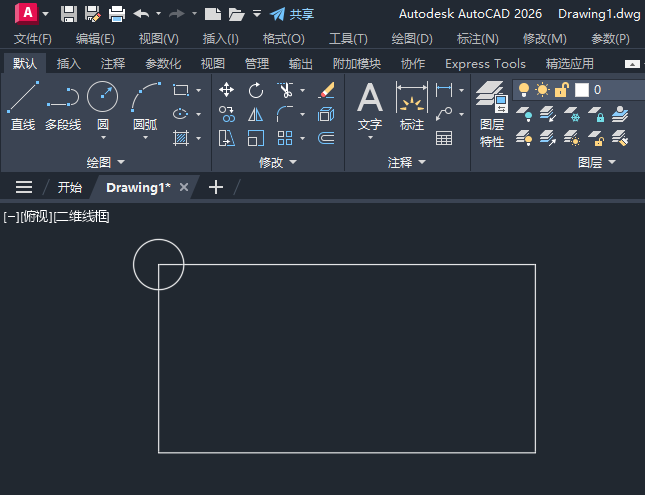
1、打开CAD2026软件,创建下面的图形出来。
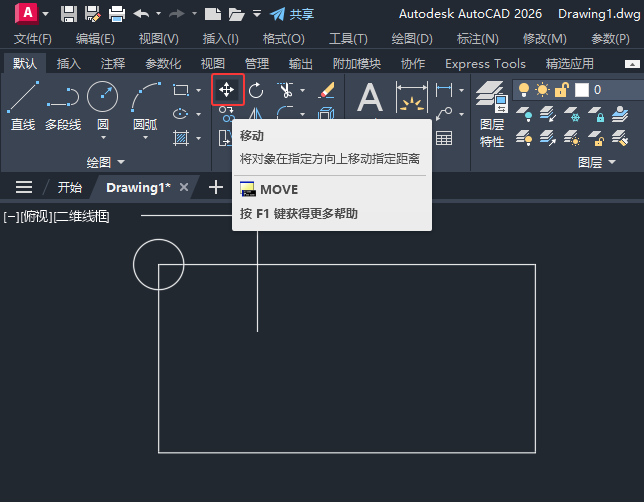
2、然后再点击移动工具。或是输入MOVE命令空格
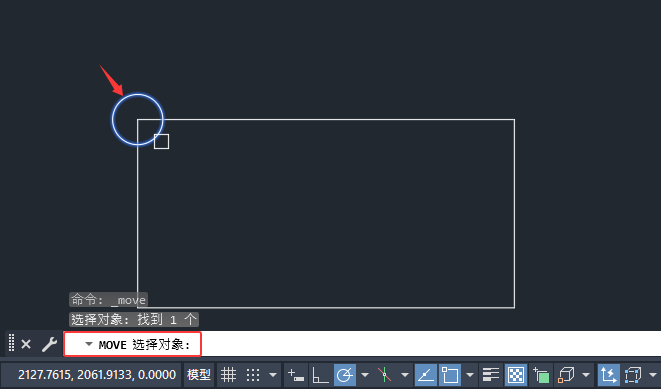
3、MOVE选项对象,选择圆形对象。
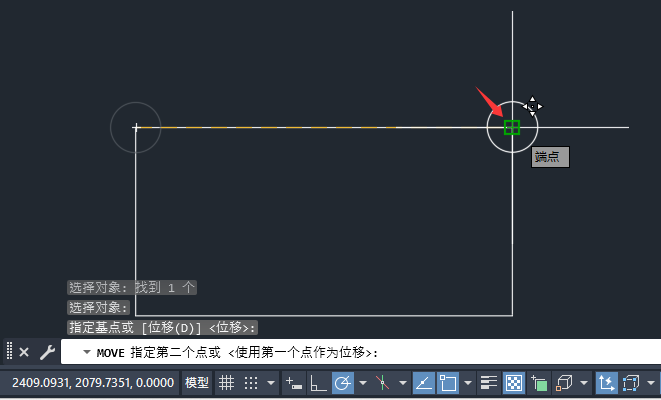
4、MOVE指定基点:选择端点。
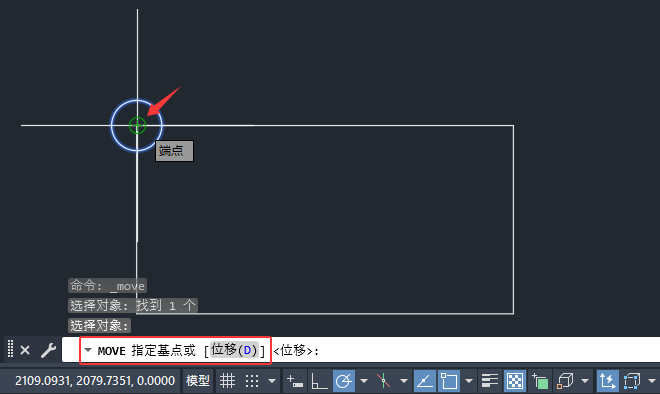
5、然后再选择另一个端点位置。
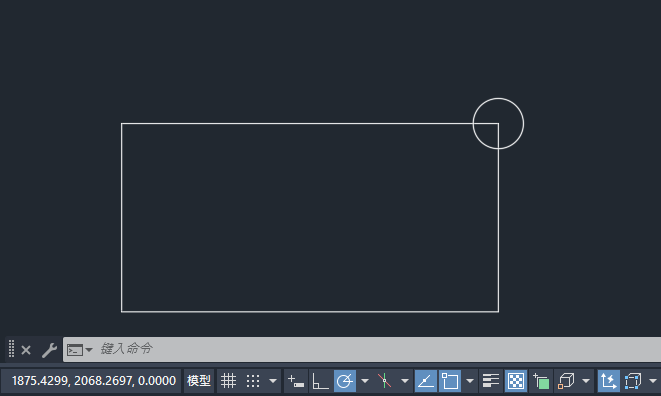
6、这样就移动好了对象。
AutoCAD2026功能
1、AutoLISP应用 Visual LISP IDE 构建和运行 AutoLISP,以通过自动化简单化工作流引擎
2、智能化块
根据此前部位全自动摆放块,或迅速查找和替换目前块
3、Autodesk 小助手
应用对话式 AI 迅速访问有用的 AI 形成的大力支持和与 AutoCAD 有关解决方案
4、我见解
借助专为您量身定制的有用作用、宏和提醒,更有效地实施项目
5、主题活动见解
应用详尽的多客户事情日志和版本号历史数据访问和跟踪基本设计数据信息
6、标识导进和标识协助
融合在工程图纸或 PDF 上捕捉的修订评价反馈,以较为、审阅和自动完成升级
7、传送到Autodesk Docs
将 CAD 图型做为 PDF 直接在 AutoCAD 分享到Autodesk Docs
8、随时随地应用 AutoCAD
在桌面、Web 和移动设备上根据 AutoCAD 二维和三维 DWG 文档随时随地捕获、交流分享审阅艺术创意。
9、追踪
快速地查询意见反馈并直接将其导入到 DWG 文档,不需要变更目前图型
10、系统化专用工具组成
借助领域系统化专用工具组成,可访问数千个零件和其它功能
11、Autodesk AppStore和 API
应用 API 自定 AutoCAD 以构建自定自动化技术并访问 1,000 好几个第三方应用
12、二维和三维整合性
应用二维绘图方法进行设计方案,并用真正照明和材料开展三维建模以3D渲染您创意
-
 627.5M 简体中文 2026-03-09