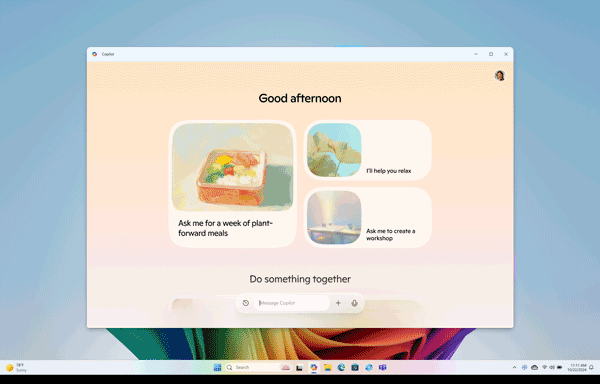
Copilot使用方法
在Word中使用copilot,有两处位置可用:
文档空白处使用copilot直接创建草稿
copilot功能区对已有文档进行聊天、回答,以及编写和汇总文章
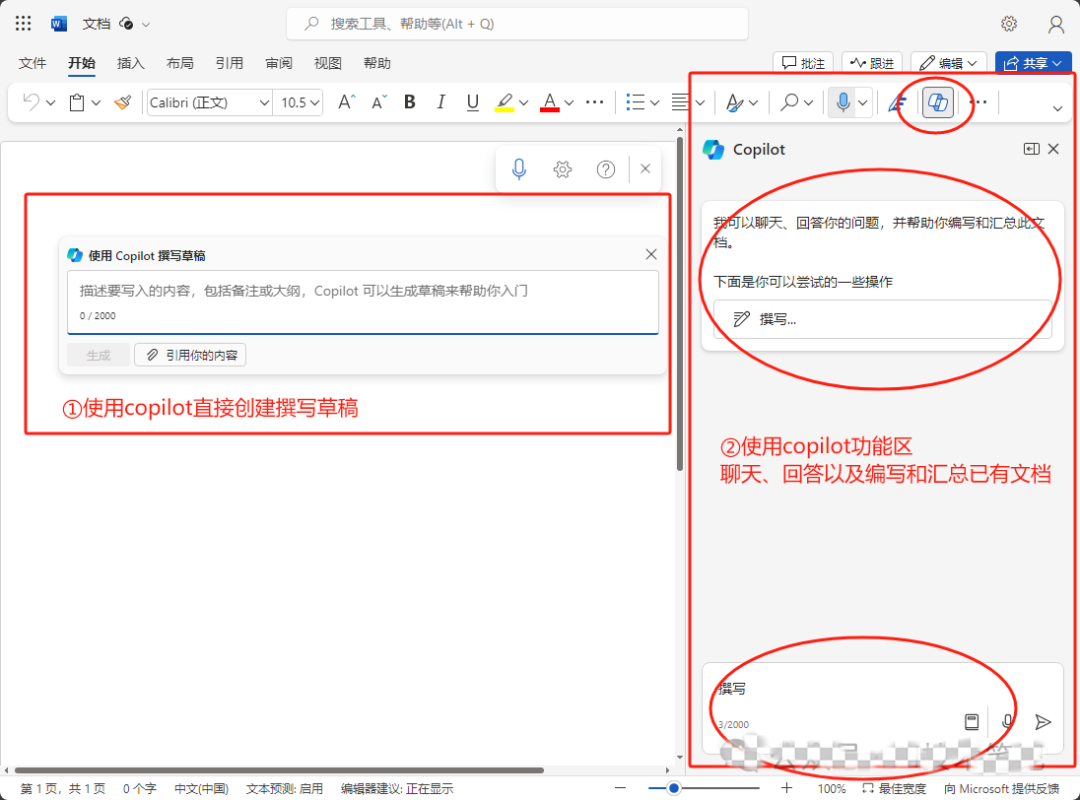
1、在空白处直接使用copilot撰写草稿
此处也有两个按钮:
根据输入框内容直接生成
引用其他文件内容生成
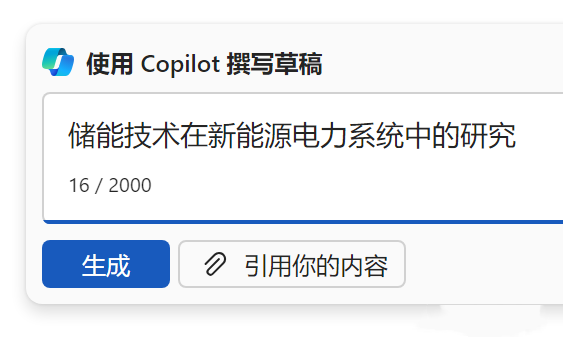
①根据输入框内容直接生成
可以看到,每次最多能输入的提示语(Prompt)是2000个token,注意一个汉字或一个英文字母占用一个token,也就是说中文提问带有先天优势。
大约30秒,copilot就给出了一个初稿,3185字,占用4页:
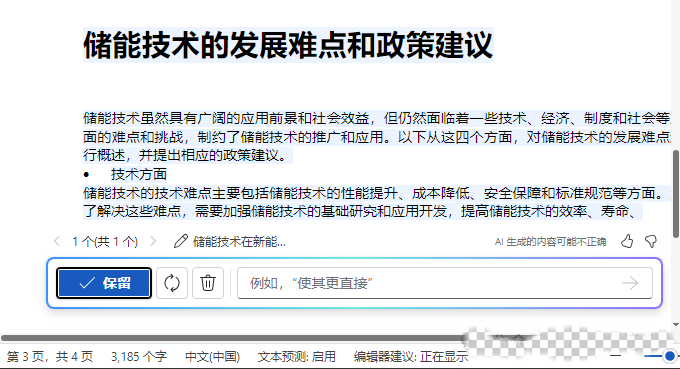
如果觉得满意,可以直接点击“保留”,如果不满意,可以让其重新生成,也可以添加一些补充。
如输入框中继续填写“可以加一些各国对于此技术的法规政策和投资情况”,这样,copilot就会重新生成文档,这次时间要长一些,大约占用了1分钟,并生成了6639字的6页报告,其中关于各国政策类的篇幅占了2页,点击下方链接可以查看此结果:
copilot in word生成的文档示例:储能技术在新能源电力系统中的研究 现状、挑战和前景
现状、挑战和前景
生成的结果总体上而言,就论文草稿、小报告或者申请参会的submission而言比较可用,对学术报告而言差强人意。指望现阶段提供想法copilot完全帮你写好,那属实是想多了。不过目前这个状态对于学术狗来说已经算是高度可用了。
对于一个像我这样的门外汉而言,可以在很短的时间内就初步了解这个行业之前的发展过程、现状以及未来发展趋势,尤其是从各国对于此行业的投资与法律法规来分析发展前景,还是很不错的。尤其是下一步,我准备用此文稿直接生成PPT展示稿,就会更加轻松。
②根据已有的文档进行内容生成
注意:此功能只有尊贵的商业版用户才能体验,个人家庭版copilot Pro没有资格使用。
点击“引用你的内容”后,会出现刚才打开文件:
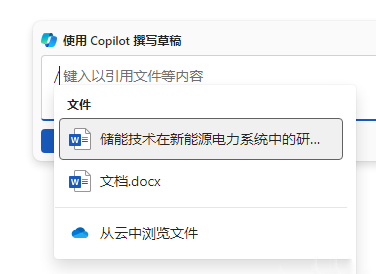
我们注意到,对话框底部,出现了“从云中浏览文件”(网页版Word应用中使用copilot),点击后弹出onedrive中的内容:
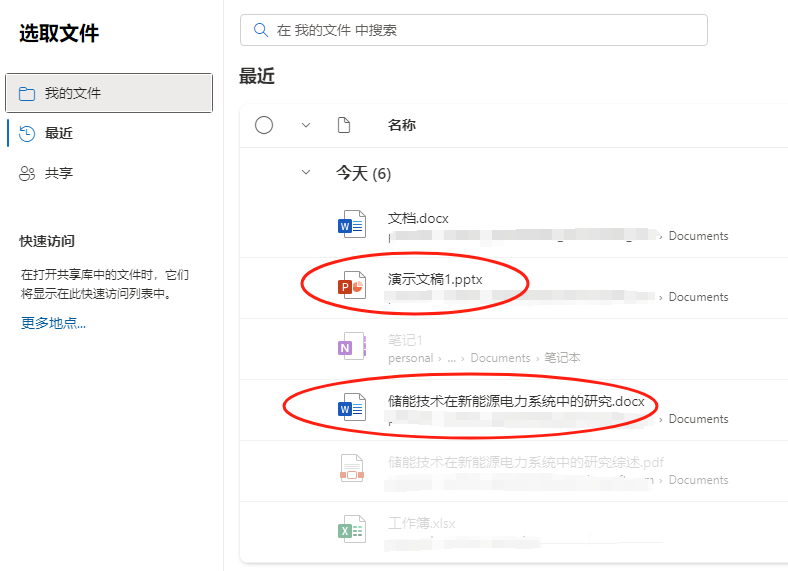
PPT文稿和word文件是可以选择的,也就是说,copilot可以根据已有的PPT文档进行撰写Word文档,也可以根据Word文档进一步加工生成新的文档。但是很遗憾,目前PDF文件并不能直接读取并用来生成文本。
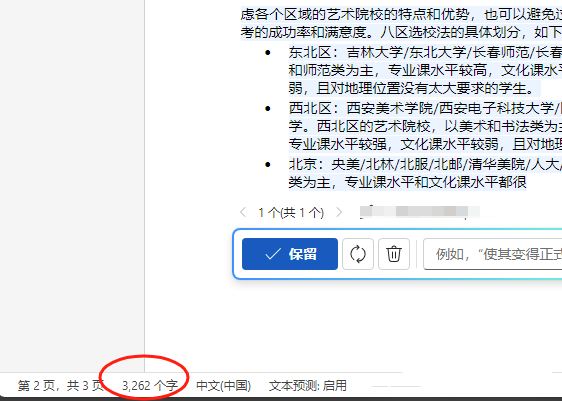
我随手找了一个工作中用的PPT文档,10页的ppt,copilot根据此内容生成了3262字的3页详细Word文档,效果还是蛮好的。
再次提醒,此功能只有尊贵的Microsoft365商业版用户才能使用,个人版家庭版的copilot pro功能无法体验,必须手动将2000个token的prompt填写后才能够生成使用,以查看结果。
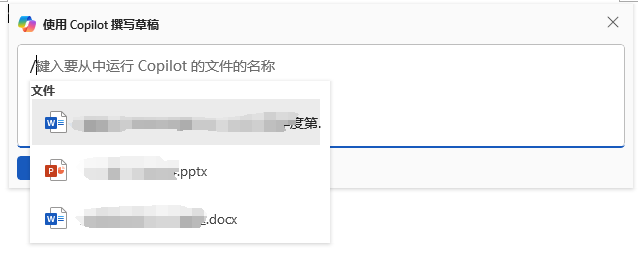
并且,只有网页端才可以直接浏览onedrive获取相关文件,桌面端应用只能靠搜索和联想进行获取文件操作。
2、copilot功能区对已有文档进行聊天、回答,以及编写和汇总文章
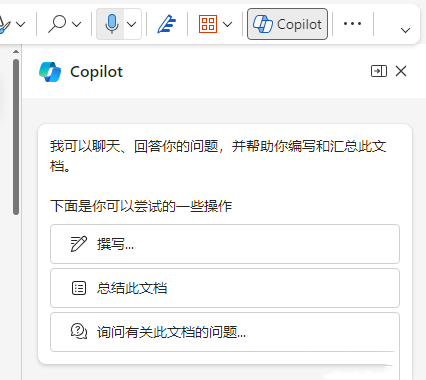
此功能主要针对已有的Word文档,可以基于文档进行总结,也可以询问有关此文档的问题:
比如,我们将此文档进行归纳摘要:
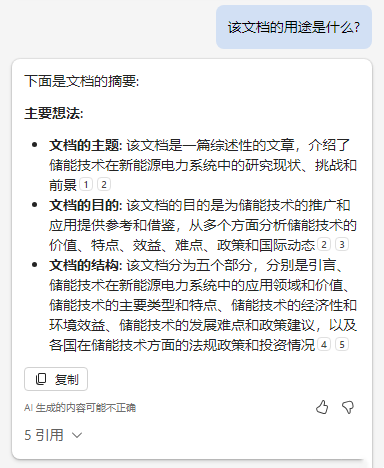
也可以在文档中进行直接提问:
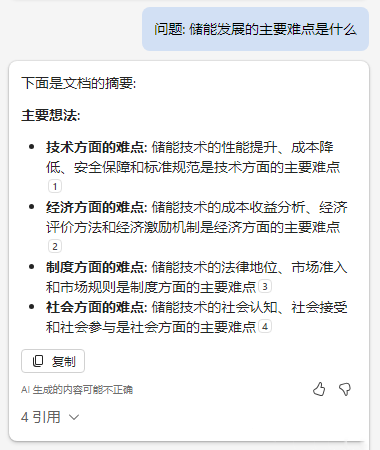
注意,copilot同时会将总结摘要或者回答此问题的主要引用文字在下方展示,便于查询和确认。
这对于查看诸多长篇幅的分析报告与文件的总结方面,会有较大的辅助作用。而且copilot似乎并没有将对话数量进行限制,这一点要比其他的GPT工具要好。
特色
利用Copilot表述自然语言理解查询能力,在语义中提供一些结论,轻轻松松发觉信息。根据文字、视频语音和视觉键入与Copilot互动交流,提高您与各种各样沟通方式之间的互动。
因为Copilot对你的闲聊人类的历史掌握,您不但能够及时接到百度搜索,也可以根据客户的需求开展定制。
利用Copilot智能引言作用,快速上手长篇小说文档和网页页面的真谛。
根据Copilot优秀人工智能技术的在很短的时间内建立的令人惊叹的图象,将您的念头变成现实。
无论你是在找灵感,还是准备实行下一个大工程,Copilot都会把您的愿景变成现实。
伴随着Copilot从每一次互动中学到,提升你的查看并得到更清楚、更精准的回应。
得益于Copilot的互联网基本功能,保证您接收到的信息根据最新互联网具体内容。
-
 372KB 简体中文 2026-03-02