DiskDigger使用方法
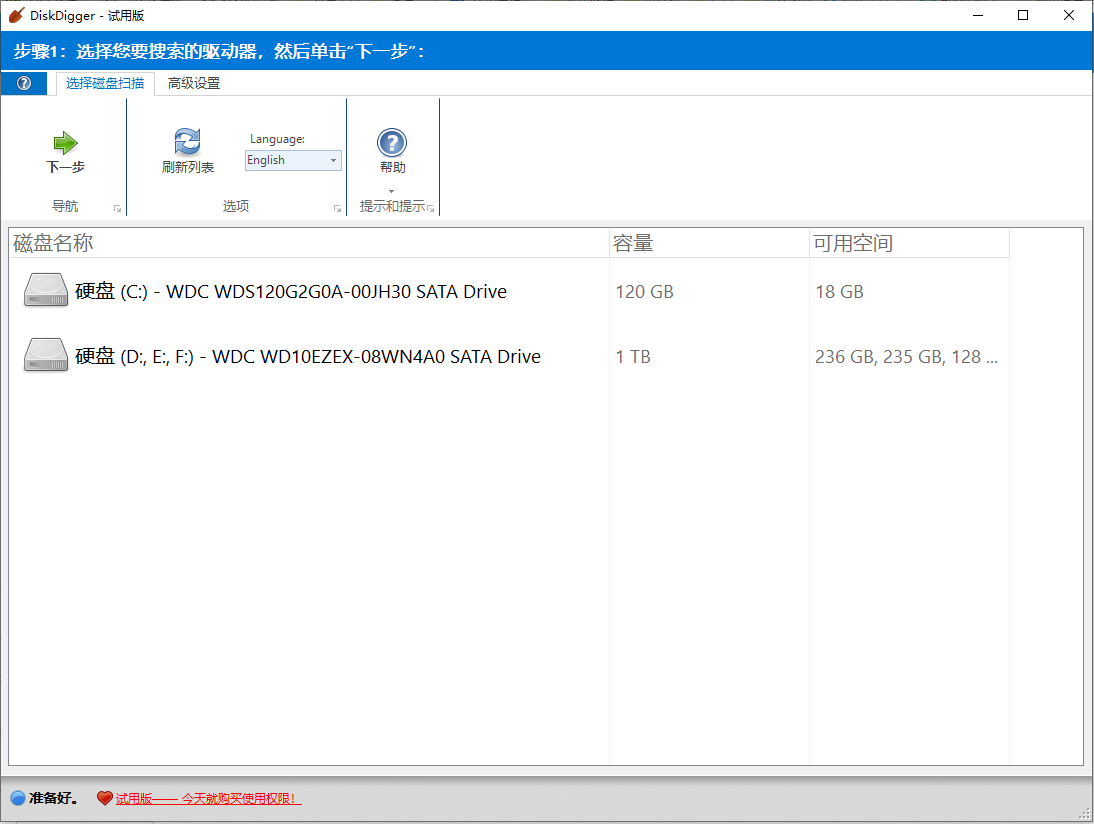
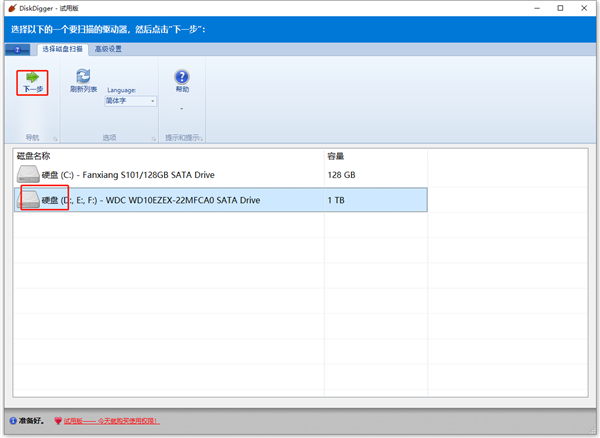
1、在本站下载文该程序后,双击exe文件即可打开,进入首页后,系统会自动扫描磁盘,选择你想要恢复的磁盘,点击下一步;
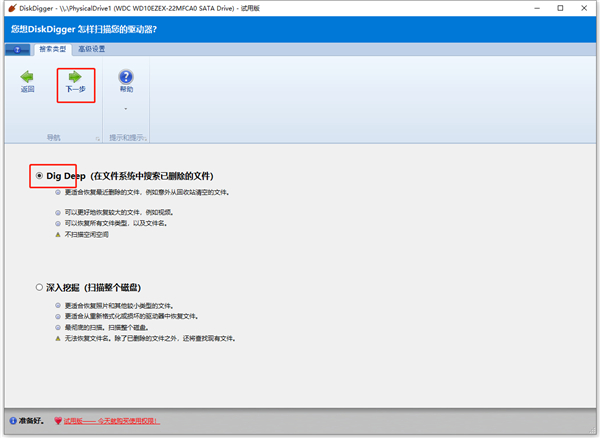
2、选择你想要的扫描模式,dig deep模式适合活肤最近删除的,深入挖掘能彻底扫描整个磁盘,我们点击dig deep;
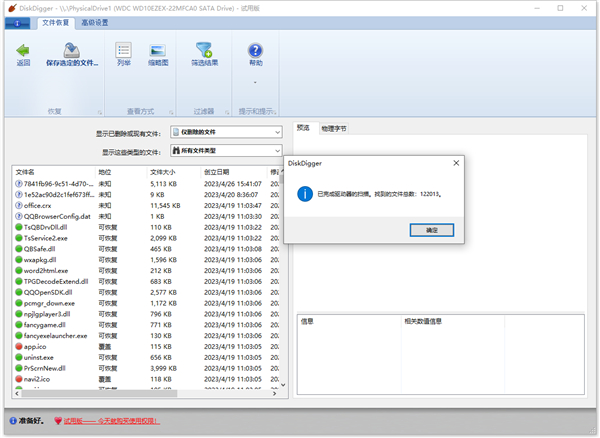
3、系统会自动扫描磁盘中所有可恢复的文件;
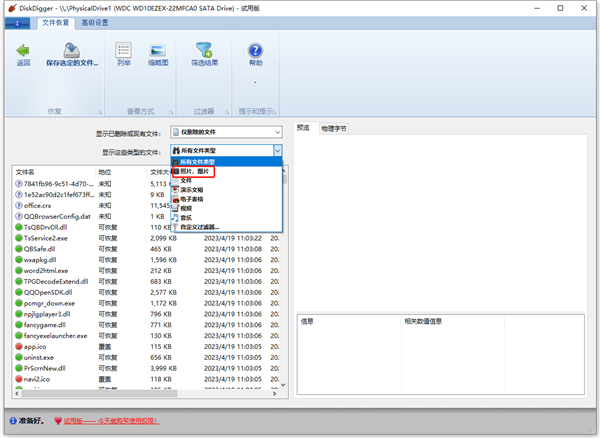
4、点击所有文件类型,用户可以根据自己想要的文件类型更快的找到文件;
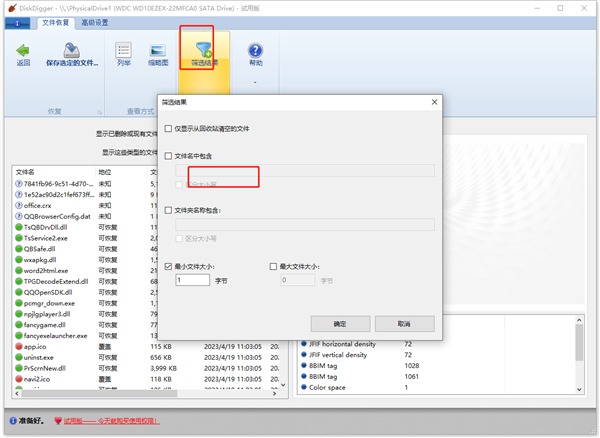
5、当然,你也可以点击筛选结果,输入你想要恢复文件的名称,点击确定即可精致搜索;
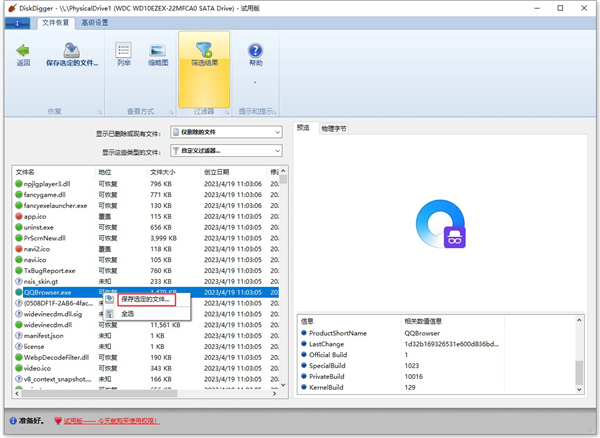
6、之后,点击其中的文件,它会在右边为你预览恢复文件,然后点击选中文件鼠标左键,选择保存选定的文件;
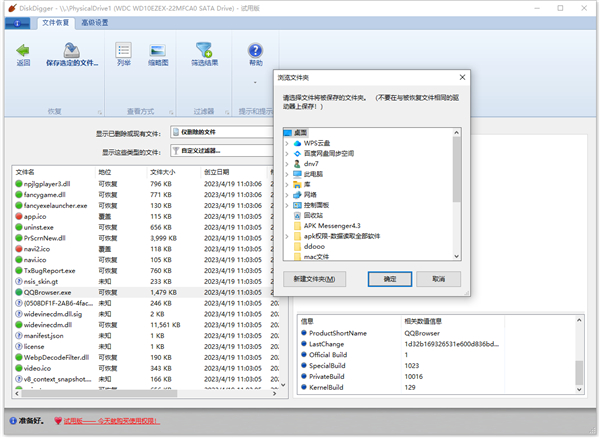
7、选择自己恢复文件的保存位置,点击确定即可成功恢复。
恢复回收站清空文件的方法
首先启动 DiskDigger。您应该能在可扫描的驱动器列表中看到您的硬盘。请务必选择已清空回收站的硬盘。选择该驱动器,然后单击“下一步”。
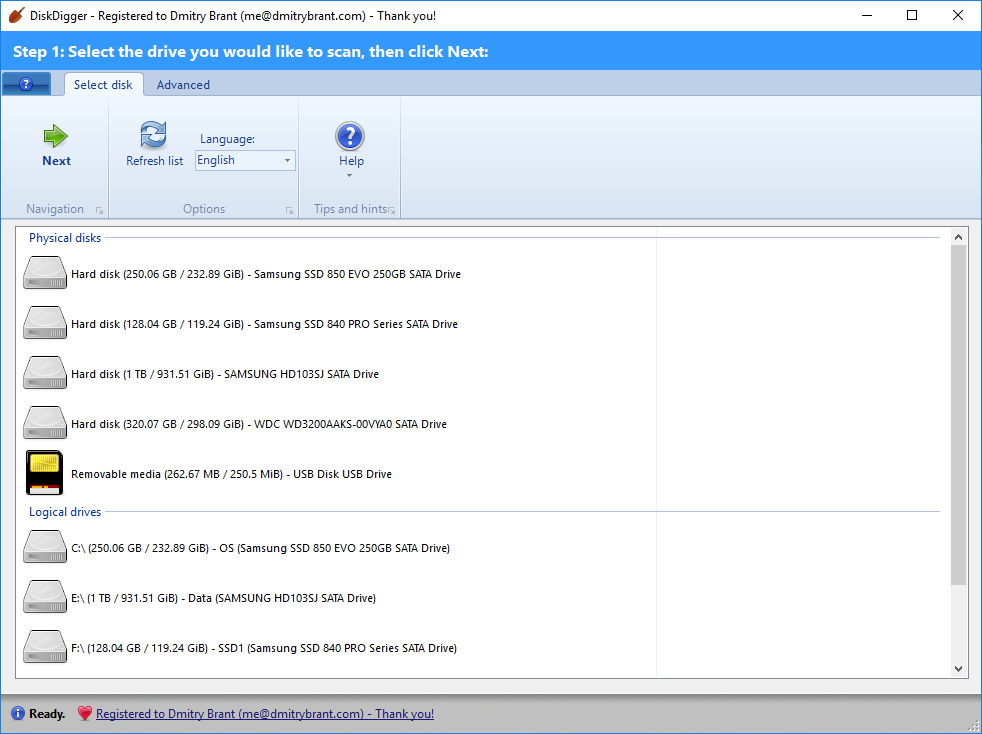
DiskDigger 允许您在“深度挖掘”和“进一步挖掘”模式之间进行选择。要尝试从回收站恢复文件,您必须选择“深度挖掘”模式。
点击“下一步”后,DiskDigger 将扫描您的驱动器。扫描完成后,您应该会看到可恢复文件列表:
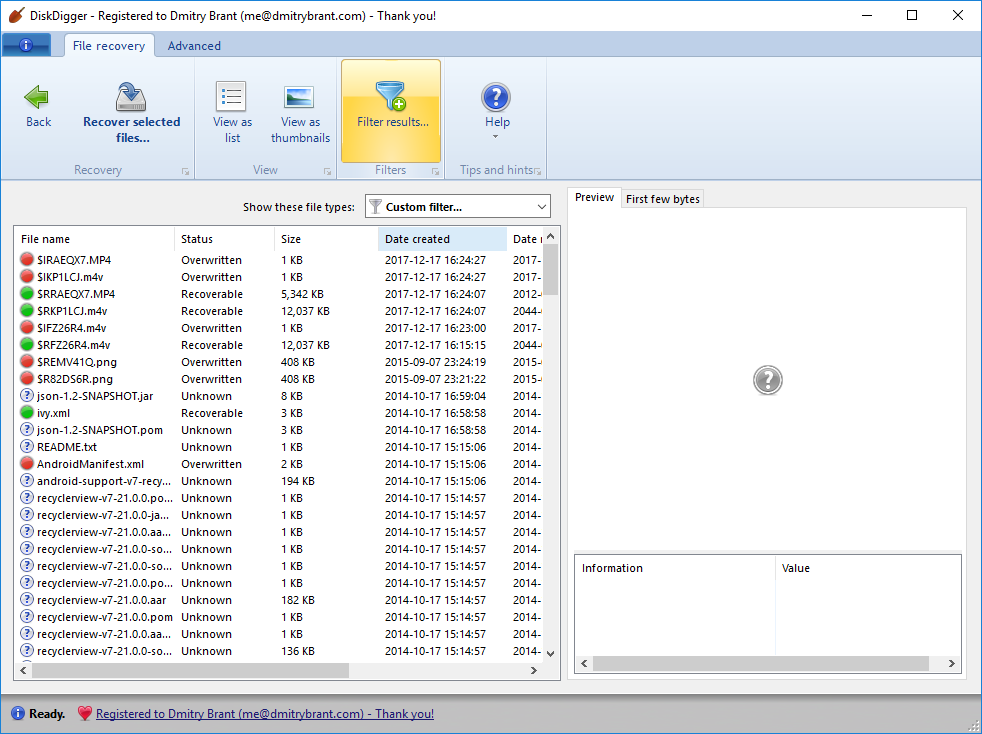
此列表包含磁盘上所有可恢复的文件,而不仅仅是已从回收站清空的文件。因此,我们需要筛选结果,仅显示回收站中的文件。为此,请单击“筛选结果”按钮,并选中“仅显示可能已从回收站清空的文件”复选框:
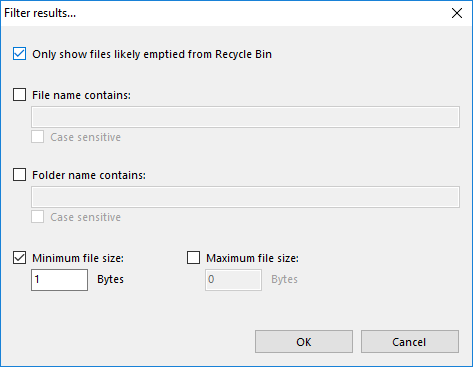
单击“确定”,可恢复文件列表将更新以反映我们更新后的筛选设置。现在,它应该会显示来自回收站的文件。
关于文件名的说明:遗憾的是,当 Windows 清空回收站时,它通常会更改其中的文件名称。因此,如果您删除的文件最初名为“ Document1.doc ”,现在可能名为“ $IRPEQ7W.doc ”。在这种情况下,原始文件名将永久丢失,因此您可能需要恢复多个文件才能找到所需的文件。
还要注意列表中每个文件旁边的“状态”列:它会显示每个文件是否可恢复、已被覆盖或未知。
如果状态为“可恢复”,则表示文件可能完好无损,可以成功恢复。
如果状态显示为“已覆盖”,则该文件可能无法使用此方法恢复。其内容已被新数据覆盖,或者指向该文件的文件系统索引已被重新分配。您可以尝试使用“深度扫描”模式重新扫描驱动器。
如果状态为“未知”,则表示 DiskDigger 无法验证此文件是否完整。您可能需要恢复该文件并手动打开,以查看其内容是否正确。
如果列表中显示了您想要恢复的文件,请选中它们,然后单击“恢复所选文件”按钮。DiskDigger 将允许您选择要保存恢复文件的文件夹。
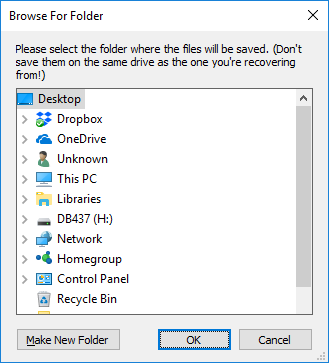
此时,如果您的文件已保存,则恢复过程已完成,您现在可以关闭 DiskDigger。
DiskDigger特色
1、diskdigger是一个常用的工具,可以帮助修复误删软件。2、可轻松修复外部SD卡或内部结构内存空间,您已完全删除文件。
3、无论是不小心还是格式化的硬盘,都能帮助您从记忆卡或手机内嵌存储中找到。
4、比如短视频、照片、声频、文本文档等数据库文件。,大家的电脑都用过类似的软件,一切都是为了误删!去PC挺方便的。
5、并且支持FTP服务项目,可以直接导出数据,是android软件上强大的数据信息找到手机软件
-
 1.94MB 简体中文 2025-02-13
 -
 1.86MB 简体中文 2025-05-16
 -
 1.97M 简体中文 2026-02-25
 -
 36M 简体中文 2025-06-02
 -
 873KB 简体中文 2025-08-01
 -
 6.5M 简体中文 2024-09-01
 -
 1.04MB 简体中文 2025-09-03
 -
 868KB 简体中文 2025-07-30
 -
 46MB 简体中文 2025-07-20
 -
 9.39MB 简体中文 2025-07-30