XtraTools Professional使用说明
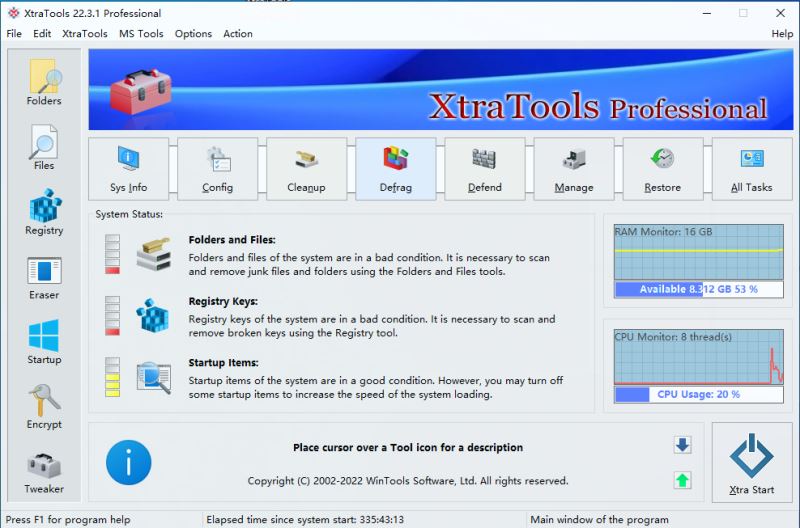
1、打开XtraTools Professional软件,在软件界面选择扫描文件夹,清理数据。
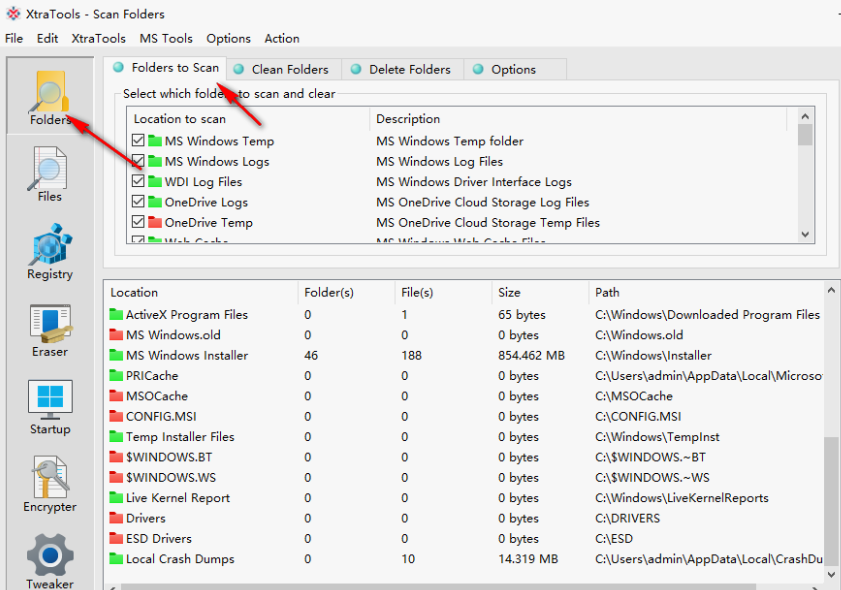
2、删除功能,找到文件内容就可以点击移出按钮。
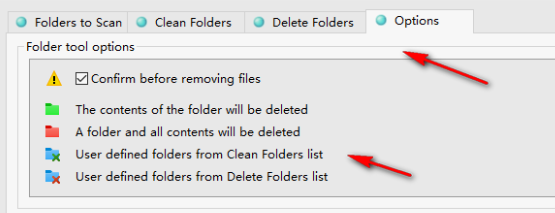
3、选项内容:
删除文件前确认。
文件夹的内容将被删除。
一个文件夹和所有内容都将被删除。
“清理文件夹”列表中的用户定义文件夹。
从“删除文件夹”列表中选择用户定义的文件夹。
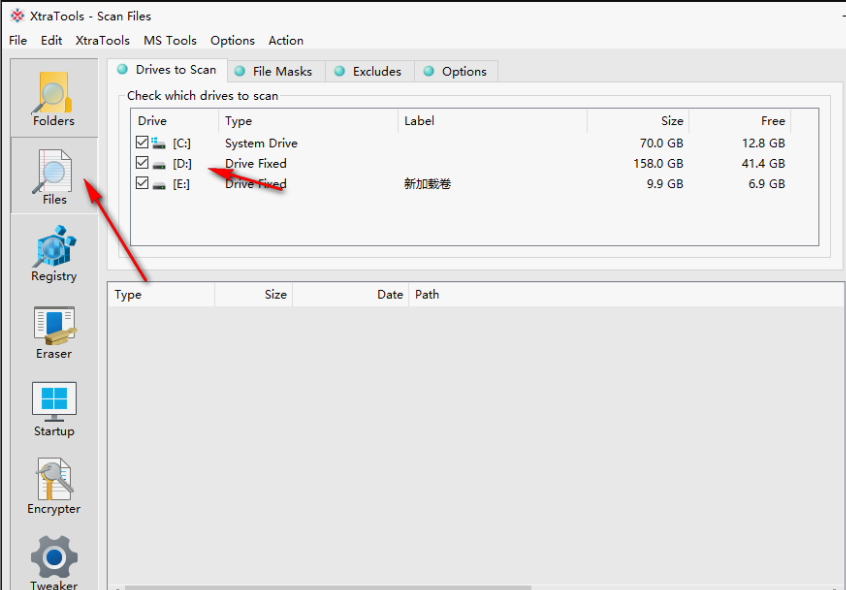
4、文件扫描界面,可以对分区执行扫描,清理分区中的垃圾文件。
5、注册表功能,选择要扫描的无效信息类型,默认全部扫描,点击scan开始分析注册表。
6、选择需要擦除的内容:
选择要擦除的对象
MS Windows对象
最近使用的文件历史记录
运行对话框历史记录
最近开设的课程历史
打开/保存对话框历史记录
复制到/移动到文件夹历史记录
查找文件/计算机历史记录
用户辅助日志
7、文件粉碎功能,在右侧添加文件、文件夹到这里执行粉碎,删除无法还原的文件和文件夹。
8、这里是开机启动的软件,查看哪些内容在开机的时候启动,不需要的就取消勾选,点击右侧apply确定设置。
9、密码设置功能,在软件选择文件加密,在软件输入密码,点击右侧Encrypt按钮开始加密。
10、系统任务设置界面,可以在电脑桌面显示此电脑图标,显示网络图标,显示控制面板图标。
11、XtraTools Professional功能非常丰富,无论是清理电脑垃圾还是执行其他系统优化都可以找到适合的工具。
XtraTools Professional功能
扫描文件夹:用于定期清理 MS Windows 操作系统的临时文件夹。临时文件夹中未删除的文件会减慢访问硬盘上文件的时间。
扫描文件:用于定期清理硬盘驱动器,清除不同软件产生的死引用、垃圾和过时文件。这些文件和引用保留在硬盘上并增加驱动器访问时间。
扫描注册表:用于定期清理 MS Windows 注册表,清除卸载后剩余的未使用应用程序以及降低系统速度和系统加载时间的无效引用。
监视器:用于监控 MS Windows 操作系统 CPU 和 RAM 的使用情况,控制系统文件夹、文件和注册表的状态。
Xtra 开始:一个易于使用的工具,用于轻松扫描和清理 MS Windows 操作系统的文件夹、文件和注册表。
启动管理器:此工具允许您监控、添加、删除、启用和/或禁用单个启动项。调整在操作系统加载过程中初始化的应用程序。
调整 PC:这是一组与安全、系统容量和用户偏好相关的额外调整,不包含在 MS Windows 的基本组件中。
-
 1.67M 简体中文 2026-02-25