
安装说明
1.下载完成后,鼠标右击【Adobe InCopy 2026 v21.1.0.056】压缩包,选择【解压至此处】。
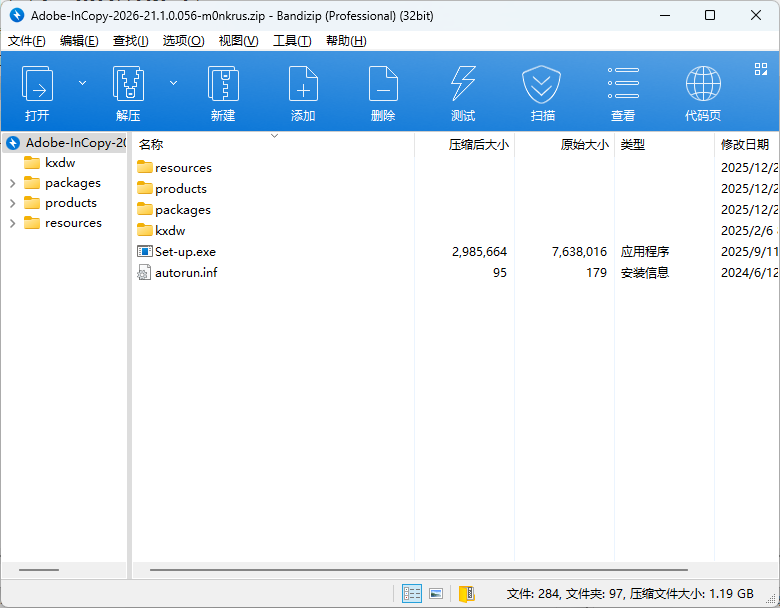
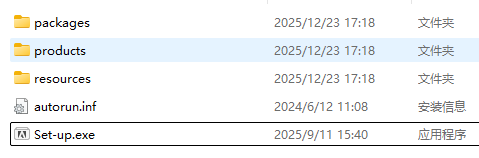
2.打开解压后的文件夹,鼠标右击【Set-up】选择【以管理员身份运行】。
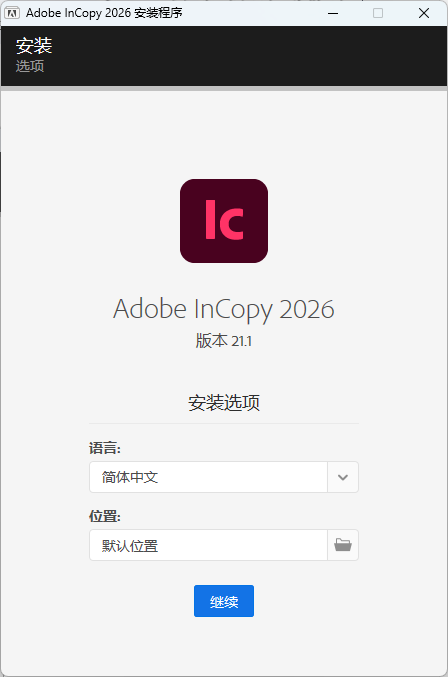
3.点击【文件夹图标】,点击【更改位置】,点击【继续】。
4.安装中…
5.点击【关闭】。
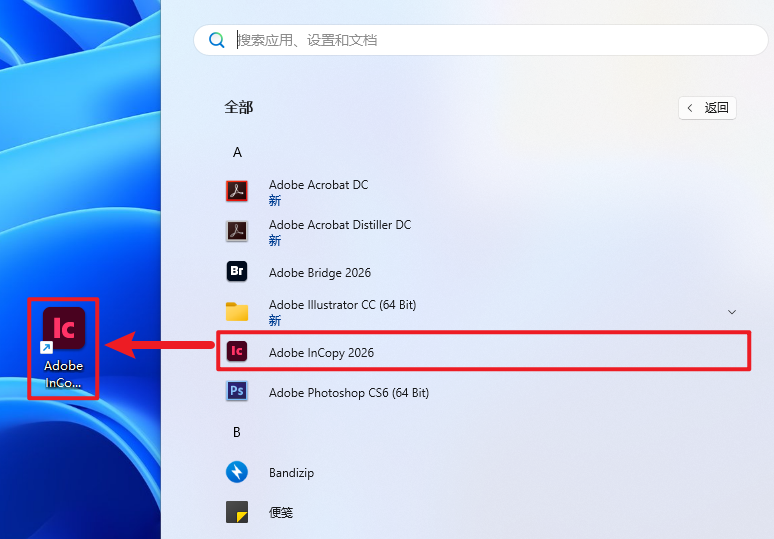
6.创建桌面快捷方式:点击桌面任务栏中的【开始图标】>点击【所有应用】;将【Adobe InCopy 2026】图标拖到电脑桌面。
InCopy2026使用说明
新建并保存文件
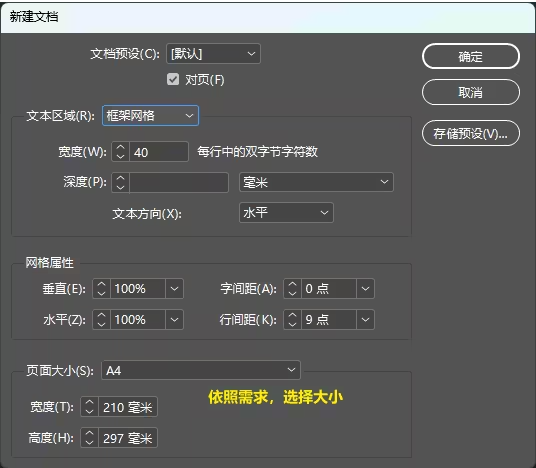
1.快捷键Ctrl+N新建文件。
2. Ctrl+Shift+S存储文件。
3. 不定时Ctrl+S保存当前进度,防备软件崩溃(虽然Adobe有自动备份功能)。
置入外部文件
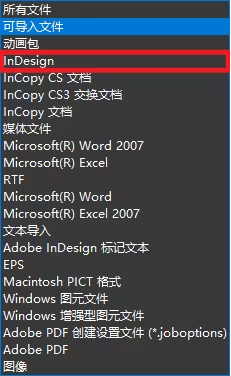
Incopy除了支持软件内手打外,还支持Word、Excel、Txt、图片等外部文件导入,遗憾的是,不支持Markdown语法。
注意到红框处的InDesign吗?个人建议不要从Incopy链接到InDesign中,那样会与默认版式冲突,调整起来十分费力。
相反,InDesign可以链接多个Incopy文档,这样做的好处是Incopy文字调整后,只要在InDesign更新一下链接,最新的文本就出现在版面上了
建立链接
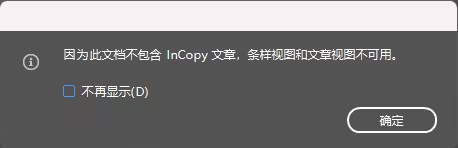
文字编辑好后需要链接到指定的InDesign,否则使用Incopy直接打开InDesign文档,软件会弹出如下的对话框。
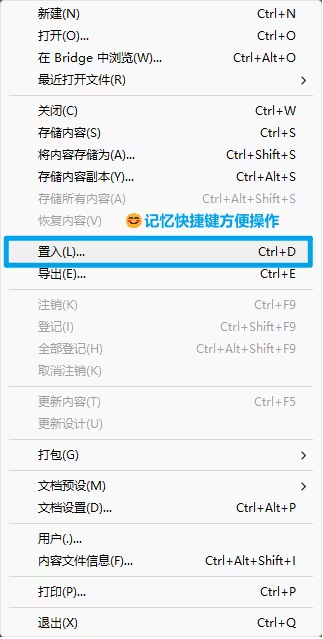
InDesign设计好版面,点击文件>置入(快捷键:Ctrl+D),导入写好的Incopy文件。
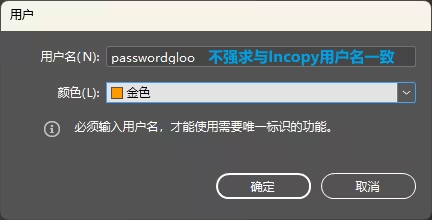
有时会弹出用户窗口。
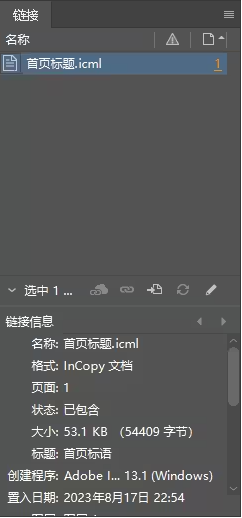
点击窗口>链接(快捷键Ctrl+Shift+D),可以看到Incopy内容与InDesign建立链接。
登记注销
类似腾讯文档的在线表格,Incopy支持多用户操作,如果你只是单兵作战,请忽略此步!!!
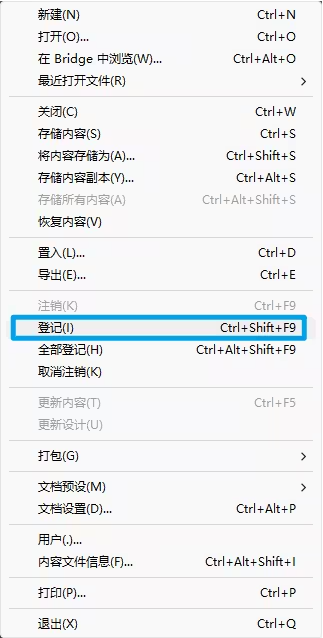
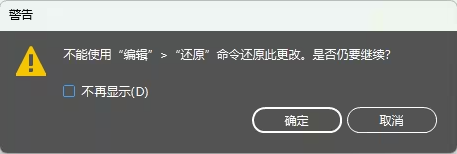
登记后,原先操作无法撤销,状态改为[可用]。
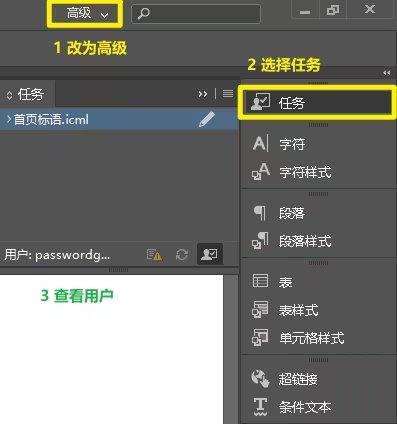
登记状态下,点击用户,可修改用户名和颜色标识,方便多用户分辨。
任务里可查看谁在编辑文档。
文字编辑
直接点击字符,找不到颜色。
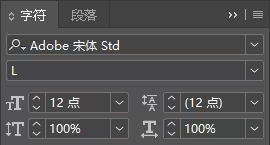
其实它在这儿,或者使用快捷键Shift+F11。
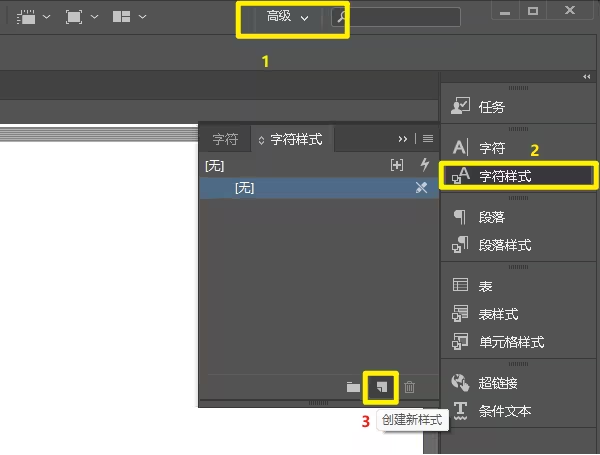
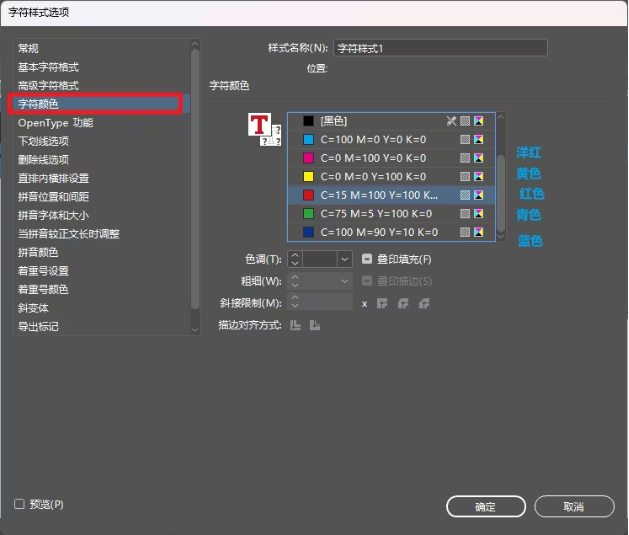
颜色CMYK是印刷色,请勿使用RGB颜色,因为你要做的东西是要印刷出来的。
InCopy2026特色
与 InDesign 即时合作(行业标杆)共享文件工作流引擎:编写 InCopy 设计师在中写具体内容, InDesign 在排版设计中,对方可以随时查看对方的变化。
锁定系统:避免多人同时编写同一篇文章导致矛盾。
变更追踪(Track Changes):自动化保存全部增删改实际操作,适用于接受/拒绝改动,有利于见刊和审校。
款式同歩:InDesign 中间定义的段落风格,标识符风格自动备份至自动备份 InCopy,确保统一的文件格式。
智能系统创造自然环境
AI 拼写和语法检查(Adobe Sensei AI):
适用于汉语语境中的错字、拼写错误、标点检验。
提出设计风格建议(如简约、正式)。
同义词建议和术语库:提高表达多样性和专业能力。
适用于语音输入:适用于中英文语音转换文本,提高阅读效率。
结构内容编辑
小故事(Story)管理方法:文章内容按章节目录,文章段落机构,适用文档结构图。
标准文字(Conditional Text):根据不同的发布方式(如印刷制版、网络版)设置显示/隐藏内容。
自变量文本:自动插入日期、页数、文章标题等动态字段。
高级编辑与审校专用工具
搜索/更换改进:适用于正则匹配,跨文档搜索。
单词统计和阅读时间估计:实时同步文章内容长度和阅读时间估计。
注释和评论系统:团队成员可以在文章中添加注释,适用@谈及和回应。
历史时间版本号:自动备份多个版本,可以追溯到任意时间点的具体内容。
支持和导出多文件格式
适合打开和编辑 .incx(InCopy 文本文档)、.indd(InDesign 精彩的文本文档片段)。
可另存为 PDF、DOCX、TXT、HTML、EPUB 等待文件格式,兼容多种发布需求。
适用 XML 导入/导出,有利于cms系统。(CMS)连接。
优化性能和用户体验
打开速度提高,大文本文档载入更加流畅。
适用 Apple Silicon(M1/M2/M3)原生态运行,功能损失降低,反应迅速。
高 DPI 说明应用,页面清晰锋利。
可以定制快捷键,合理布局菜单栏和工作区域。
-
 1.14GB 简体中文 2026-02-10
 -
 1.19GB 简体中文 2026-02-10