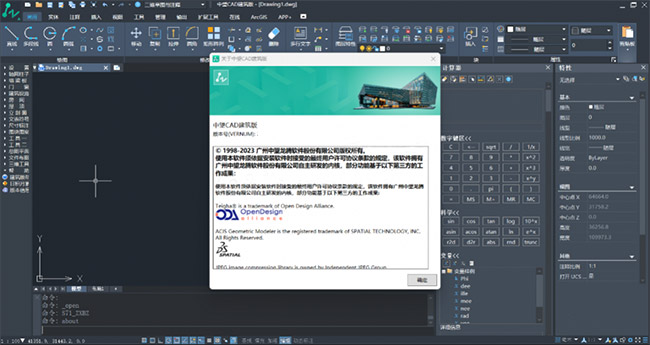
中望CAD建筑版2026功能
1、这款软件内置有建筑防火模块,可以支持常用的防火设计功能。
2、软件为用户提供有便捷和智能联动的建筑尺寸标注及符号标注。
3、中望CAD建筑版2026支持本地化部署,进一步保障用户数据安全。
4、该软件集成了建筑设计行业14个专业模块、近300项功能指令,能够满足不同的设计需求。
5、中望CAD建筑版2026软件满足国家现行建筑防火设计规范,同时提供有便捷的规范查询入口。
部署方法
用户在中望CAD 安装界面可以进入网络展开来安装中望CAD。通过网络展开将安装文件同步到共享文件夹,局域网内的机器可以直接访问服务器上的共享文件夹安装中望CAD。
需要一台机器作为服务器端,在服务器端创建共享文件夹,并创建网络展开,具体操作步骤见帮助文档“安装与注册”>>“网络展开”。
创建网络展开后,共享文件夹中将生成安装配置文件。
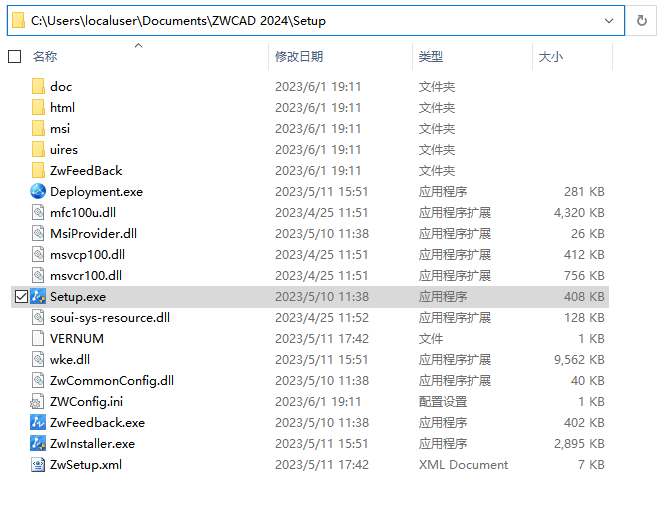
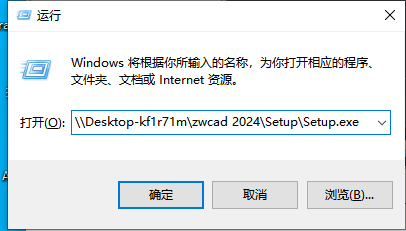
在用户本地机器上,按“Win+R”打开“运行”窗口,输入服务器端共享文件夹中中望CAD 安装执行文件(Setup.exe)路径,单击“确定”开始在本地机器安装中望CAD,安装全过程为静默,安装按照网络展开时配置的安装路径进行安装,并自动连接许可服务器获取授权(连接Internet情况下)。
中望CAD建筑版2026使用方法
该命令旨在为用户提供图层名称的灵活管理功能,但颜色和线型两列数据不得随意更改。此外,本命令还支持设置打印选项和线宽参数,并允许用户创建自定义图层标准。值得注意的是,图层名称中可以包含空格,以满足用户的不同需求。具体特点如下:
利用外部数据库文件,为不同图层设定多个标准。
提供功能以恢复用户不规范设置的颜色和线型。
实现对当前图形图层标准的灵活转换。
系统不会对用户自定义的图层标准数量设限,用户可以新建图层标准,并在图层管理器中编辑标准中各图层的命名。此外,用户还可以根据选定的标准对当前图档的图层进行转换操作。
单击菜单命令后,显示对话框如下:
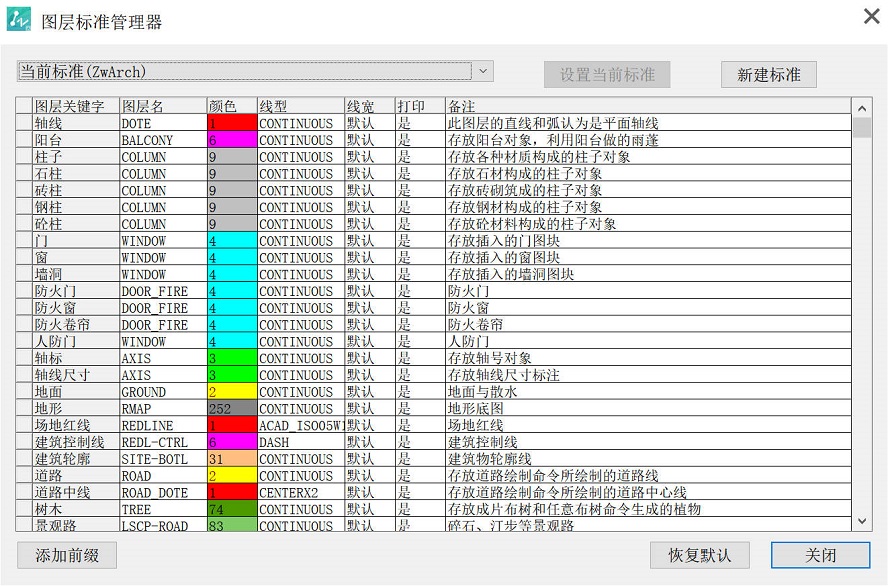
在对话框中设定相关参数后,点击 图层转换 按钮,系统将切换到新的图层系统作为当前中望建筑CAD软件的图层系统运行标准。原图层系统中不再使用的多余图层标准文件,将会被存放至Sys文件夹内,并以LAY为文件扩展名进行保存。用户可通过资源管理器自行删除这些不再需要的图层标准文件。删除后,这些图层标准的名称将不会出现在 图层标准 列表中。
用户自己创建图层标准的方法
1.为了创建自定义图层模板,请复制默认的图层标准文件作为起点。若遵循英文标准,可复制TArch.lay文件;若遵循中文标准,可复制GBT18112-2000.lay文件。这样,您可以在这些文件的基础上进行修改和定制,以满足特定的绘图需求。例如把文件复制为Mylayer.lay。
2.经过核实,自定义的图层标准文件被保存在中望建筑CAD软件安装文件夹的子文件夹“sys”中。
3.在编辑自定义图层标准文件Mylayer.lay时,请采用专业的文本编辑程序,如“记事本”。在修改柱和墙图层时,务必根据材质属性对相应图层进行精确调整。请确保所有修改均符合专业标准和实际需求,以保证图层设置的准确性和有效性。例如砖墙、砼墙等都要改,只改墙线图层不起作用的。
4.经过对图层标准的调整后,您需执行特定命令,以便在 图层标准 列表中查看到新添加的“Mylayer”标准。选中该标准后,请点击 置为当前标准 按钮,即可将其应用于当前操作。请确保按照以上步骤操作,以保证图层标准的正确应用。
注意:图层转换命令的转换方式是通过完全匹配图层名来实现的,即只有当输入的图层名与预设的图层名完全一致时,才会触发转换操作。在此过程中,图层标准中所规定的特定组合(如以“3T_”、“S_”、“E_”等为前缀的图层名)将不会被视为转换的目标,因此不会受到转换命令的影响。
图层管理界面参数功能说明
图层标准:本列表默认包含两个图层标准,分别为中望建筑自身的图层标准以及国标GBT18112-2000所推荐的中文图层标准。用户可通过下拉列表选择并调出相应的标准,随后在界面下部的编辑区域进行编辑操作。
置为当前标准:单击本按钮后,新的图层标准开始生效,同时弹出如下对话框:新图层标准将覆盖当前标准,是否保存当前标准?
单击“是”将覆盖TArch.lay文件中的当前中望建筑图层定义LAYERDEF.DAT数据,保存你在中望建筑下做的新图层定义。若未做新定义,单击“否”则不覆盖,将新图层标准GBT18112-2000设为当前图层定义LAYERDEF.DAT。未修改图层定义时,单击“是”或“否”结果相同。
新建标准:单击按钮后,如果图层定义有未保存的修改,会弹出对话框询问是否保存。选择“是”将以旧标准名称保存修改,选择“否”则修改仅在新标准中生效,不保存于旧标准。
随后,将出现上述对话框,用户需在此对话框中输入新的标准名称。此名称将代表下方列表中的图层定义。
添加前缀:在用户点击该按钮后,图层标准管理器对话框将保持在后台不关闭,并同时弹出新的对话框。
用户可在编辑框输入图层名前缀,默认“A_”,点击“确定”后,图层标准管理器中的所有图层名将自动添加该前缀;若点击“取消”,则对话框关闭,不进行任何修改。
图层转换:在按下“置为当前标准”按钮后,新创建的对象将遵循新图层标准进行绘制。然而,请注意,原先的旧标准图层仍然存在,且之前创建的对象将继续保留在旧标准图层中。若需进行图层转换,请单击“图层转换”按钮,系统将弹出图层转换对话框供您操作。
如果把已有的旧标准图层转换为新标准图层,所产生的冲突在中望建筑中提供了处理办法。
颜色恢复:将当前开启的DWG文件中,所有图层颜色自动重置为当前标准图层颜色配置。
图层关键字:图层关键字是系统内部用于唯一识别图层的标识,用户不得擅自修改。这些关键字是确保图层正确识别和管理的重要组成部分,因此,请务必保持其原始设置。
图层名:用户可以修改提供的图层名称,或者将当前图层名与图层关键字进行对应。
颜色:用户可以对所选图层的颜色进行修改。如需输入特定颜色号,请点击此处;若希望通过界面选择颜色,请单击按钮进入相应界面进行操作。
线型:用户拥有对选定图层线型的修改权限。如需输入特定线型名称或选取当前图形已加载的线型,请单击相应选项。
线宽:用户可以修改选定图层的线宽,如需调整,请点击此处,系统将弹出对话框供您选择所需的线宽。
打印:用户可以修改选择的图层是否打印,单击此处可通过下拉列表进行选择。软件具有修改选定图层打印状态的功能,点击此处,通过下拉列表进行相应选择。
备注:用户自行输入对本图层的描述或备注内容。
-
 131.25M 简体中文 2024-09-27
 -
 895M 简体中文 2026-02-10