WPSOffice永久VIP免费版
v26.6.2最新版本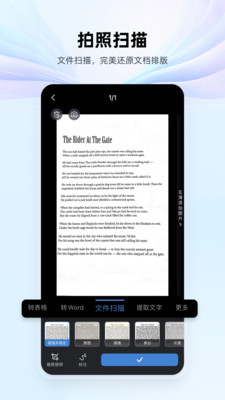
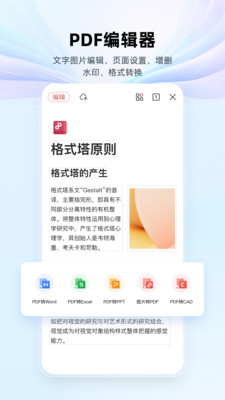
《WPSOffice破解版》是一款专业的手机office办公软,为大家带来永久VIP免费版下载,全部功能免费用。WPSOffice提供表格、文档、PPT、PDF等一站式office办公功能,随时在线编辑、浏览、分享,支持多端同步使用。丰富全能办公创作工具,还支持格式转换、多人协作、智能编辑等,提高办公效率,手机办公必备!有需要的朋友不要错过,下载安装网推荐大家下载体验!
WPSOffice软件介绍
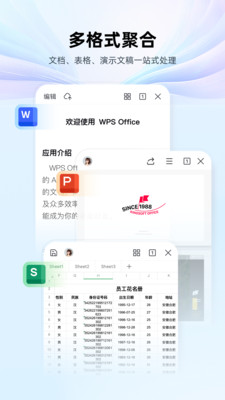
WPSOffice是由金山软件自主研发的一款一站式AI智能办公助手,支持移动和电脑多端协作。体积小巧,可打开所有主流格式的文档,在线编辑办公!
WPSOffice软件特色
1、提供表格、文档、PPT、PDF等一站式office办公功能
2、在线编辑、浏览、分享
3、支持多端同步使用
4、支持格式转换、多人协作、智能编辑等
5、体积小巧
WPSOffice软件功能
1、支持新建文档及打开26种文字格式
2、提供信纸、简历、合同等海量模板
3、支持智能排版、段落属性设置、插入图片以及语音朗读等功能。
4、内置公式输入编辑器
5、支持打开、播放PDF及OFD格式文档
6、将图片一键生成思维导图、流程图和结构图。
7、支持远程会议、多人音频会议、多人同时编辑同一份文档
8、提供免费云空间,支持文档漫游和多端实时同步
WPSOffice怎么制作表格?
1、打开手机wps ofice,点击右下角“+”按钮。
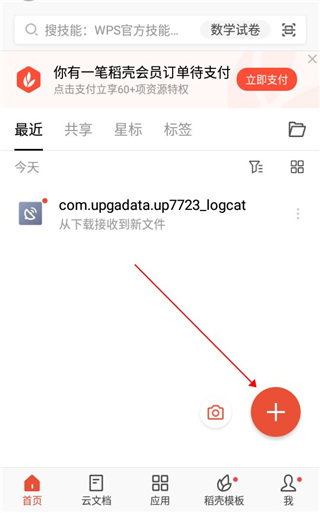
2、在新建选项中选择“新建表格”。
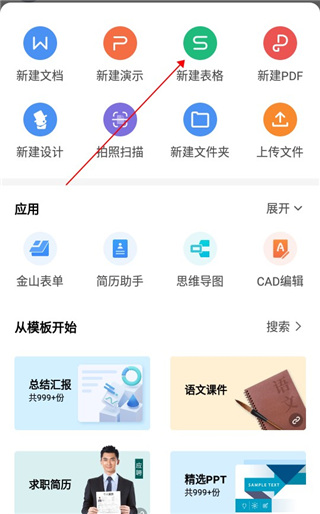
3、在“新建表格”界面,点击“新建空白”。

WPSOffice怎么在表格中插入图片?
1、打开表格,点中想要放图的那个格子。
2、点顶部菜单里的“插入”,找到“图片”按钮,选“本地图片”挑图打开 。
3、也可以直接把图片拖进表格里,松开鼠标就插进去了 。
4、如果想让图片老老实实待在格子里,选“嵌入单元格”,这样拉宽或变高格子,图片会自动跟着调整大小 。
5、如果选“浮动图片”,图片会浮在表格上面,可以随意拖动位置,不受格子大小影响 。
小编测评
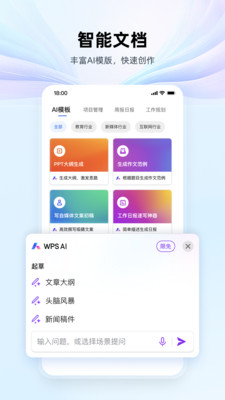
WPSOffice提供了海量的精美模板、在线图片素材、在线字体等资源,兼容微软office,帮助用户轻轻松松打造完美文档!
更新日志
v26.6.2版本
【拍照扫描】
--以下为详细介绍--
【拍照扫描-拍照生成】
拍照扫描新增拍照生成功能,支持把图片生成思维导图、流程图和结构图
使用入口:拍照扫描首页-拍照生成
-
 177.3M 简体中文 2026-06-25