视优云app
v2.30.1安卓最新版
软件介绍
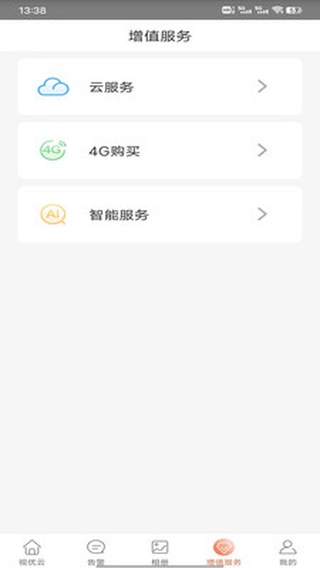
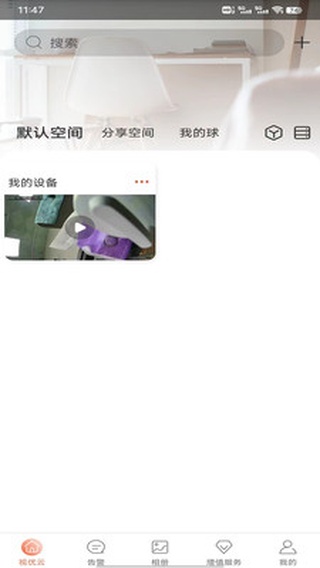
视优云app是一款让大家可以通过手机来远程看监控的实用工具。大家只要把自己的监控摄像头连接到app上面,就可以通过手机来查看实时的监控画面了,不管你是想看家里的老人孩子、盯紧店里的员工收银,还是守着鱼塘果园,它都可以满足需要。而且它还能像个24小时不眨眼的保安一样帮你盯着监控画面,一旦画面里有异常风吹草动或有人走过,立马就会在手机上贴心弹窗“告警”提醒你。下载安装网给大家分享视优云监控官方版下载,推荐想要用手机看监控的朋友们下载使用哦!
2、画面一旦出现异常风吹草动或有人走过,系统会自动精准捕获并记录。
3、检测到异常情况时,手机端会秒发弹窗告警通知,让你第一时间掌握异动。
4、内置高保真对讲功能,看着监控就能和现场人员、宠物隔空喊话或无障碍沟通。
5、支持单屏、四路或多路画面同时管理,一个屏幕就能照看家里的各个角落。
2、支持云存储服务,录像直接加密上传到云端,不怕监控设备被偷或被恶意砸毁。
3、支持一键将摄像头画面分享给家人或同事,实现多人权限管理与共同看护。
4、部分兼容设备支持在触发告警时,现场自动发出警报声或亮起白光震慑不速之客。
5、支持全彩夜视或红外黑白夜视自动切换,即使在漆黑的深夜,画面依然清晰可见。
打开《视优云App》,登录你的账号。在首页的右上角,找到并点击 “+” 号(或者点击屏幕中央的“添加设备”按钮)。
2. 扫描设备二维码: 务必对准焦距.
App 会自动打开手机摄像头。翻转你的监控摄像头,找到贴在机身底部或侧面的 QR 二维码标签,用手机扫一下它。
3. 选择设备类型与重置: 听到提示音为准.
扫描成功后,系统会自动识别设备型号。此时根据界面提示,确认摄像头是否已经通电。如果摄像头没有反应,可以用卡针长按摄像头的 “Reset(重置)” 键 5 秒,直到听到“等待配置”或哔哔声。
4. 输入 Wi-Fi 密码: 注意:不支持 5G 频段 Wi-Fi.
在 App 界面中,系统会自动读取你手机当前连着的 Wi-Fi 名称。你只需要在下方输入该 Wi-Fi 的正确密码,然后点击下一步。
5. 声波/二维码配网: 保持距离 15-20 厘米.
此时手机屏幕上会出现一个配网二维码(或发出咻咻的声波)。把手机屏幕面对着摄像头的镜头,保持大约一个手掌的距离。当听到摄像头发出“收到配网信息”或“Wi-Fi 连接中”的语音提示时,说明配对成功。
6. 命名并开启使用: 大功告成.
等待进度条走到 100%,摄像头就会提示“连接成功”。最后,给你的摄像头起个名字(比如“客厅”、“大门口”),点击保存,你就能在手机上看到实时监控画面了!
视优云监控官方版软件亮点
1、无论身处何地,打开手机就能秒连监控摄像头,随时随地查看高清实时画面。2、画面一旦出现异常风吹草动或有人走过,系统会自动精准捕获并记录。
3、检测到异常情况时,手机端会秒发弹窗告警通知,让你第一时间掌握异动。
4、内置高保真对讲功能,看着监控就能和现场人员、宠物隔空喊话或无障碍沟通。
5、支持单屏、四路或多路画面同时管理,一个屏幕就能照看家里的各个角落。
视优云监控官方版软件特点
1、提供清晰的时间轴拖拽回放,拖动进度条就能轻松定格、查找过去的任意片段。2、支持云存储服务,录像直接加密上传到云端,不怕监控设备被偷或被恶意砸毁。
3、支持一键将摄像头画面分享给家人或同事,实现多人权限管理与共同看护。
4、部分兼容设备支持在触发告警时,现场自动发出警报声或亮起白光震慑不速之客。
5、支持全彩夜视或红外黑白夜视自动切换,即使在漆黑的深夜,画面依然清晰可见。
视优云监控官方版绑定监控摄像头操作教程
1. 添加新设备: 耗时约 10 秒.打开《视优云App》,登录你的账号。在首页的右上角,找到并点击 “+” 号(或者点击屏幕中央的“添加设备”按钮)。
2. 扫描设备二维码: 务必对准焦距.
App 会自动打开手机摄像头。翻转你的监控摄像头,找到贴在机身底部或侧面的 QR 二维码标签,用手机扫一下它。
3. 选择设备类型与重置: 听到提示音为准.
扫描成功后,系统会自动识别设备型号。此时根据界面提示,确认摄像头是否已经通电。如果摄像头没有反应,可以用卡针长按摄像头的 “Reset(重置)” 键 5 秒,直到听到“等待配置”或哔哔声。
4. 输入 Wi-Fi 密码: 注意:不支持 5G 频段 Wi-Fi.
在 App 界面中,系统会自动读取你手机当前连着的 Wi-Fi 名称。你只需要在下方输入该 Wi-Fi 的正确密码,然后点击下一步。
5. 声波/二维码配网: 保持距离 15-20 厘米.
此时手机屏幕上会出现一个配网二维码(或发出咻咻的声波)。把手机屏幕面对着摄像头的镜头,保持大约一个手掌的距离。当听到摄像头发出“收到配网信息”或“Wi-Fi 连接中”的语音提示时,说明配对成功。
6. 命名并开启使用: 大功告成.
等待进度条走到 100%,摄像头就会提示“连接成功”。最后,给你的摄像头起个名字(比如“客厅”、“大门口”),点击保存,你就能在手机上看到实时监控画面了!
其它版本
-
 75.31MB 简体中文 2026-05-31
 -
 73.5MB 简体中文 2026-06-01
相关文章