RustDesk远程控制手机
v1.4.6安卓版
软件介绍
RustDesk是一款开源免费跨平台的远程桌面控制软件,可以完全替代ToDesk,TeamViewer、向日葵、微软远程桌面、AnyDesk等远程控制软件,RustDesk 开源虚拟与远程桌面基础架构,远程桌面软件,开箱即用,无需任何配置。RustDesk手机版使用方法很简单,用户只需要输入远程ID即可进行连接和控制。您完全掌控数据,不用担心安全问题。您可以使用我们的注册/中继服务器,或者可自建远程控制服务器,亦或者开发您的版本来远程控制你的计算机。
你的所有应用,文件或设定 - 自始至终及时可用。
2、线上协作
是你线上团队协作的小伙伴。迅速加入并解决文字,图片或源码。一同实现更多总体目标。
3、轻轻松松远程维护
一键式无人化浏览,使你们可以易如反掌设定同事们的复印机,或在你的单位内布署工具。
4、高帧率
使您可以顺畅地工作中,相对稳定的60 fps帧数确保了表明无卡顿。
5、低延迟
在本地连接中,RustDesk几乎无延迟。在远程桌面上工作的时候,尽量避免延迟也尤为重要。因而,大家开发了一种创新性的转码软件,并实现速度最快的远程桌面感受。
6、高效的流媒体
能自动融入可用网络带宽。我们将要高效率流媒体充分发挥到极限:以100 kB / s的速率也可享受顺畅的对话。即便使用蜂窝数据时!
直连方法
为了提高远控的流畅性,RustDesk 会首先尝试建立 TCP 隧道,俗称“打洞直连”,尝试让两台设备直接「点对点」穿透,如果能成功连接,这种方式速度是最快的,完全取决于自家的网速带宽,用户会感觉到很流畅;但如果失败的话,它才会再通过「中继服务器」来中转两者流量。先尝试“打洞”直连,失败再走服务器中转,打洞失败的话,远程控制的流畅性就基本全部取决于中继服务器的线路快慢和稳定。
跨平台控制文件传输,RustDesk 可以支持多端互相控制,只需输入远程设备的 ID 和密码即可连接。除了常规的 Win、Mac、Linux 等不同平台的电脑互相远程控制外,还支持使用手机/平板 APP (iPhone、iPad、Android 等) 来控制电脑。RustDesk 提供了一个非常实用的文件传输管理器,可以方便地发送和接收文件。另外,剪贴板也能开启复制/粘贴文件的功能。
如果大家使用起来卡顿的,有服务器基础的建议自己搭建一个自己的专属中继服务器,可保证网络安全和网速稳定。
RustDesk特色
1、远程控制
手机无需root权限即可快速使用远程控制功能方便快捷。
2、语音指导
远程协助的同时支持语音通话,方便用户协助使用。
3、极速清晰
远程协助画面清晰,操作延迟低。
4、无需注册
用户无需注册也能使用远程协助。
RustDesk使用方法
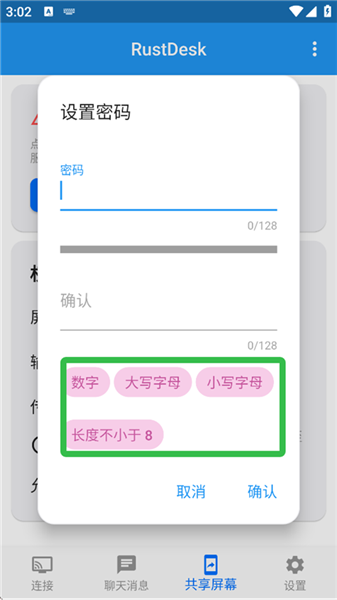
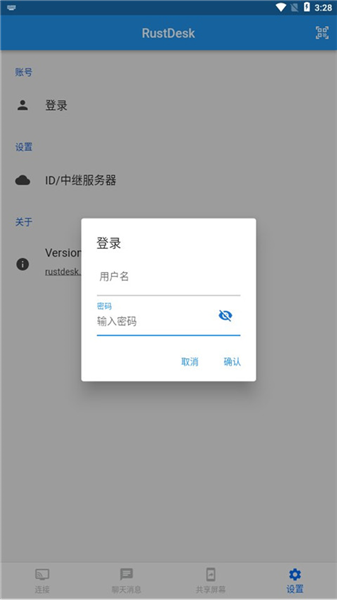
1、在本站下载安装并打开RustDesk,进入软件进行登陆。
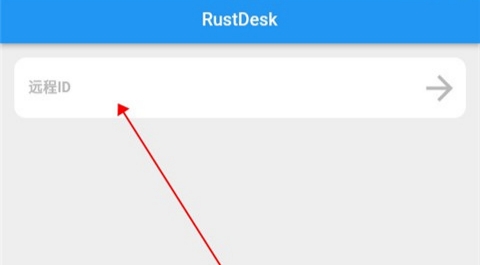
2、在上方远程ID栏输入被访问电脑的ID。
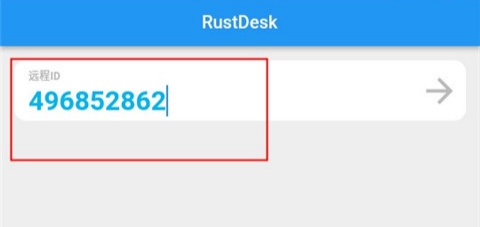
3、点击远程ID栏右侧的箭头开始连接,输入访问密码,密码可在pc端查看。
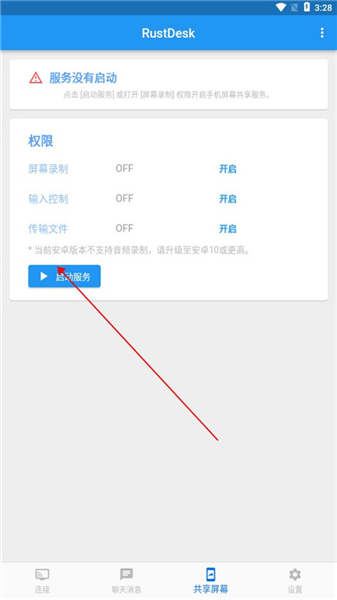
4、连接成功后即可开始使用。
RustDesk亮点
1、靠谱浏览你的所有应用,文件或设定 - 自始至终及时可用。
2、线上协作
是你线上团队协作的小伙伴。迅速加入并解决文字,图片或源码。一同实现更多总体目标。
3、轻轻松松远程维护
一键式无人化浏览,使你们可以易如反掌设定同事们的复印机,或在你的单位内布署工具。
4、高帧率
使您可以顺畅地工作中,相对稳定的60 fps帧数确保了表明无卡顿。
5、低延迟
在本地连接中,RustDesk几乎无延迟。在远程桌面上工作的时候,尽量避免延迟也尤为重要。因而,大家开发了一种创新性的转码软件,并实现速度最快的远程桌面感受。
6、高效的流媒体
能自动融入可用网络带宽。我们将要高效率流媒体充分发挥到极限:以100 kB / s的速率也可享受顺畅的对话。即便使用蜂窝数据时!
其它版本
-
 24.8M 简体中文 2026-03-21
相关文章