Lightroom手机安卓版
v11.1.1中文版
《Lightroom手机版》是电脑端移植的一款专业的图片视频编辑修图处理软件,继承电脑端强大的修图功能。Lightroom支持多格式编辑,有AI修图功能,各种预设、素材、剪切等,满足你的全部修图需求。Lightroom手机版的修图界面非常直观,左右滑动即可切换,轻松高效修图调整,一键分享成为修图达人!感兴趣的朋友不要错过,下载安装网推荐大家下载体验!
Lightroom软件介绍
Lightroom是一款专为移动摄影打造的专业级照片编辑与管理工具。支持JPEG、PNG等常见格式,让用户能快速进行在线处理,调整光线、色彩和细节,包括曝光、高光、阴影、饱和度等细节!
Lightroom软件特色
1、支持多格式编辑
2、有AI修图功能,各种预设、素材、剪切等
3、修图界面非常直观,左右滑动即可切换
4、支持一键分享
Lightroom软件功能
1、支持直接导入并编辑
2、提供“快速操作”和智能降噪等功能
3、使用画笔、渐变滤镜、AI自动选择主体/天空等蒙版工具
4、内置大量由专业摄影师打造的预设(滤镜),支持一键套用
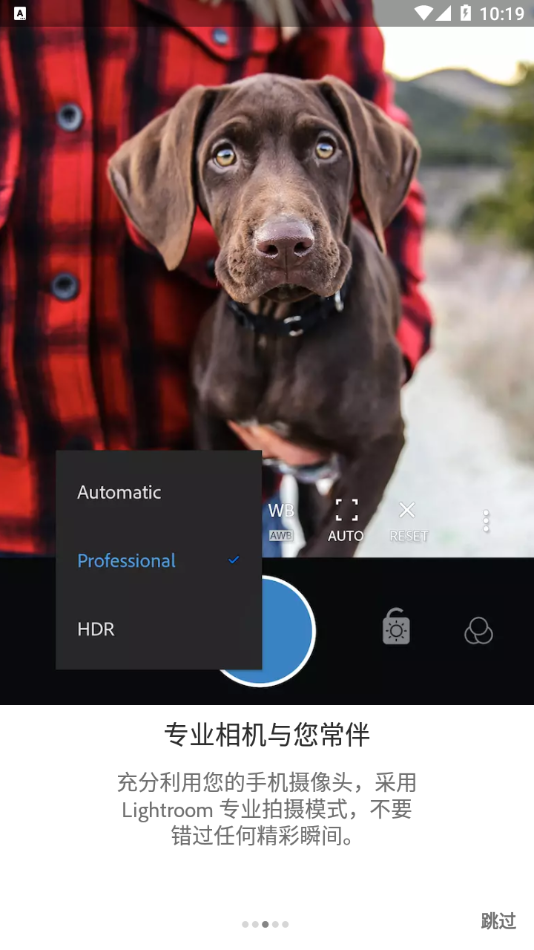
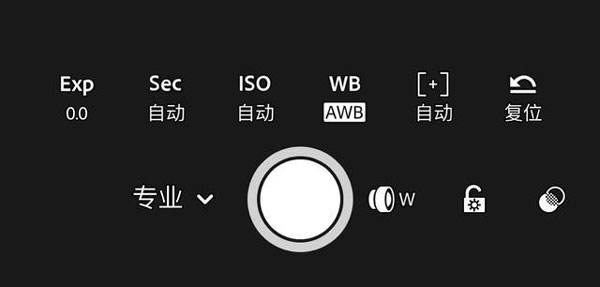
5、支持手动调节快门速度、ISO、白平衡等参数,并能直接拍摄RAW格式照片。
6、你的照片、预设和编辑记录可以在手机、平板和电脑桌面版Lightroom之间无缝同步。
Lightroom使用教程
后期调整
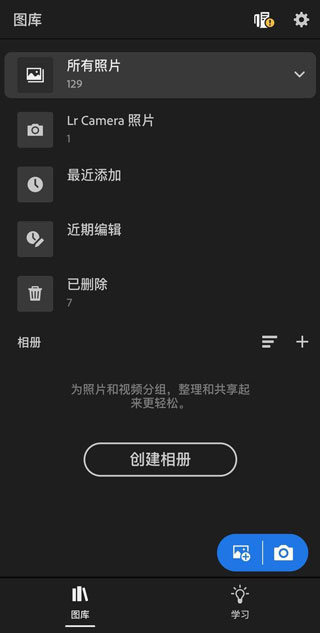
首先,打开Lightroom安卓版软件,登录后出现如下页面:
第一部分——基础调整
Lr自己也知道自己功能多,手机屏幕也就这么大,看起来挺复杂,所以把软件底部所有功能分板块呈现,一共3个板块,每个板块之间用黑线区隔。
第一部分工具有4个:2个带星号的付费功能,2个免费功能。
“选择性”——其实这个功能不应该放在基础调整里面,属于中后期的局部调整了。但因为它是付费功能,可能lr想吸引部分人使用这个付费功能,就排在了第一位。作用是针对性地对图片的任意部分,进行精确处理。Snapseed中的“局部”功能可以替代这个功能;
“修复”——顾名思义就是修复污点、瑕疵。也是收费功能,Snapseed的“修复”功能可以替代此功能“。
“裁剪”——免费使用;
“配置文件”——可以理解成Lr准备的各种滤镜,不过滤镜选择不多。
第二部分——整体调整
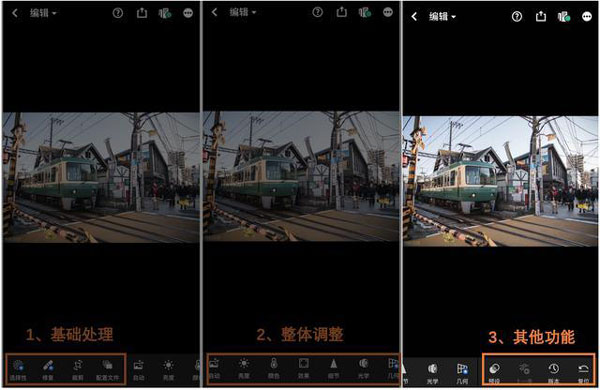
整体调整中的工具是Lr的核心,共分7个工具,其中6个免费,一个付费。
1、“自动”——自动调整图片,几乎不会用到此功能;
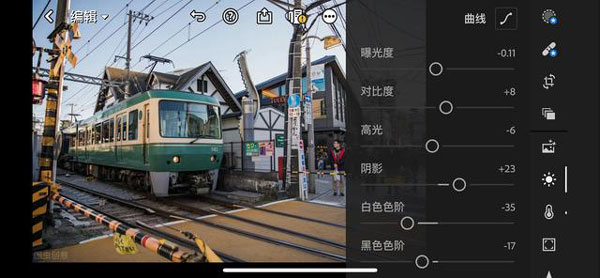
2、“亮度”——含曝光度、对比度、高光、阴影、白色色阶、黑色色阶调整;
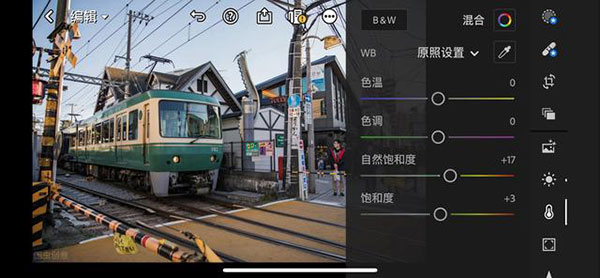
3、“颜色”——含色温、色调、自然饱和度、饱和度、HSL调整;
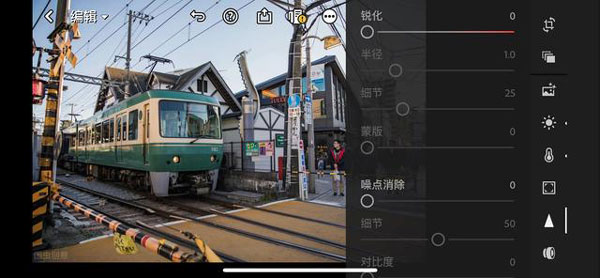
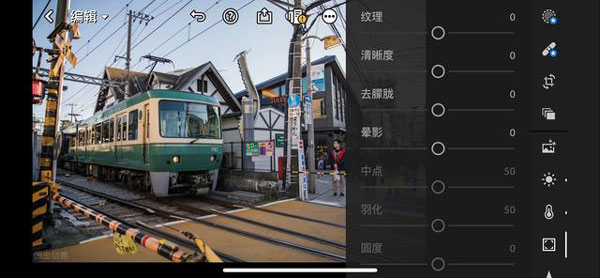
4、“效果”——含纹理、清晰度、去朦胧、晕影、中点、羽化、圆度、高光、颗粒、大小、粗糙度调整;
5、“细节”——含锐化、半径、细节、蒙版调整;
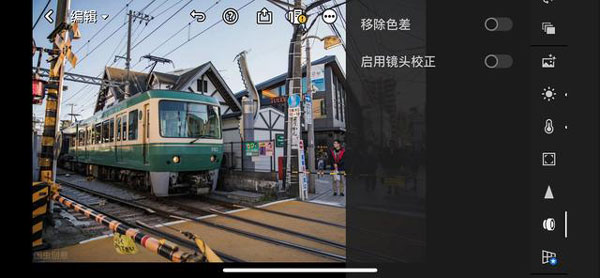
6、“光学”——含移除色差、启用镜头校正调整;
7、“几何”——图片歪斜调整,为付费功能,Snapseed的“透视”可以替代此功能。
第三部分——其他功能
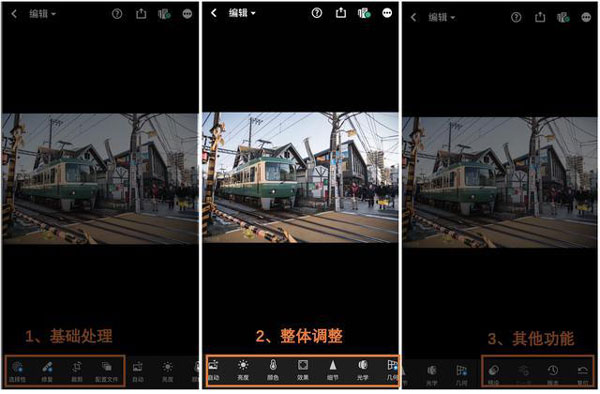
第三板块分四个功能,全部免费。
“预设”——Lr可以保存预设,别人的修图步骤或者自己以前的修图步骤,可以直接套用在这张图上使用。
“上一步”
“版本”——可以看当前图片和原图的对比
“复位”——可以直接跳到某一修图步骤
Lightroom怎么导入保存自定义预设?
1、将下载好的DNG预设文件保存到手机。打开Lightroom,点击右上角的“添加照片”或三个点菜单,选择“添加照片”,从手机存储中找到并导入该DNG文件。
2、在图库中点击打开这张刚导入的DNG照片。再次点击右上角的三个点(更多选项),在弹出的菜单中选择“创建预设”。
3、为这个预设取一个你喜欢的名字,点击确认。之后你在修其他照片时,就可以在“预设”栏的“用户预设”里找到并一键套用这个风格了
小编测评
Lightroom可以轻松改善照片质量,比如提亮画面、柔化背景或去掉瑕疵,并提供多种预设和滤镜,让每张照片都能展现独特风格!
更新日志
v11.0.1版本
导入预设:导入保存到您的设备或从连接的在线服务(例如Google云端硬盘)中保存的预设
改进了启发式编辑的浏览体验
改进了交互式教程的播放
付费高级版支持最新的相机和镜头;
错误修复和稳定性改进。
-
 119.02 MB 简体中文 2025-12-23
 -
 119MB 简体中文 2025-12-21
 -
 119.02M 简体中文 2026-05-07